手机浏览器可以生成PPT吗?生成与下载实测
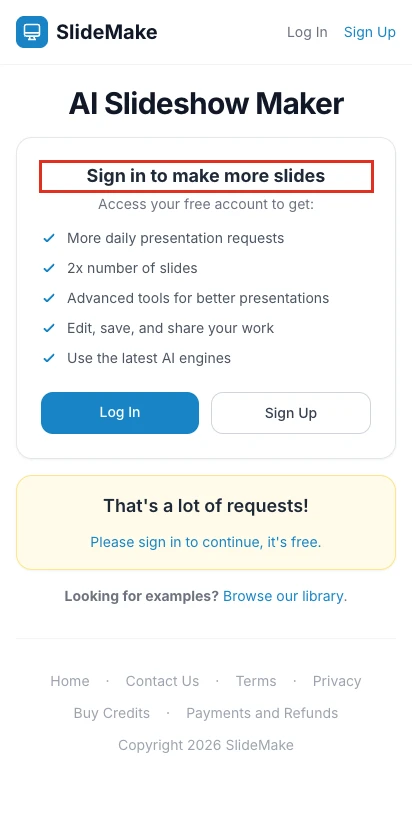
手机尺寸的浏览器可以打开 SlideMake 的制作页面。用电脑 Chrome 模拟 Pixel 7 操作时,主题输入框和生成按钮都能操作,提交后页面提示登录。已有演示文稿的导出能力可以分开验证。
这次使用的是桌面版 Chrome 的移动设备模拟,视口为 412 × 839。实体安卓手机和 iPhone 的下载行为仍需在各自的浏览器里验证。
1. 在手机尺寸的页面输入主题
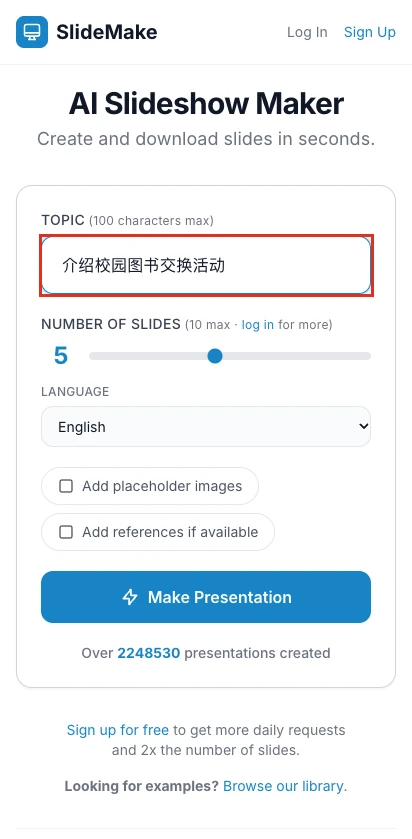
打开 SlideMake 首页,在 Topic 输入“介绍校园图书交换活动”。访客表单显示主题最多 100 字符,页数上限为 10。语言有独立的 Language 选项。本次保留默认的 English,页数设置为 5。
2. 提交主题并查看登录提示
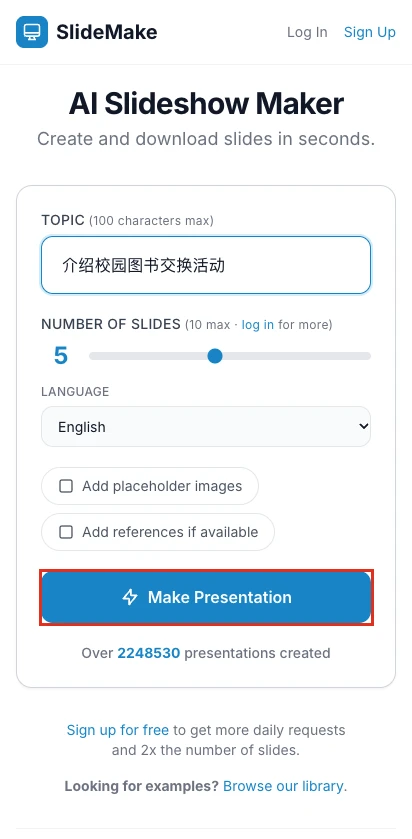
点 Make Presentation,页面提示登录后才能继续,校园图书交换主题在这次访客操作中未生成。第三步另用一份先前已生成的阳台种植演示文稿检查下载。
3. 从已有结果页下载 PPTX
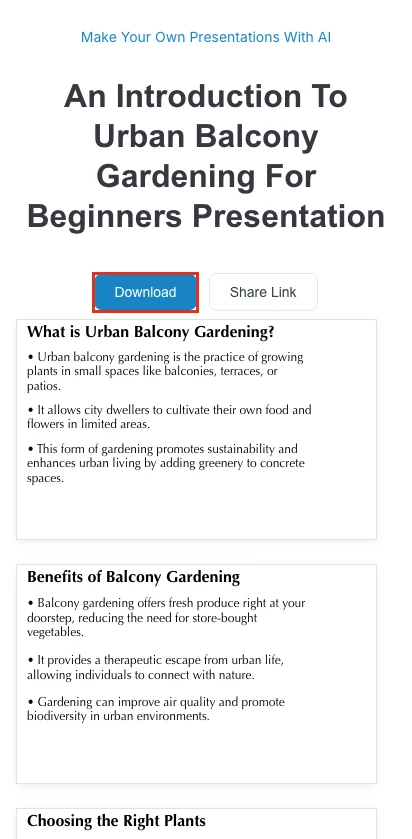
打开已有的阳台种植演示文稿,在结果页点 Download。本次点击后直接触发 PPTX 下载,模拟环境收到了浏览器的下载事件并保存了文件。实体手机上的保存位置由浏览器和系统决定,可以在浏览器下载记录中核对后缀。
4. 确认下载后能改哪些内容
检查这次下载的 PPTX,幻灯片中保存了独立文字。后续可以用桌面版 PowerPoint 打开文件,在“开始”选项卡下打开“排列”中的“选择窗格”,查看标题或正文能否单独选中。若整页只有一张图片,图里的字无法作为文本框直接修改。
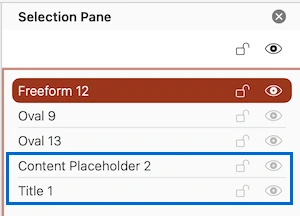
网页上能生成和预览,表示可以完成初稿。交付前再确认下载的是 PPTX,并检查字体、换行及图片位置。若要在手机上继续改稿,还需要用手机上的编辑工具打开实际下载的文件。
推荐专题
-
专题
三国战纪-风云再起 整合版
-
专题
三国战纪-乱世枭雄
热门阅读
-
- 公司电脑装不了软件?用浏览器做PPT和交稿
- 11.08
-
- 可编辑PPTX和PDF怎么选?看改稿和交付需求
- 11.08
-
-
- 手机浏览器可以生成PPT吗?生成与下载实测
- 11.08
-
- PDF转PPT后表格错位、图表变形,怎么修
- 11.08
-
-
-
下载
- |
-
-
下载
- 《行尸走肉第一章》免安装中文汉化硬盘版下载
- 单机|436 MB
- 一款以动作冒险为主题的游戏
-
-
下载
- 《街头霸王X铁拳》免安装中文汉化硬盘版下载
- 单机|111MB
- 一款非常好玩的格斗游戏
-
-
下载
- |
-
-
下载
- 《暗黑破坏神3》免安装繁体中文正式版下载
- 单机|7630 MB
- 一款以角色扮演为主题的游戏
-
-
下载
- 《马克思佩恩3》免安装硬盘版下载
- 单机|27033 MB
- 一款以第三人称射击为主题的游戏