PDF转PPT可以免费用哪些工具?5款网页工具的上传限制
临时把 PDF 转成演示文稿,可从 Adobe Acrobat、iLovePDF、Smallpdf、PDF24 和 PDFgear 中选择。比较时先看单次文件大小和免费额度,再判断是否需要识别扫描件里的文字。
五个在线入口的免费条件
| 工具 | 免费大小和任务限制 | 页数说明 |
|---|---|---|
| Adobe Acrobat | 最高 200 MB。未登录通常可完成一次免费操作并下载一次 | 在线 FAQ 未单列此转换的页数上限 |
| iLovePDF | 每次 1 个文件,任务上限 15 MB | 套餐表未单列此转换的页数上限 |
| Smallpdf | 基础转换有每日下载限制,扫描件转 PPT 的 OCR 属于付费功能 | 转换页和套餐表未单列此转换的页数和大小上限 |
| PDF24 | 无需注册,工具页未列出固定的大小和次数上限 | 工具页未列出固定页数上限 |
| PDFgear | 当前网页版转换页标注单文件 100 MB,无需注册 | 网页工具面向整份文件,未单列页数上限 |
页数、大小和下载次数是不同的限制。几十页带高清扫描图的文件可能先碰到体积上限,体积很小的长文档也可能因为页面多而难以逐页检查。遇到入口拒绝上传或转换中断,可按章节拆成几份,保留文件名里的页码范围,合并时更容易对齐顺序。
Adobe Acrobat 网页版|适合偶尔转换较大的文件
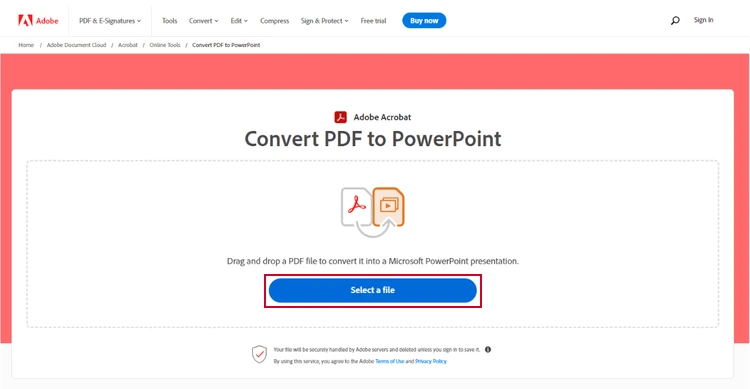
在「Convert PDF to PowerPoint」页面点「Select a file」选择 PDF。Acrobat 在线帮助为 PDF 转 PPT 单列了 200 MB 上限,适合只转一份、体积又超过 15 MB 的文档。是否需要登录以当前页面提示为准。
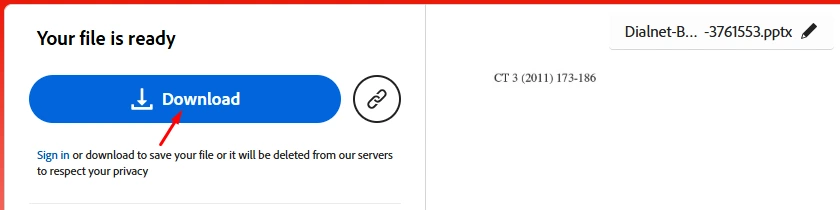
结果生成后,点「Download」保存 .pptx 文件。打开演示文稿时,可以先看原文中有多栏、表格或大图的页面,这些页面更容易暴露版式偏移。
iLovePDF 网页版|适合单份小文件
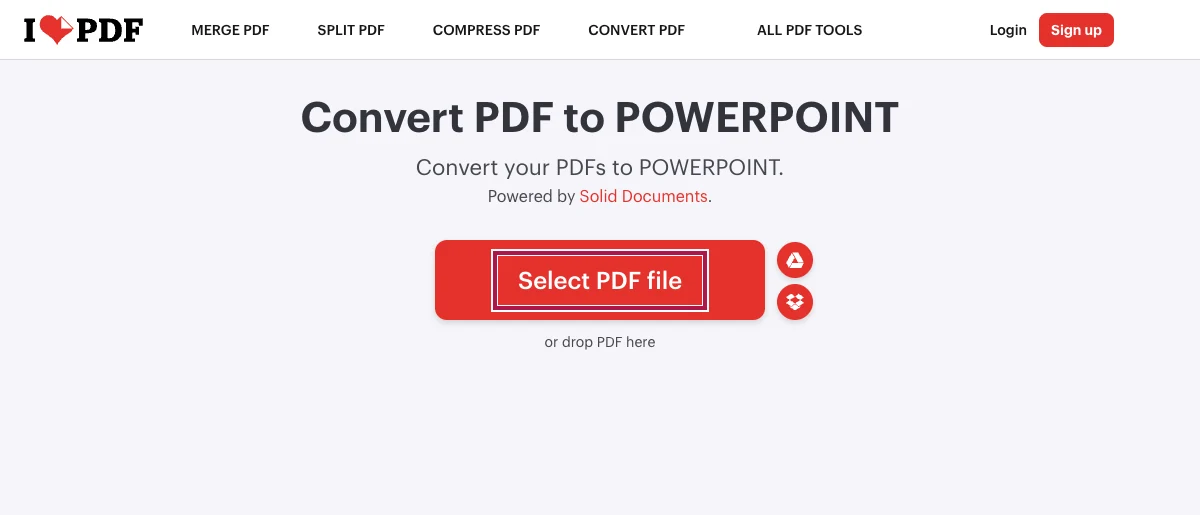
进入「Convert PDF to POWERPOINT」,点「Select PDF file」。免费档每个任务只收 1 个文件,上限 15 MB,常规的文本型 PDF 可以从这里开始。免费档的普通转换与付费 OCR 转换是两项功能。
Smallpdf 网页版|适合偶尔转换文字型 PDF
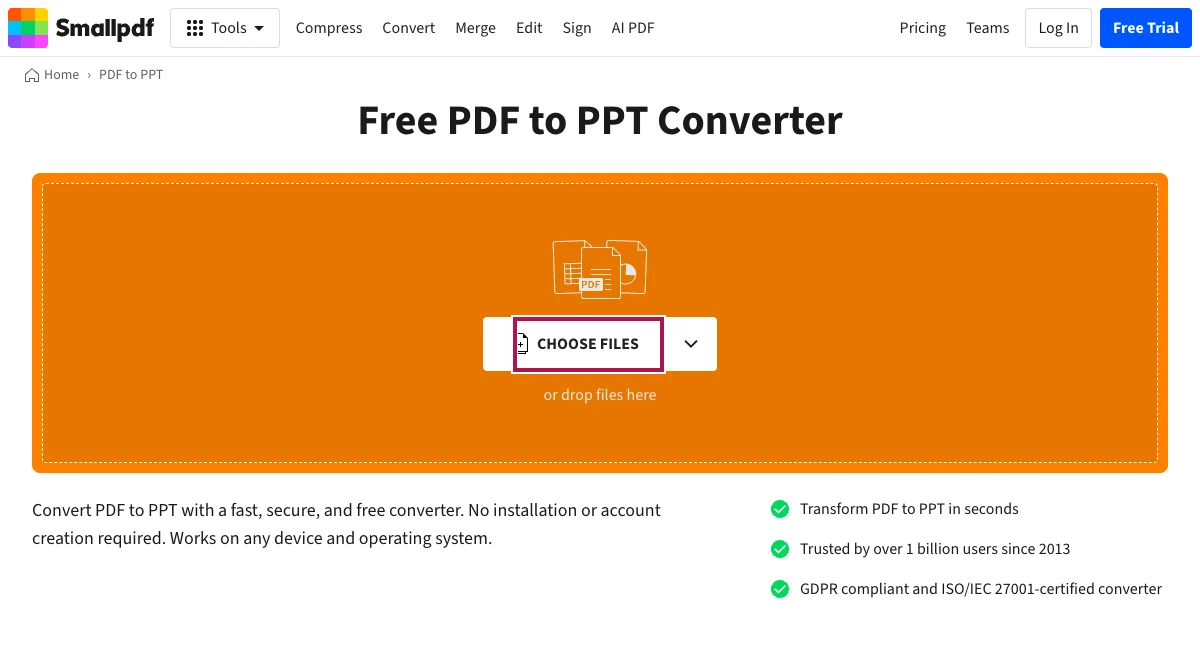
在「Free PDF to PPT Converter」页面点「Choose Files」。免费档的基础转换有每日下载额度,达到额度后页面会提示。若 PDF 每页都是图片,需要识别后再改字,要留意转 PPT 的 OCR 功能所属套餐。
PDF24 网页版|无需注册
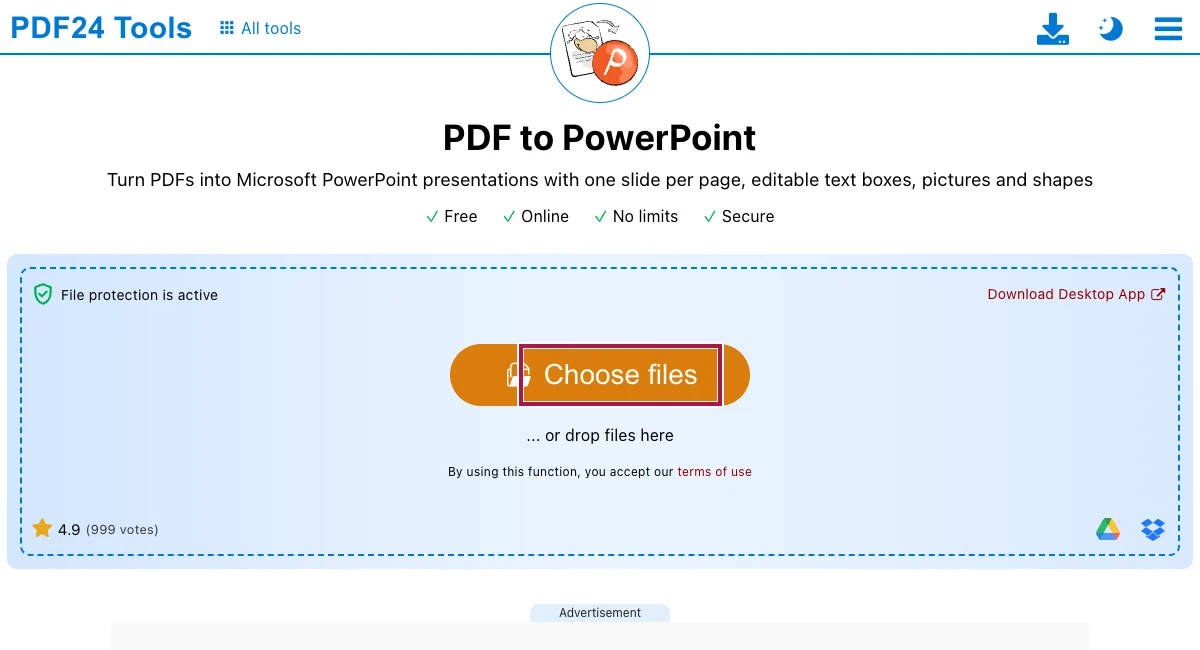
进入「PDF to PowerPoint」,点「Choose files」选择文件。页面提供的是服务器转换入口,适合希望免注册处理的普通资料。工具页未给出固定的页数或大小上限,长文件可以先抽几张代表页检验排版。
PDFgear 网页版|可选择扫描件识别模式
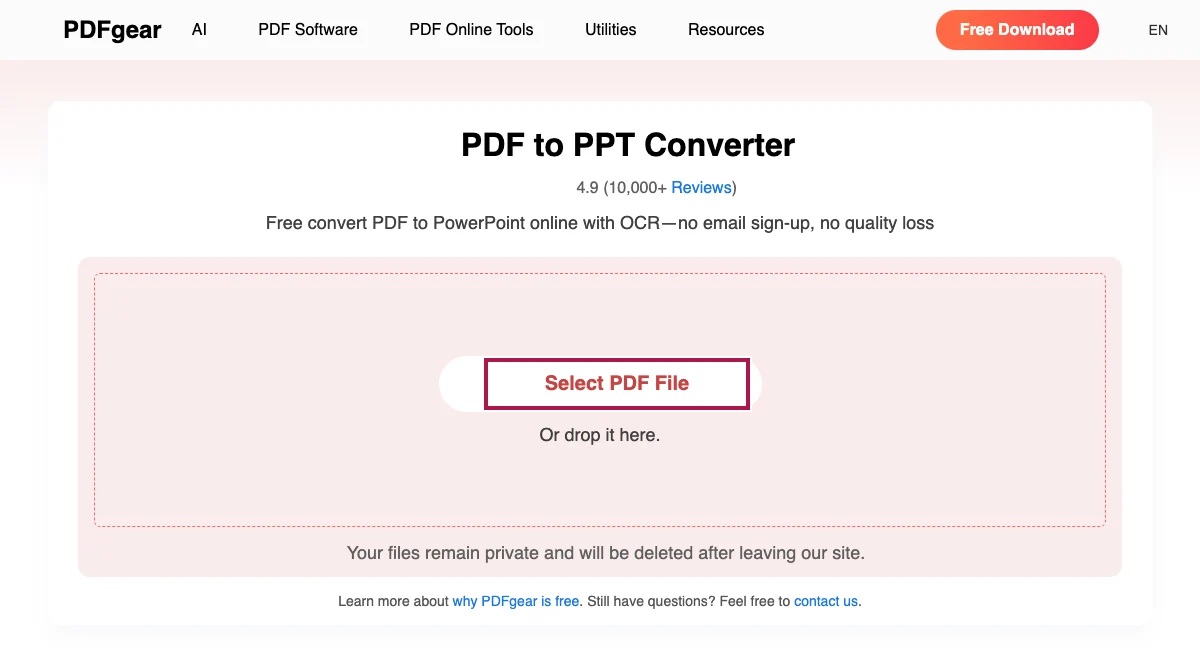
进入「PDF to PPT Converter」,点「Select PDF File」。页面将标准转换和用于识别扫描件的 Advanced 模式区分开来。网页版通常处理整份文件,单文件大小以转换页列出的 100 MB 为参考。
转换后怎么判断文字能否编辑?
页数相符只能说明页面基本齐全。文字型 PDF 转完后,标题和正文有时会被切成多个文本框。扫描件即使能正常播放,也可能整页是一张图。若文字对象不能单独编辑,先用 OCR 提取并校对要修改的内容,再重做这些文本框。只需播放时,可优先核对页面顺序和内容有没有被裁切。
-
专题
三国战纪-风云再起 整合版
-
专题
三国战纪-乱世枭雄
-
- 公司电脑装不了软件?用浏览器做PPT和交稿
- 11.08
-
- 可编辑PPTX和PDF怎么选?看改稿和交付需求
- 11.08
-
-
- 手机浏览器可以生成PPT吗?生成与下载实测
- 11.08
-
-
下载
- |
-
-
下载
- 《行尸走肉第一章》免安装中文汉化硬盘版下载
- 单机|436 MB
- 一款以动作冒险为主题的游戏
-
-
下载
- 《街头霸王X铁拳》免安装中文汉化硬盘版下载
- 单机|111MB
- 一款非常好玩的格斗游戏
-
-
下载
- |
-
-
下载
- 《暗黑破坏神3》免安装繁体中文正式版下载
- 单机|7630 MB
- 一款以角色扮演为主题的游戏
-
-
下载
- 《马克思佩恩3》免安装硬盘版下载
- 单机|27033 MB
- 一款以第三人称射击为主题的游戏