用AI生成工作汇报PPT的5个步骤,附Gamma提示词模板
月度汇报已有工作记录时,可以在 Gamma 里粘贴材料并指定每页讲什么,再把生成结果导出成 PPTX。
1. 进入 Gamma 的文字粘贴入口
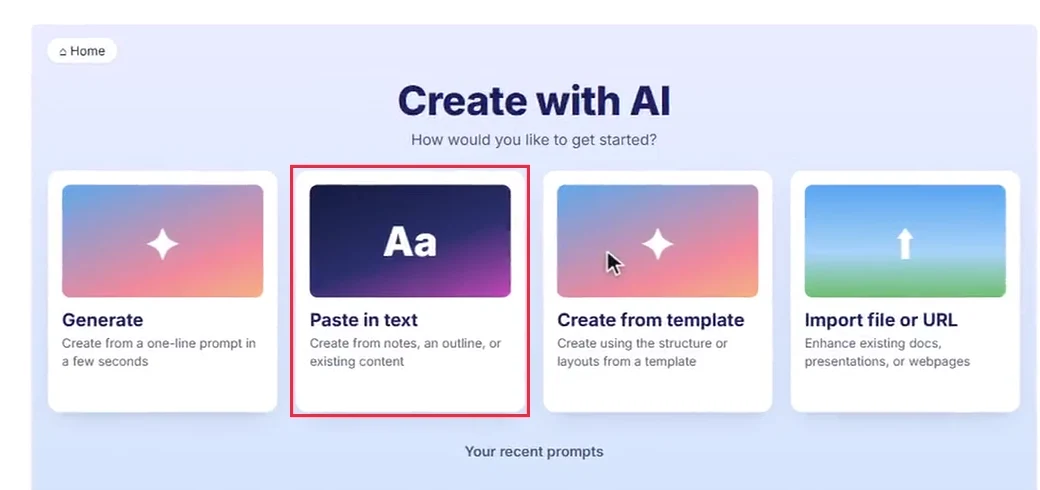
在电脑浏览器登录 Gamma,从工作区进入经典生成器 Use classic generator,再选 Paste in text。已有周报、会议记录或指标表时,文字粘贴入口便于直接使用整理过的材料。
2. 整理输入内容并选 Presentation
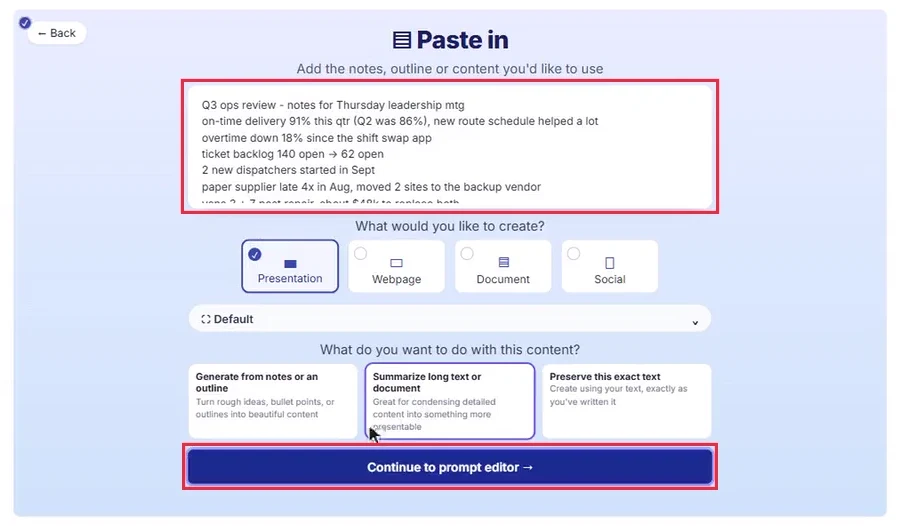
按汇报周期整理目标、完成情况、差距、风险、下一步和需要确认的事项。数字注明单位和统计口径,客户名称和内部信息按团队规定处理。把整理好的文字贴进输入框,选择 Presentation,再点 Continue to prompt editor。
3. 写清页序与要求,再生成初稿
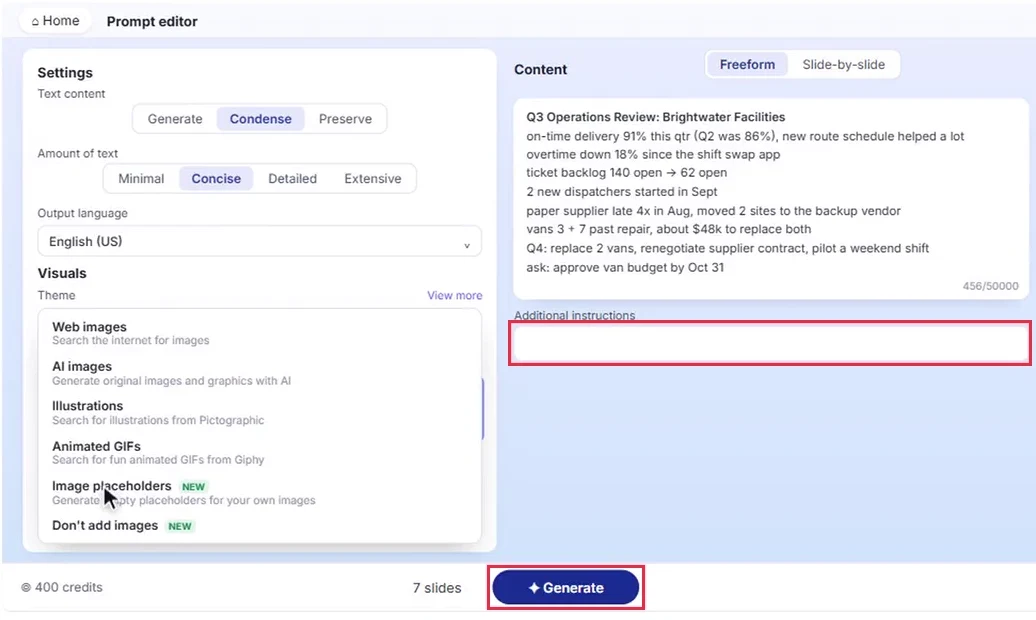
在 Prompt editor 检查内容区,按需要设置输出语言和文字量。在 Additional instructions 填入下方模板,按实际材料调整页数。以数据和进度为主时,可以先关闭配图或使用图片占位。确认设置后点 Generate。
工作汇报 PPT 提示词模板
请根据上面的材料生成一份中文月度工作汇报 PPT。
汇报对象为[部门负责人],覆盖[起止日期],汇报时长[8分钟]。
按 7 页组织。第 1 页写汇报主题,第 2 页概括核心结果,第 3 页对照目标和实际,第 4 页列出交付成果,第 5 页说明风险及影响,第 6 页列出下期计划与负责人,第 7 页写需要确认的事项和最晚确认日期。
每页用一句结论作标题,配 2 至 3 条要点。仅使用材料中的数据,保留单位和统计周期,缺失信息标为「待补充」。没有连续数据时,用表格展示对照结果。
4. 用原始记录复查初稿
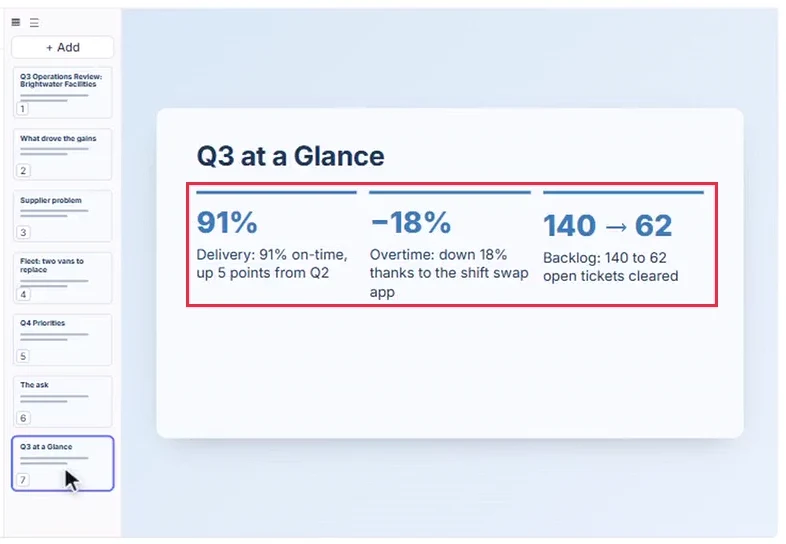
生成后用左侧缩略图逐页检查。把每个数字和原始记录对照一遍,例如完成 84 项、计划 100 项,才可写完成率 84%。如果从 80% 升到 84%,应写提高 4 个百分点。风险页写清影响和处理日期,计划页逐项补上负责人。
5. 下载整份演示文稿
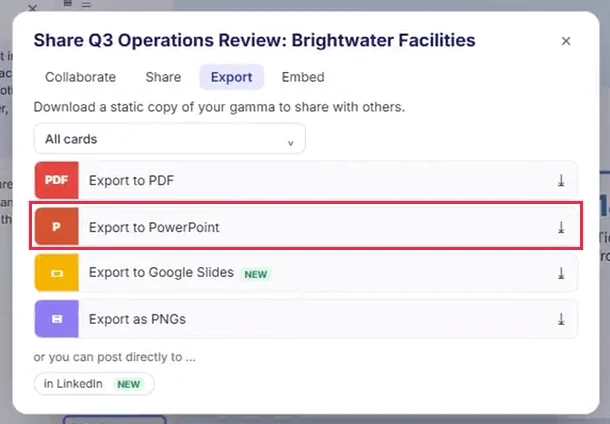
在右上角点 Share,打开 Export。要导出整份演示文稿,选择 All cards,然后点 Export to PowerPoint,等浏览器下载 PPTX。打开下载的文件后,逐页查看图表标签、分页与文本换行。Gamma 免费工作区导出的 PPTX 会带 Gamma 标记。
推荐专题
-
专题
三国战纪-风云再起 整合版
-
专题
三国战纪-乱世枭雄
热门阅读
-
-
下载
- |
-
-
下载
- 《行尸走肉第一章》免安装中文汉化硬盘版下载
- 单机|436 MB
- 一款以动作冒险为主题的游戏
-
-
下载
- 《街头霸王X铁拳》免安装中文汉化硬盘版下载
- 单机|111MB
- 一款非常好玩的格斗游戏
-
-
下载
- |
-
-
下载
- 《暗黑破坏神3》免安装繁体中文正式版下载
- 单机|7630 MB
- 一款以角色扮演为主题的游戏
-
-
下载
- 《马克思佩恩3》免安装硬盘版下载
- 单机|27033 MB
- 一款以第三人称射击为主题的游戏