办公资料能一次交给AI阅读吗?批量导入与核对方法
同一项目的多份办公文件可以集中交给 AI 阅读。先看哪些文件成功导入,再确认提问涵盖了哪些来源。要了解是否有遗漏,可以要求每份文件对应一条结果,并把结果和原始清单逐项对照。
第一步:按项目导入资料
以 Google 的 NotebookLM 网页版为例,打开笔记本,在左侧 Sources 面板点击 Add Sources。先选同一项目的文件,例如项目计划、周报和验收记录。Google 帮助页列出的免费版上限是每个笔记本 50 个来源,每个来源最多 50 万词,本地上传文件最多 200 MB。常见的 PDF、Word、PowerPoint 和 CSV 均可作为来源。
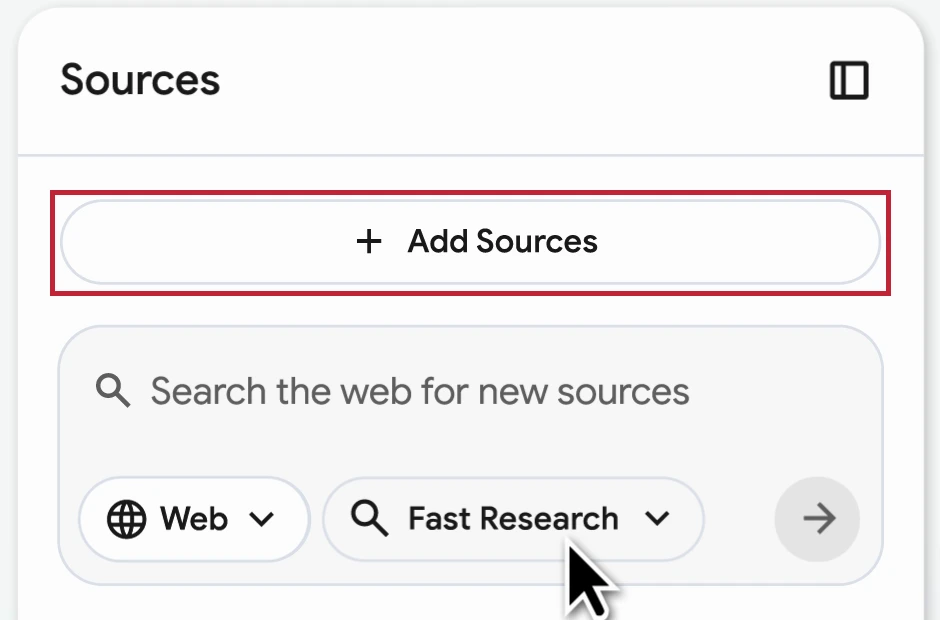
在 Sources 面板点击 Add Sources,导入本轮资料
先把文件名和版本记下来,给同名草稿与定稿加上区分。遇到无法导入的受保护 PDF,或遇到表格字迹模糊的扫描件,可先登记,再按权限补充更清楚的版本。上传内部文件前,查看团队的资料管理规定。
第二步:选定来源,要求逐份输出
在 Sources 面板勾选本轮需要阅读的文件,在聊天输入框提交要求。例如:“请按所选来源逐份列出文件名、记录日期、三个要点和未完成事项。每份来源单独一条,缺少的信息写‘未找到’,并提供能回看原文的引用。”
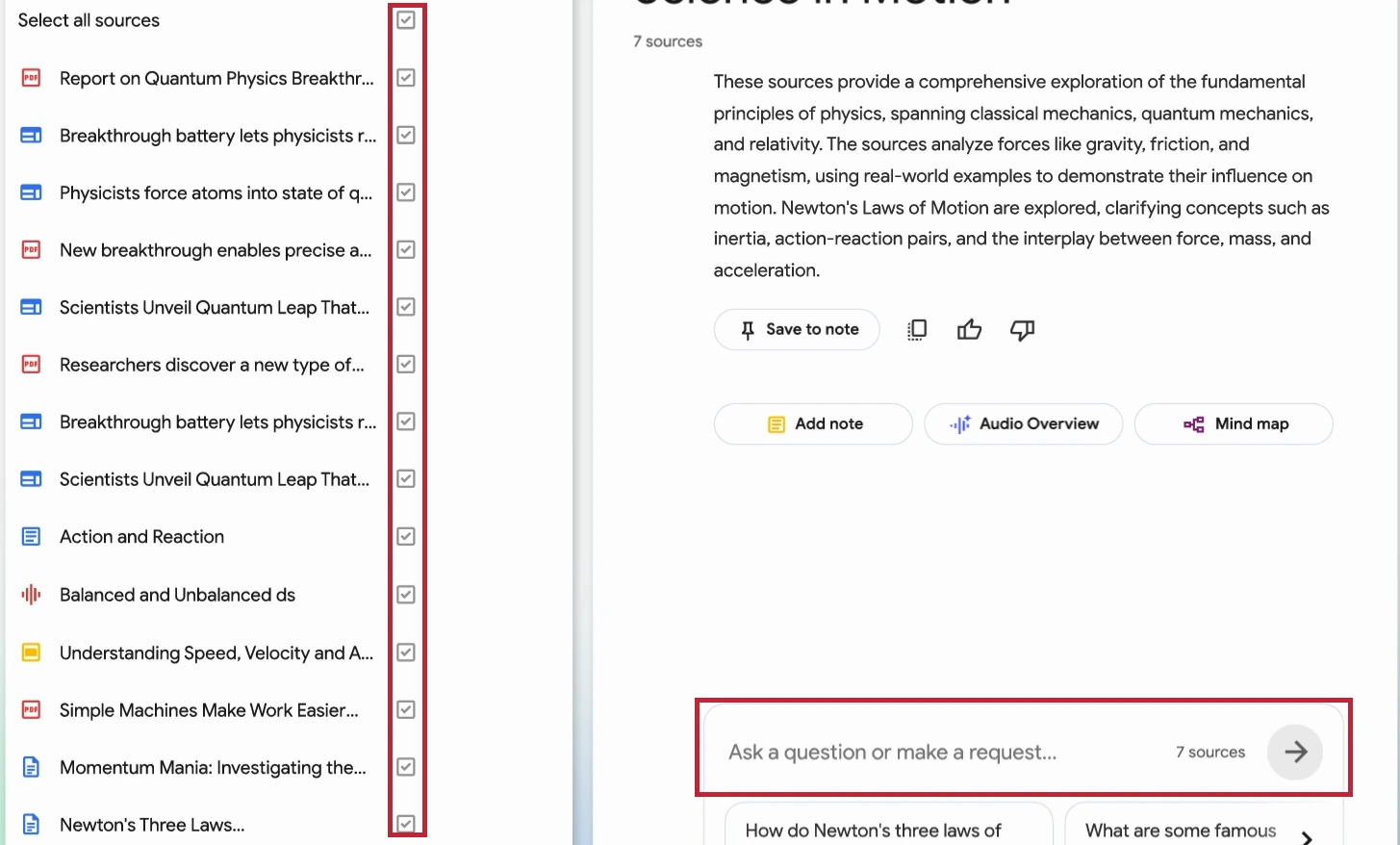
在左侧勾选要阅读的来源,再到聊天输入框提问
收到结果后,对照上传清单检查是否一一对应。重点核对金额、日期和负责人,对引用指向的段落回看原文。如果两个版本的日期不同,保留各自出处,并标明采用哪个版本。图中是资料勾选区和提问入口,可按本轮任务调整选择。
文件太多时怎么安排
资料超过单个笔记本的容量时,可按季度、项目或文件类型分批。每一批使用相同的整理字段,先逐份提取,再核对重复事项、矛盾记录和缺失资料。总报告保留原文件名,方便追溯。
如果需求只是找某项资料,比如上次验收的日期,可以缩小到相关周报和验收记录。需要盘点整个目录时,建议以“预期文件数、成功导入数、已核对数”作为进度依据,直到每份文件都有明确记录。
-
专题
三国战纪-风云再起 整合版
-
专题
三国战纪-乱世枭雄
-
-
- 办公资料能一次交给AI阅读吗?批量导入与核对方法
- 11.18
-
-
下载
- |
-
-
下载
- 《行尸走肉第一章》免安装中文汉化硬盘版下载
- 单机|436 MB
- 一款以动作冒险为主题的游戏
-
-
下载
- 《街头霸王X铁拳》免安装中文汉化硬盘版下载
- 单机|111MB
- 一款非常好玩的格斗游戏
-
-
下载
- |
-
-
下载
- 《暗黑破坏神3》免安装繁体中文正式版下载
- 单机|7630 MB
- 一款以角色扮演为主题的游戏
-
-
下载
- 《马克思佩恩3》免安装硬盘版下载
- 单机|27033 MB
- 一款以第三人称射击为主题的游戏