扫描件和照片里的字怎么提取?用 OCR 转成可编辑文本
可以。扫描版 PDF、手机照片和截图都可以先用 OCR 提取文字,再把结果复制到文档。清晰的印刷体更容易读出,手写字和复杂表格则需要多做一步核对。
开始识别前,先检查文字能否选中
打开 PDF,试着拖选一句话,再搜索该句中的两个字。能正确选中并搜到时,可以直接复制。整页只能当作一张图选中,或者页面明明有字却搜不到,就可以尝试 OCR。同一份 PDF 也可能混有图片页和文字页,按页检查能省掉重复处理。
用 OCR.space 将扫描件转成文本
示例用了同一个登记样张,分别保存成 PNG 和纯图像 PDF。网页版无需注册,页面标注免费入口单文件上限为 5 MB。上传办公资料前,先确认文件可以交给在线服务处理。
选择文件。打开 OCR.space 的 Free Online OCR 页面,在 Upload image or PDF file 下点「选择文件」,选中本地图片或 PDF。文件名显示在按钮右侧后,再设置识别选项。

选择本地图片或 PDF
设置识别选项并开始。样张为简体中文,Language 下拉框选 ChineseSimplified,保留网页默认选中的 Engine2。只想复制文字时,保持 Just extract text and show overlay,再点 Start OCR!。如果要在原页面上搜索,使用同区域的不可见文本层选项生成可搜索 PDF。
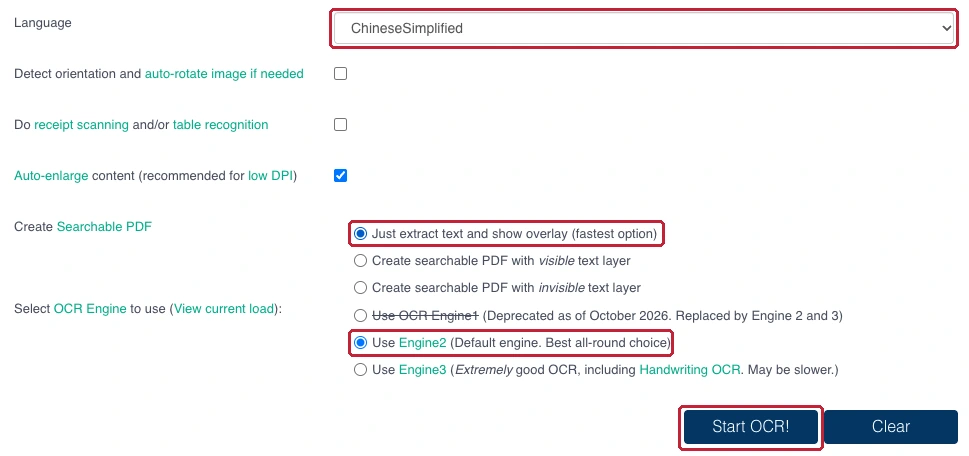
确认简体中文、提取文本和 Engine2,再点击 Start OCR!
复制并对照原件。识别完成后,在 OCR’ed Result 的 Text 标签页选中文字并复制,贴到文档里。两种样张均识别出了「春季设备盘点」「2026-03-18」和「A-0186」。PDF 结果里「份数」和「12」之间的空格消失了,复制到登记表后可按列拆开。
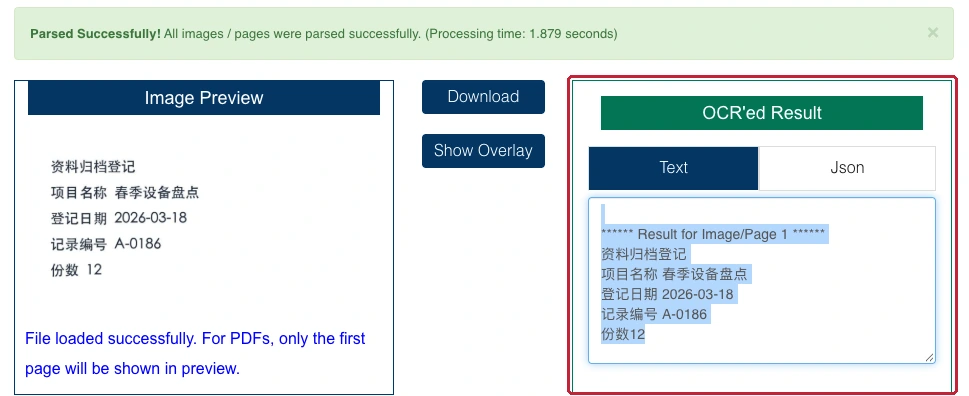
在 Text 页选中扫描版 PDF 的识别结果
整理办公资料时先校对哪些字段
把结果贴到表格前,优先核对日期、金额和编号,留意 0 与 O、1 与 I、小数点和前导零。遇到多栏页面或合并单元格,按原件的行列逐项核对,避免字段串行。页面模糊或反光时,先重拍或重扫,再对识别不清的内容逐条确认。
如果还要让 AI 按项目和日期整理办公资料,可以把校对过的文本和对应的文件名一起交给它,并要求缺失字段留空。保留原扫描件和页码,后续查到一条记录时就能回到原页核对。
-
专题
三国战纪-风云再起 整合版
-
专题
三国战纪-乱世枭雄
-
- 办公资料能一次交给AI阅读吗?批量导入与核对方法
- 11.18
-
- 办公资料用 AI 整理一次后,多久需要再检查
- 11.18
-
-
下载
- |
-
-
下载
- 《行尸走肉第一章》免安装中文汉化硬盘版下载
- 单机|436 MB
- 一款以动作冒险为主题的游戏
-
-
下载
- 《街头霸王X铁拳》免安装中文汉化硬盘版下载
- 单机|111MB
- 一款非常好玩的格斗游戏
-
-
下载
- |
-
-
下载
- 《暗黑破坏神3》免安装繁体中文正式版下载
- 单机|7630 MB
- 一款以角色扮演为主题的游戏
-
-
下载
- 《马克思佩恩3》免安装硬盘版下载
- 单机|27033 MB
- 一款以第三人称射击为主题的游戏