PDF转成PPT后文字无法编辑?检查图片化原因并重新导出
幻灯片只剩一张整页图,往往是因为 PDF 本来就是扫描件,或转换时将页面渲染成图片。原件有可复制文字时,可换用能生成文字对象的导出方式。扫描页则先识别文字,再重新转 PPTX。
检查原 PDF 有没有可复制文字
扫描件、截图拼成的 PDF,以及文字转成矢量轮廓的 PDF,看上去都有字,页面里却可能没有可提取的字符。如果同一份 PDF 有的页能复制文字、有的页只能选中整块图,通常要按页处理。遇到禁止复制的文件,也要先排除权限限制。能复制但粘贴后出现乱码,则可能是字体字符映射出了问题。
如果原 PDF 的文字能正常复制,输出却只剩图片,多半是转换过程采用了逐页渲染,例如先转成 PNG 或 JPG,再把每张图片放进一页幻灯片。PPTX 扩展名只说明文件是演示文稿,里面照样可以只有图片。
查看 PPT 页面对象
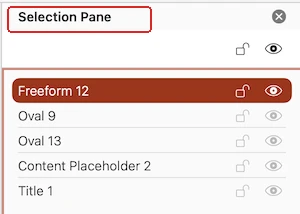
在桌面版 PowerPoint 的「开始」选项卡,通过「选择」或「排列」打开「选择窗格」,具体入口随平台和版本变化。检查有问题的一页。如果画面随单个图片对象一同选中,字就属于这张图。如果能选中单独的文本框并放入光标,里面的字就能修改。窗格中的对象名可以改,判断时以实际选中效果为准。Microsoft 365 和 PowerPoint 2024 桌面版均可使用选择窗格。
识别扫描页的文字
在 Acrobat Pro 桌面版打开扫描 PDF,进入「所有工具」中的「扫描和 OCR」。在识别文本区选择「在此文件中」,按文档实际语言设置识别语言,确认页码后点击「识别文本」。保留识别后的 PDF 副本用于转换。图中是英文界面,识别中文资料时应选对应的中文语言选项。
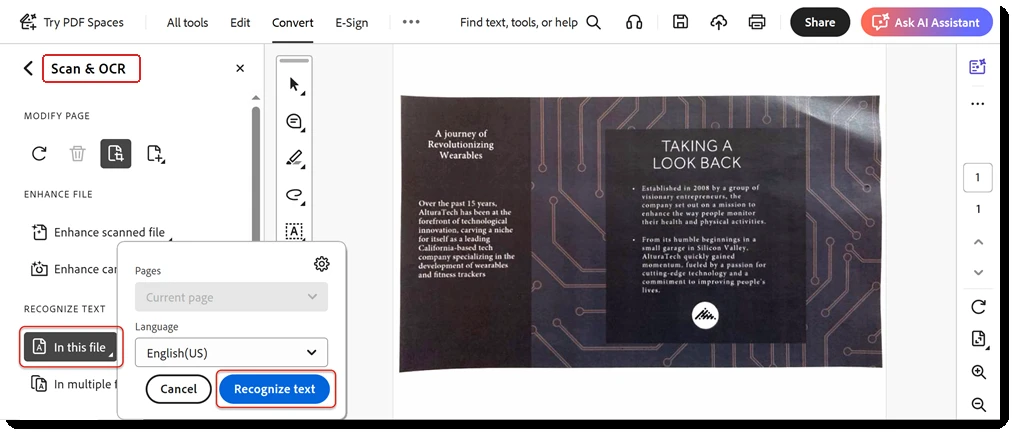
OCR 能给扫描页加上可搜索的文字层,但导出时能否形成好编辑的文本框,还取决于转换器怎么重建页面。低清扫描、双栏排版、表格和小字号更容易出现错字、断行和位置偏差,交付前应核对关键数字和标题。
重新导出 PowerPoint 文件
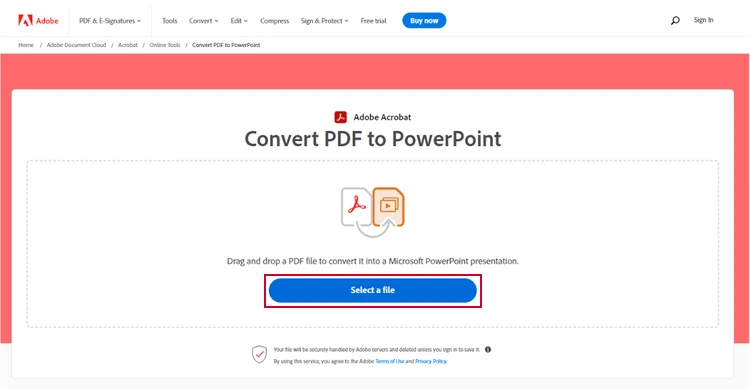
对于文字能正常提取的 PDF,或者已做过识别的副本,可在 Adobe Acrobat 的 PDF 转 PowerPoint 在线页面点击「选择文件」,提交原 PDF 或识别后的 PDF。这个入口走网页上传流程,使用限制以当前页面提示为准。
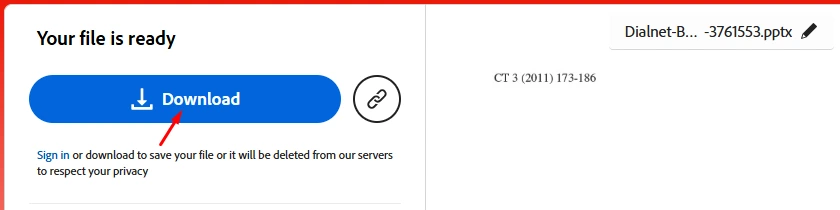
转换页显示文件就绪后,点击「下载」,保存扩展名为 .pptx 的文件。不同账户状态下,页面可能提示登录。打开后复查前面出问题的页,特别是整页图片、分散的文字框和有无漏字。字体替换、表格变形和文本框拆分仍可能需要手动整理。
如果已拿到原始 PPTX,直接从原稿改字最省步骤。如果只剩一张整页图片,OCR 可以帮忙提取字句,背景、表格线和旧文字仍在原图里。需要大幅改稿时,用提取的文字重新制作相关页,比在原图上覆盖旧字更容易维护。
-
专题
三国战纪-风云再起 整合版
-
专题
三国战纪-乱世枭雄
-
-
下载
- |
-
-
下载
- 《行尸走肉第一章》免安装中文汉化硬盘版下载
- 单机|436 MB
- 一款以动作冒险为主题的游戏
-
-
下载
- 《街头霸王X铁拳》免安装中文汉化硬盘版下载
- 单机|111MB
- 一款非常好玩的格斗游戏
-
-
下载
- |
-
-
下载
- 《暗黑破坏神3》免安装繁体中文正式版下载
- 单机|7630 MB
- 一款以角色扮演为主题的游戏
-
-
下载
- 《马克思佩恩3》免安装硬盘版下载
- 单机|27033 MB
- 一款以第三人称射击为主题的游戏