怎样用AI把教案做成教学PPT?从模板到试放的5步
先在 PowerPoint 打开课程模板,把教案拆成若干页的任务,再让 Copilot 逐页引用 Word 教案起草。检查内容后补上课堂提示,试放一遍,再保存可编辑课件和静态备份。
第1步 确认账号和模板
先把 Word 教案中的目标、示例和课堂练习按小节整理。删去学生姓名和成绩等个人资料。用 PowerPoint 打开已有课件模板,选当前幻灯片右下角的 Copilot 图标。本文采用按页起草的方式。微软将从文件添加幻灯片的入口列在 Microsoft 365 版 PowerPoint、Mac 版和 iPad 版的支持说明中,是否显示还取决于账号许可、应用版本和组织设置。
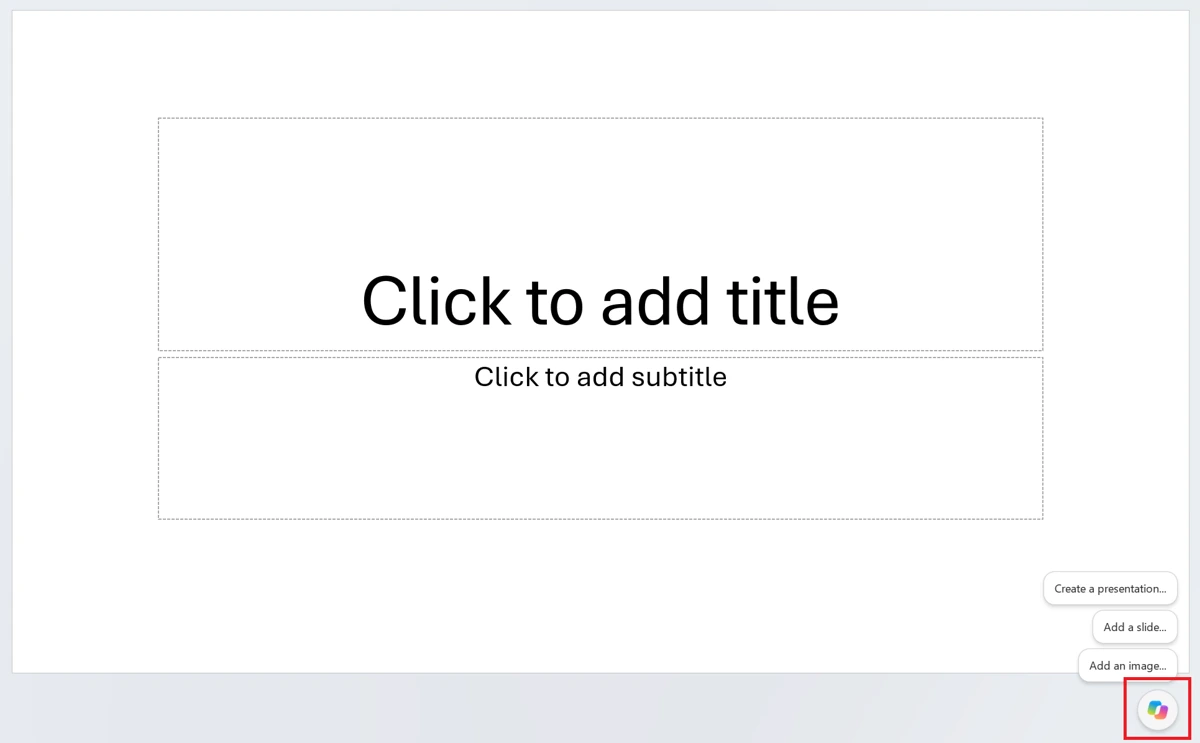
PowerPoint 编辑区右下角的 Copilot 入口
第2步 为每页写一条制作指令
把课堂推进顺序写成页序。例如小学数学的一节课可以按“情境导入、概念、例题、当堂练习、回顾”排列。在 Copilot 提示框里描述当前要添加的一页。例如“根据教案的例题小节,做一页同分母分数加法示例。题干用原文,列式保留分母,答案放到后续讲解页”。把每页要呈现的内容、素材和边界交代清楚。
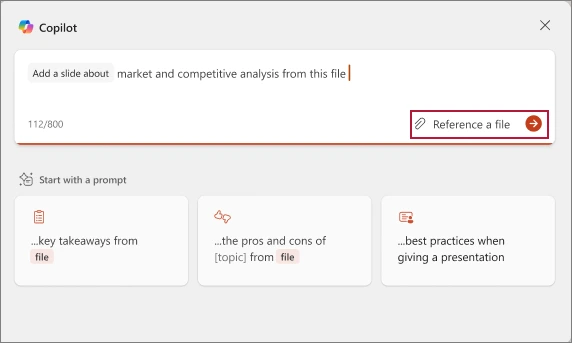
Copilot 提示框下方的文件引用入口和发送按钮
第3步 选择 Word 文件并起草
从提示框打开 Reference a file,也可用斜线唤出文件选择列表。文件列表里找不到时,确认当前账号有访问权限,并搜索准确的文件名。按拟好的页序重复操作,每次指定对应小节。生成后把题目、公式和示意图同教案对照,补齐必要的单位、条件与题目出处。
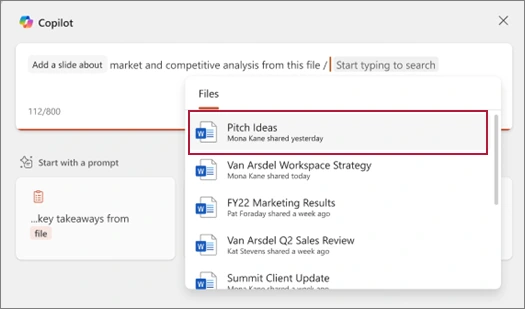
文件列表打开后,选择要引用的 Word 文档
第4步 核对讲解顺序
在演示者视图同时查看当前页与讲者备注。把追问、板书顺序、练习答案及讲解节奏放入讲者备注,再试放检查文字和图表在投影上是否看得清。带分步演示的例题要确认动画出现次序。课堂上要先让学生作答的页面,应在放映前检查答案的出现时机。
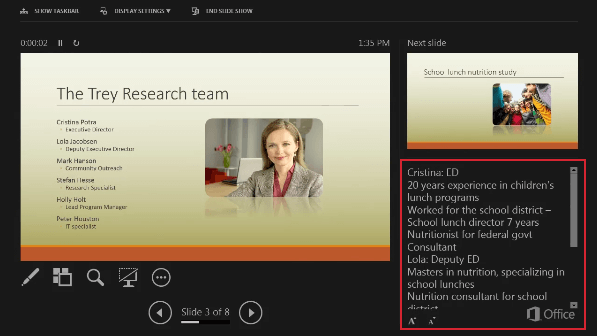
演示者视图中显示当前幻灯片的讲者备注
第5步 保存可编辑课件和备份
先保存一份可继续编辑的 PPTX。还可导出 PDF 用作静态备份。以 Mac 版 PowerPoint 为例,可在文件格式列表选 PDF。分别打开两份文件核对页序、公式和图片。课堂中用到视频或动画时,用授课设备打开 PPTX 检查播放。
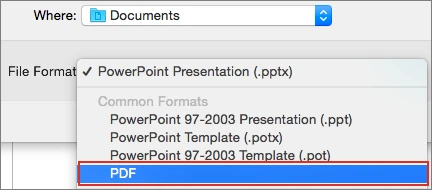
Mac 版 PowerPoint 的文件格式列表中可选择 PDF
-
专题
三国战纪-风云再起 整合版
-
专题
三国战纪-乱世枭雄
-
-
-
-
-
- 教案如何整理成AI课件?按课堂任务划分页面
- 11.08
-
-
下载
- |
-
-
下载
- 《行尸走肉第一章》免安装中文汉化硬盘版下载
- 单机|436 MB
- 一款以动作冒险为主题的游戏
-
-
下载
- 《街头霸王X铁拳》免安装中文汉化硬盘版下载
- 单机|111MB
- 一款非常好玩的格斗游戏
-
-
下载
- |
-
-
下载
- 《暗黑破坏神3》免安装繁体中文正式版下载
- 单机|7630 MB
- 一款以角色扮演为主题的游戏
-
-
下载
- 《马克思佩恩3》免安装硬盘版下载
- 单机|27033 MB
- 一款以第三人称射击为主题的游戏