红手指专业版app如何进行云手机分组
在使用红手指专业版app云手机时,合理进行分组能让我们更高效地管理和使用云手机资源。下面就为大家详细介绍一下红手指专业版app云手机分组教程。
一、打开红手指专业版app
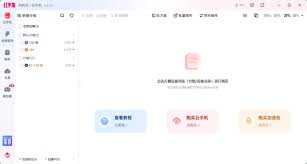
首先,确保你已在手机上成功安装并打开红手指专业版app。进入主界面后,你会看到已有的云手机列表。
二、进入分组管理页面
在云手机列表界面,点击右上角的“管理”按钮。此时会弹出一个菜单,从中选择“分组管理”选项,即可进入云手机分组设置页面。
三、创建新分组
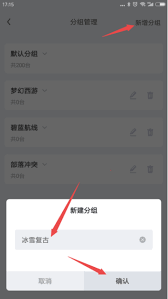
进入分组管理页面后,点击页面下方的“新建分组”按钮。为新分组输入一个合适的名称,比如“游戏专用组”“工作常用组”等,以便区分不同用途的云手机集合。
四、添加云手机到分组
1. 回到云手机列表页面,长按你想要添加到分组的云手机图标。
2. 长按后会出现一个勾选框,勾选你要添加的云手机。
3. 勾选完成后,点击页面下方的“移动到分组”按钮,在弹出的分组选择框中,选择你刚刚创建的新分组,即可将所选云手机添加到该分组中。
五、对分组进行操作
1. 重命名分组:如果对已创建的分组名称不满意,在分组管理页面中,长按该分组名称,会弹出“重命名”选项,点击即可修改分组名称。
2. 删除分组:若某个分组不再需要,长按该分组名称,选择“删除分组”选项,但要注意删除分组后,该分组内的云手机不会被删除,只是不再属于该分组。
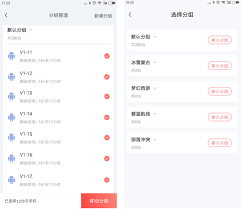
3. 批量操作分组内云手机:在分组管理页面,进入某个分组后,点击右上角的“管理”按钮,可对该分组内的云手机进行批量启动、停止、重启等操作,方便快捷。
通过以上红手指专业版app云手机分组教程,我们可以根据自己的需求灵活地对云手机进行分组管理,提高云手机的使用效率,让我们在不同场景下都能更便捷地使用云手机资源,轻松享受云端服务带来的便利。快来试试吧,让你的云手机管理更加有条不紊。
-
10.09
C# 编程中 DrawCurve 做法用法使用实用指南
-
10.09
C#如何通过代码实现方式在Excel中对数据进行排序实用指南
-
10.09
Codex 多角色 Agent 工作流新手指南实用指南
-
10.09
PostgreSQL数据库小版本与大版本升级完整指南
-
10.09
C# 动态属性和静态属性的区别与应用场景实用指南
-
10.09
Git 如何同时开发两个分支不用来回切换?worktree 用法完整指南
推荐专题
-
专题
三国战纪-风云再起 整合版
-
专题
三国战纪-乱世枭雄
热门阅读
-
- Audition如何修饰声音
- 10.09
-
- 运动世界校园如何换绑手机号
- 10.09
-
-
- 红色沙漠罗斯的请求支线攻略
- 10.01
-
-
-
下载
- |
-
-
下载
- 《行尸走肉第一章》免安装中文汉化硬盘版下载
- 单机|436 MB
- 一款以动作冒险为主题的游戏
-
-
下载
- 《街头霸王X铁拳》免安装中文汉化硬盘版下载
- 单机|111MB
- 一款非常好玩的格斗游戏
-
-
下载
- |
-
-
下载
- 《暗黑破坏神3》免安装繁体中文正式版下载
- 单机|7630 MB
- 一款以角色扮演为主题的游戏
-
-
下载
- 《马克思佩恩3》免安装硬盘版下载
- 单机|27033 MB
- 一款以第三人称射击为主题的游戏