Audition如何修饰声音
在当今数字化的时代,声音处理变得越来越重要。无论是音频创作者、视频博主还是普通用户,都希望能够通过一些工具来修饰声音,让其更加完美。audition就是一款强大的音频编辑软件,下面就为大家详细介绍一些audition修饰声音的操作教程。
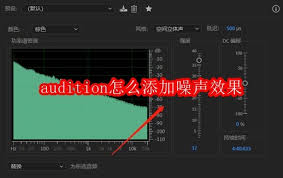
降噪处理
选择噪声样本
首先,打开audition并导入需要处理的音频文件。找到一段只有噪声的片段,将其放大以便更清晰地观察波形。然后,选中这段噪声样本,通过菜单栏中的“效果” - “降噪/恢复” - “捕捉噪声样本”来完成噪声样本的选取。
应用降噪效果
选中整个音频轨道,再次点击“效果” - “降噪/恢复” - “降噪(处理)”。在弹出的对话框中,可以根据实际情况调整降噪强度等参数,一般先从较低强度开始尝试,避免过度降噪导致声音失真。调整完毕后点击“确定”,即可完成降噪处理。
调整音量
整体音量调整
在audition的界面中,选中音频轨道,在菜单栏中找到“效果” - “振幅与压限” - “标准化(处理)”。在这里可以设置一个目标音量值,比如 -3db,软件会自动将音频的整体音量调整到接近该值,使音频的音量更加统一。
局部音量调整
如果需要对音频中的某些部分单独调整音量,可以使用“放大”工具将需要调整的区域放大显示。然后通过“效果” - “振幅与压限” - “音量包络”来绘制音量变化曲线。在曲线上点击添加控制点,上下拖动控制点即可改变该位置的音量大小,从而实现对局部音量的精细调整。
音频均衡
打开均衡器
点击“效果” - “滤波器与均衡器” - “图形均衡器”,弹出均衡器窗口。
调整频段
在均衡器窗口中,可以看到不同的频段。根据音频的类型和想要达到的效果,对各个频段进行调整。比如,如果音频中低频部分过于浑浊,可以适当降低低频段的增益;如果高频部分不够清晰,可以提升高频段的增益。调整过程中实时音频效果,直到达到满意的声音均衡效果。
通过以上这些audition修饰声音的操作教程,你可以让自己的音频更加出色。无论是去除噪声、调整音量还是优化音频均衡,audition都能帮助你轻松实现,让你的声音在各种场景中都能脱颖而出。
-
10.09
C# 编程中 DrawCurve 做法用法使用实用指南
-
10.09
C#如何通过代码实现方式在Excel中对数据进行排序实用指南
-
10.09
Codex 多角色 Agent 工作流新手指南实用指南
-
10.09
PostgreSQL数据库小版本与大版本升级完整指南
-
10.09
C# 动态属性和静态属性的区别与应用场景实用指南
-
10.09
Git 如何同时开发两个分支不用来回切换?worktree 用法完整指南
-
专题
三国战纪-风云再起 整合版
-
专题
三国战纪-乱世枭雄
-
- Audition如何修饰声音
- 10.09
-
- 红手指专业版app如何进行云手机分组
- 10.09
-
-
-
-
-
-
下载
- |
-
-
下载
- 《行尸走肉第一章》免安装中文汉化硬盘版下载
- 单机|436 MB
- 一款以动作冒险为主题的游戏
-
-
下载
- 《街头霸王X铁拳》免安装中文汉化硬盘版下载
- 单机|111MB
- 一款非常好玩的格斗游戏
-
-
下载
- |
-
-
下载
- 《暗黑破坏神3》免安装繁体中文正式版下载
- 单机|7630 MB
- 一款以角色扮演为主题的游戏
-
-
下载
- 《马克思佩恩3》免安装硬盘版下载
- 单机|27033 MB
- 一款以第三人称射击为主题的游戏