AI自动生成视频分镜怎么改?镜头文字和顺序的修改方法
AI 可以根据脚本生成分镜草稿,生成后可以逐张修订镜头。先用三镜脚本验证能否独立改文字、插卡并换序。Boords 网页版会先从脚本建立分镜卡,画面可以随后逐镜补入。
从一个 12 秒的旅行杯短片起步。脚本拆成桌面展示、按下杯盖、放入背包三段,分别给近景 3 秒、特写 4 秒、中景 5 秒。
从脚本建立镜头卡
脚本写好并完成同步后,点击页眉的 Storyboard。Boords 会识别脚本里的场景,按场景建立分镜卡。一个场景出现开盖、倒水两个独立动作时,可以先在脚本里拆开,免得它们落到同一张卡。
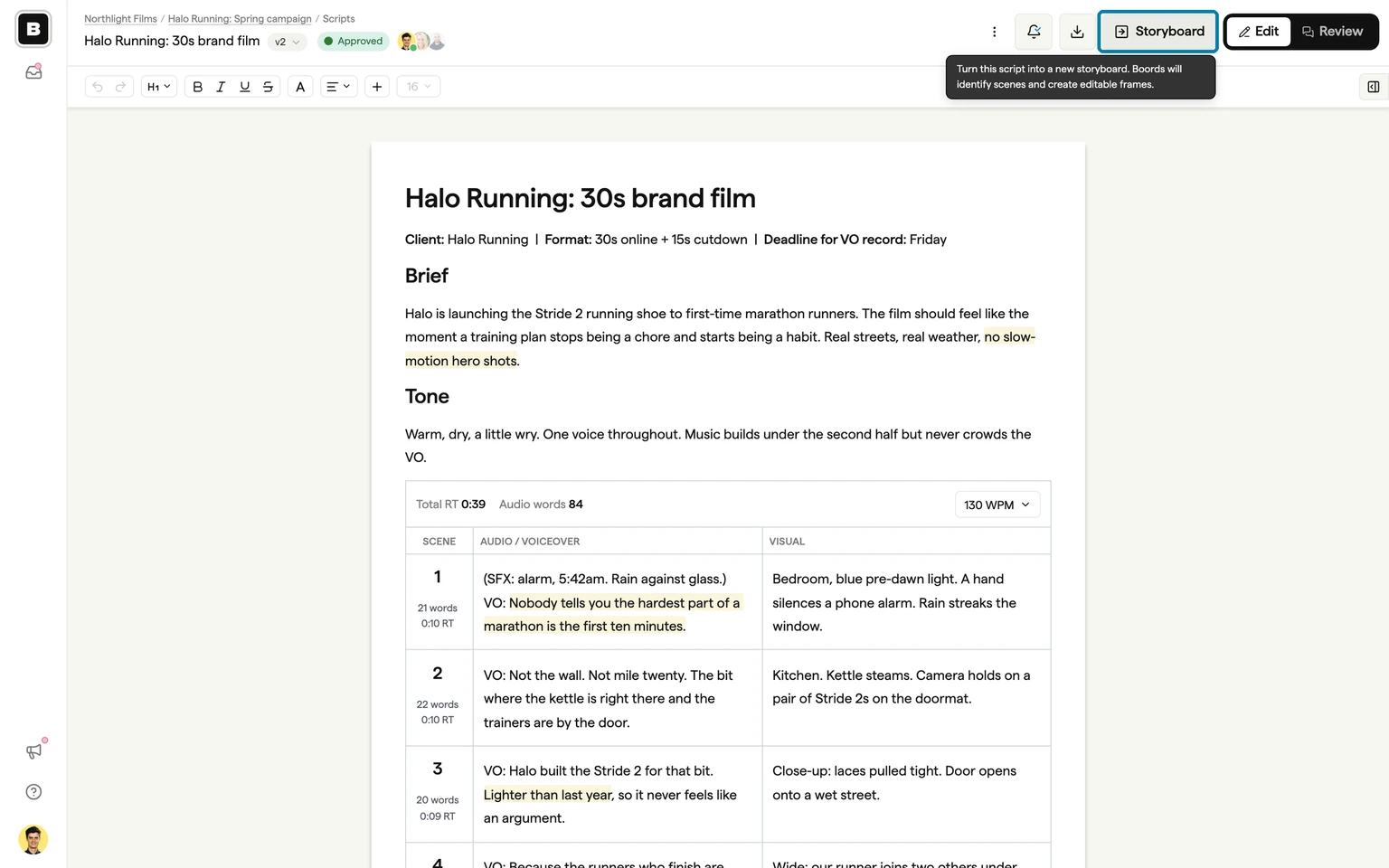
Boords 脚本页眉的 Storyboard 入口
在 Create storyboard 窗口检查 Field Names、# Scenes 和 Frame Size,再点 Create storyboard。示例可以保留动作、台词、声音字段,先核对场景数,再按交付画幅选画面比例。镜头卡建好后,在需要的位置补参考图。
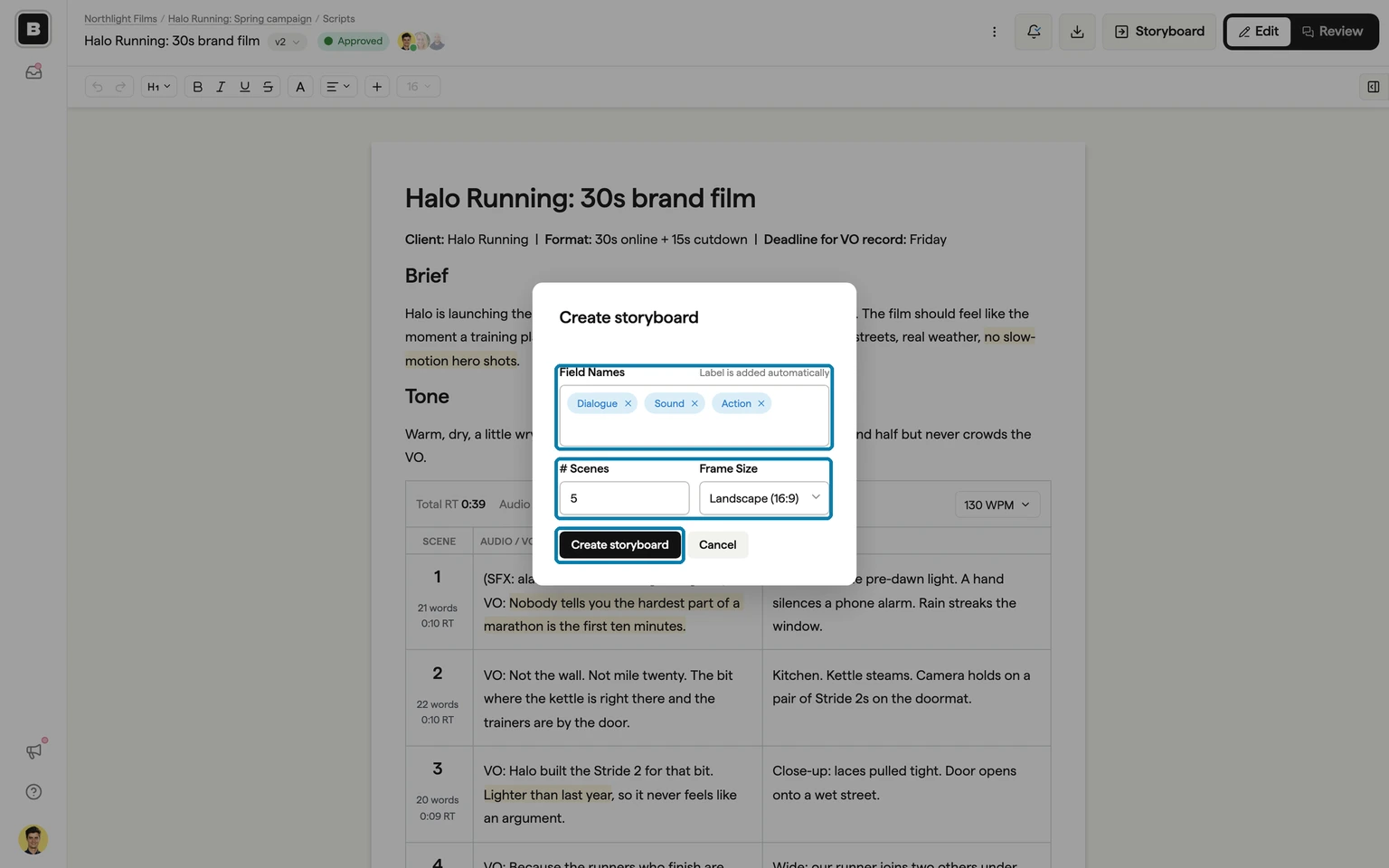
Boords 转分镜窗口的字段、场景数、画幅和创建按钮
手动修改单镜文字
打开分镜侧栏的 Script Editor,找到对应镜号,改完点 Save script。比如把第二镜的“展示杯盖”改成“手指按下杯盖卡扣,听见咔哒声后切到下一镜”。把画面动作和声音要求写进对应字段,后续生成画面或交接时就能逐项对照。
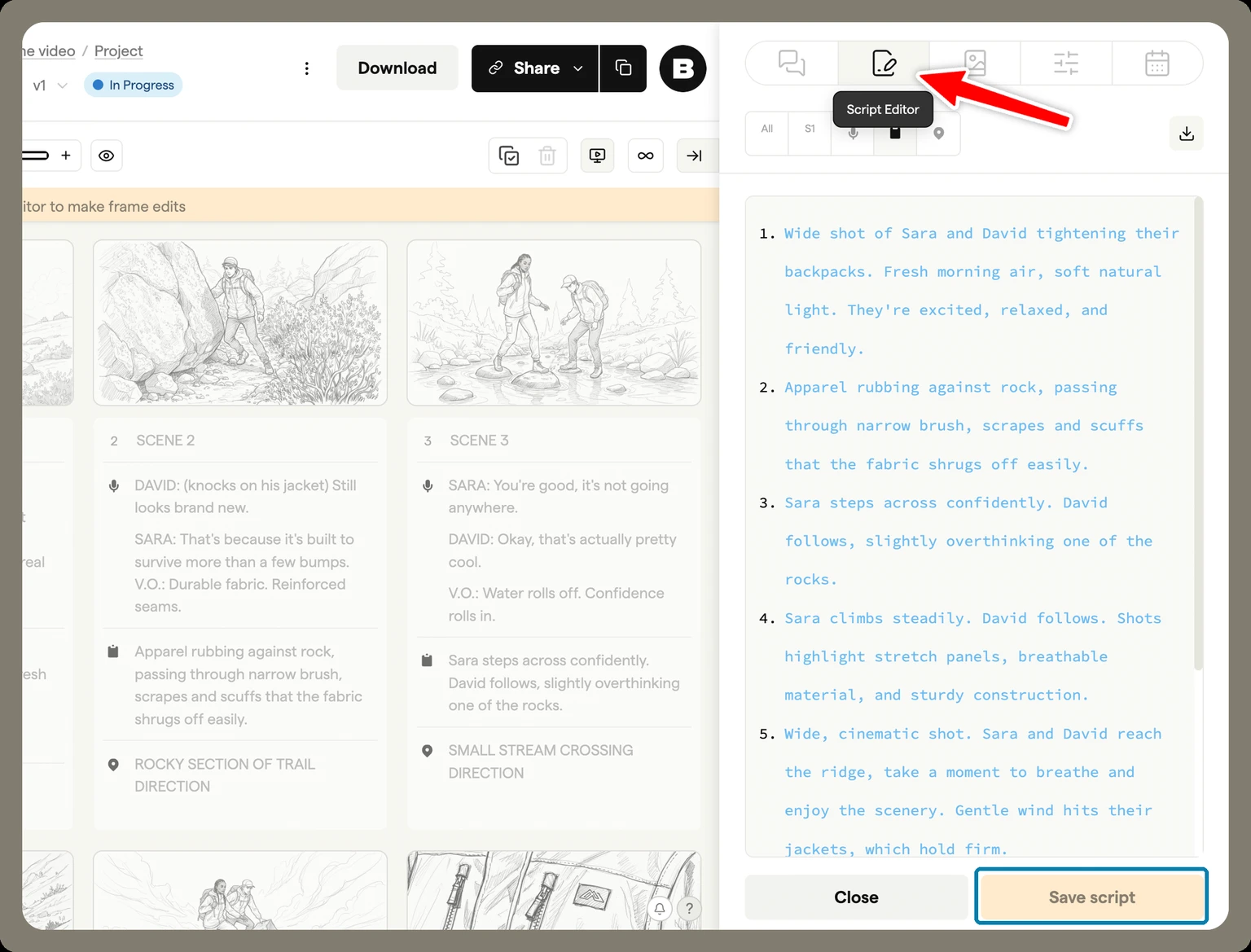
Boords Script Editor 与底部的 Save script
调整顺序后检查前后相邻镜头
在分镜视图选中镜头卡,工具栏的移动图标可改变位置,复制图标可用来拆出一个相邻镜头。比如把“按下卡扣”移到“放进背包”前面。移动后连看前后两镜:上一镜杯盖还没合上,下一镜就应先交代合盖,背包入镜的动作才接得上。
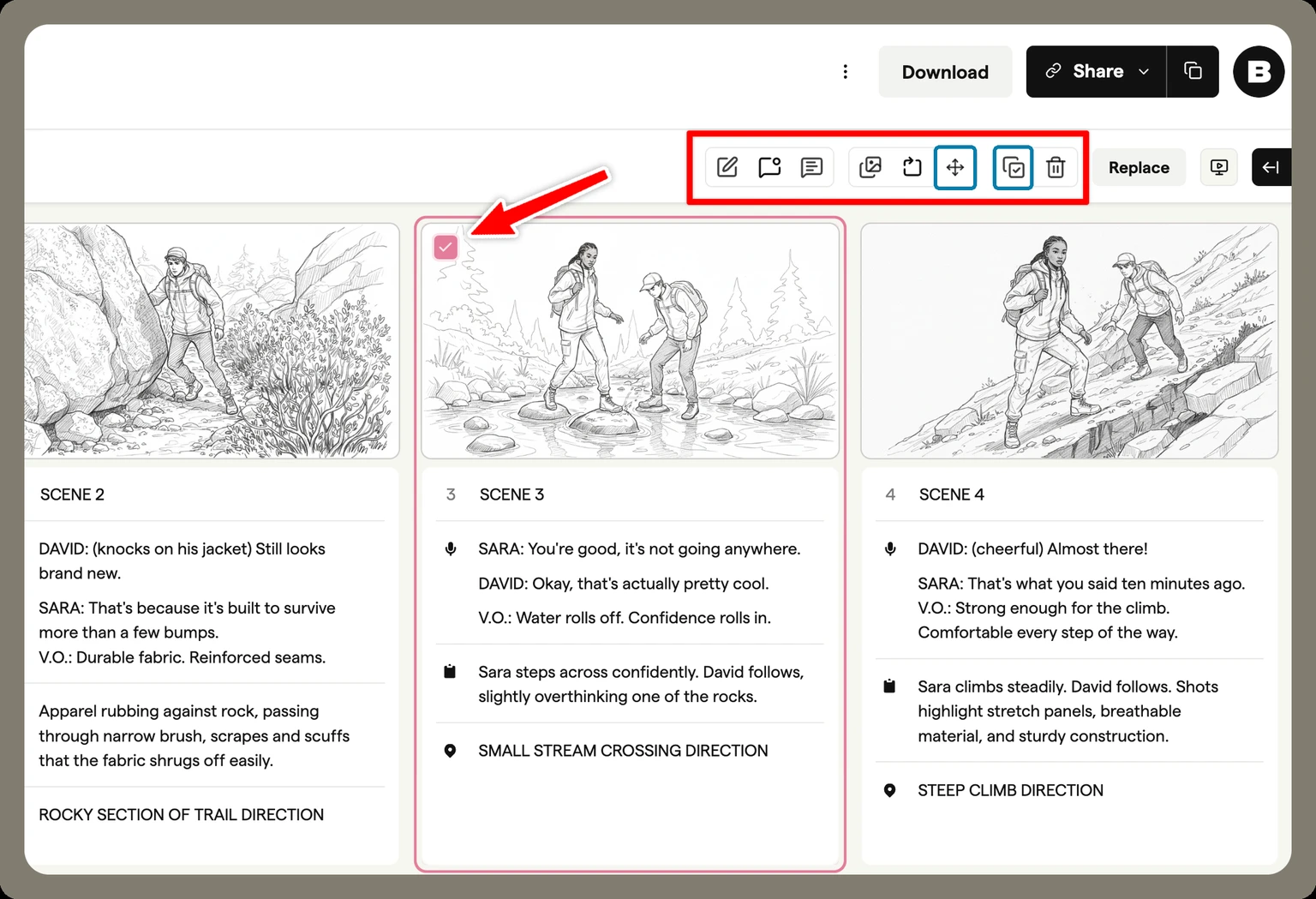
Boords 选中镜头后的动作栏,蓝框标出移动和复制图标
出图前连看一遍修订后的分镜。把镜头编号、时长、主体位置和动作起止点对齐,确认改过的镜头仍能接上前后镜。若初稿只是一张九宫格,可以先把每格动作抄成独立镜头卡,再逐镜改稿。这样只需替换出问题的一镜,已有的镜头可以继续沿用。
-
专题
三国战纪-风云再起 整合版
-
专题
三国战纪-乱世枭雄
-
-
-
- 文字剧本怎么变成分镜画面?先拆动作再用AI画分镜
- 11.20
-
-
下载
- |
-
-
下载
- 《行尸走肉第一章》免安装中文汉化硬盘版下载
- 单机|436 MB
- 一款以动作冒险为主题的游戏
-
-
下载
- 《街头霸王X铁拳》免安装中文汉化硬盘版下载
- 单机|111MB
- 一款非常好玩的格斗游戏
-
-
下载
- |
-
-
下载
- 《暗黑破坏神3》免安装繁体中文正式版下载
- 单机|7630 MB
- 一款以角色扮演为主题的游戏
-
-
下载
- 《马克思佩恩3》免安装硬盘版下载
- 单机|27033 MB
- 一款以第三人称射击为主题的游戏