产品需求怎么写给AI?从页面和状态整理原型提示词
想让 AI 画出可讨论的原型,先交代谁要完成什么任务,再说每页有什么、按钮在什么条件下可用,以及操作失败时用户能做什么。下面用员工预约会议室说明写法。
先限定原型范围
先写谁在什么场景下完成什么任务。这个例子面向公司员工,他们要在手机上找到可用会议室并预约。首轮只画时段选择、预约确认和预约结果三页,管理后台和审批流程留到下一轮。
接着把抽象词改成看得见的界面要求。“方便选择”可以写成“日期选择器放在顶部,下方列出会议室、容纳人数和各时段状态”。还没定的规则写成待确认项,例如预约最长时长,避免草稿把假设画成已定规则。
把交互规则写到对应页面
时段页默认展示当天。未选择时段时,“下一步”置灰。选中可用时段后启用按钮,点击进入确认页。已占用的时段标为“已预约”,并且不能选择。如果当天没有可用时段,显示“当天没有可用时段”,日期选择器仍可操作。
确认页显示会议室名称、日期和起止时间。点击“确认预约”后,提交中将按钮置灰。成功则进入结果页,显示同一组预约信息。如果确认时段已被他人占用,在确认页提示“该时段已被预约”,提供“重新选择”入口,返回时保留原日期。
在 Stitch 的输入区提交提示词
Google Stitch 网页版支持从自然语言生成界面草稿。在截图所示的起始界面,选择 App,把下面这段描述放进输入区,再点击右侧上箭头提交。图中显示的是软件自带的界面示例,会议室预约使用下方文字。
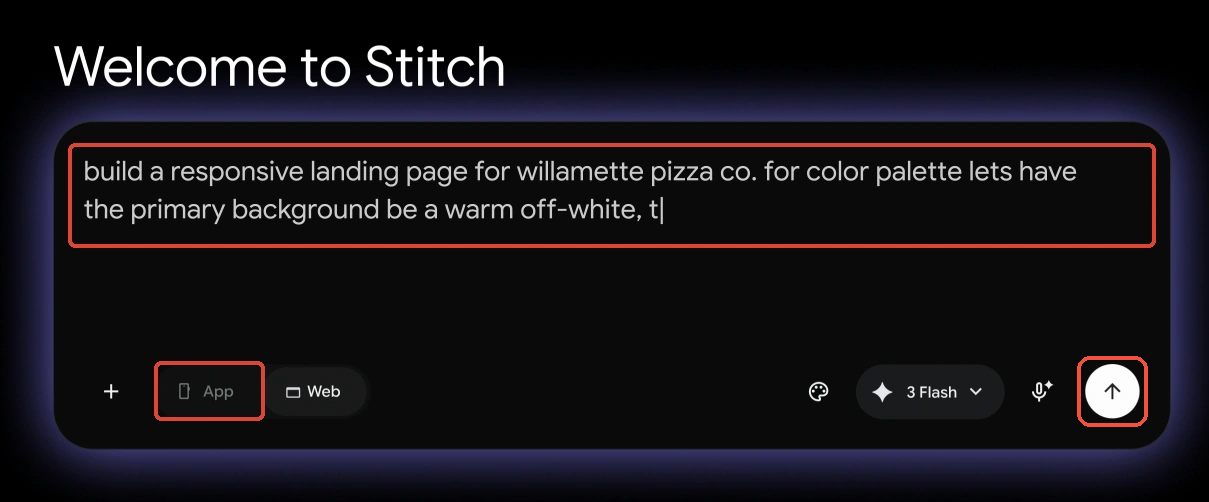
Stitch 的提示词输入区、App 选项和提交按钮
为公司员工设计手机端会议室预约原型,使用简体中文与示例数据。交付时段选择、预约确认、预约结果三页,页间按钮能串起预约流程。
时段选择页顶部显示日期,默认当天。下方显示会议室名称、容纳人数和时段。已预约时段置灰且不可选。未选时段时“下一步”置灰。选中后点“下一步”进入确认页。如果当天无空闲时段,提示“当天没有可用时段”,日期可继续切换。
确认页显示会议室、日期和起止时间。点“确认预约”后按钮在提交中置灰。预约成功则进入结果页显示详情。如果时段已被占用,显示“该时段已被预约”,点“重新选择”返回时段页并保留原日期。
首轮只演示员工预约。请分别画出无空闲时段和确认冲突的界面状态。
生成后按验收条件逐条补写
检查三个页面对同一间会议室和同一时段的叫法是否一致,再检查能否从选择页到达结果页。占用冲突、空状态和按钮置灰尤其容易漏画。可以逐条要求补齐,比如“只补当天无可用时段的状态,保留日期选择器和现有页面布局”。
界面草稿能展示预约流程。实际占用校验和重复提交控制需要由业务系统实现。交给开发前,把预约时长、取消规则和并发确认时的处理方式补入需求。
-
专题
三国战纪-风云再起 整合版
-
专题
三国战纪-乱世枭雄
-
-
下载
- |
-
-
下载
- 《行尸走肉第一章》免安装中文汉化硬盘版下载
- 单机|436 MB
- 一款以动作冒险为主题的游戏
-
-
下载
- 《街头霸王X铁拳》免安装中文汉化硬盘版下载
- 单机|111MB
- 一款非常好玩的格斗游戏
-
-
下载
- |
-
-
下载
- 《暗黑破坏神3》免安装繁体中文正式版下载
- 单机|7630 MB
- 一款以角色扮演为主题的游戏
-
-
下载
- 《马克思佩恩3》免安装硬盘版下载
- 单机|27033 MB
- 一款以第三人称射击为主题的游戏