AI快速制作可交互原型:先跑通会议室预约主流程
先给 AI 一个具体任务,例如让同事预订一间会议室。把选择、核对和完成写清楚,再让 AI 把三步串成一个可以在浏览器打开的页面。首轮检查的重点是用户能否走通流程,以及每一页显示的时段是否一致。
把任务和状态写进提示词
给能输出代码的 AI 助手一条可验收的任务。复制下面的提示词,把会议室和时段替换成你要评审的业务数据。把输出的完整代码保存为 demo.html,再用 Chrome 打开该文件。案例在本地浏览器运行,预约信息使用页面里的演示数据,刷新会重置状态。
生成一个可在浏览器直接打开的单文件 HTML 原型。任务是预约 11 月 19 日的青禾会议室。提供 10:00–10:30 和 14:00–14:30 两个单选时段,未选择时禁用下一步。下一步显示日期、会议室和时段。返回修改时保留选择。确认后显示预约成功及预约信息,提供返回时段选择的按钮并清空旧选择。使用本地模拟数据,HTML、CSS 和 JavaScript 放在同一个文件中。
选中时段后再开放下一步
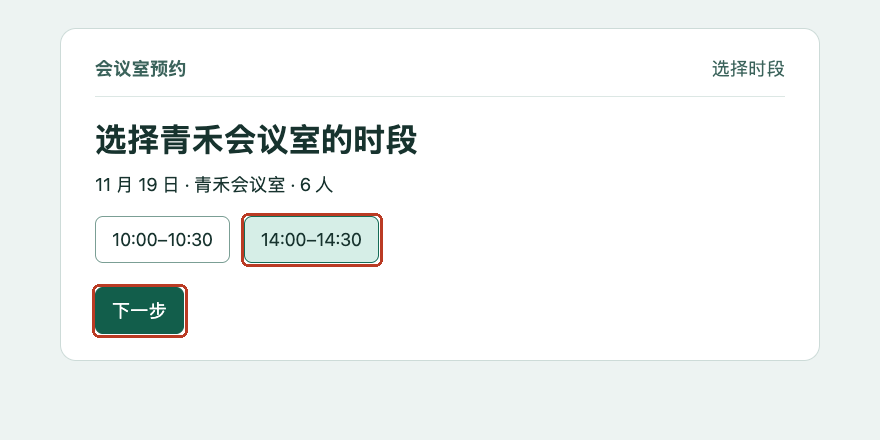
先试空选状态,再选一个时段。示例中选择「14:00–14:30」后,所选时段有明显底色,「下一步」随即可用。切换时段确认同一时间只选中一项,最后选回下午时段进入下一页。
核对信息,并验证返回修改
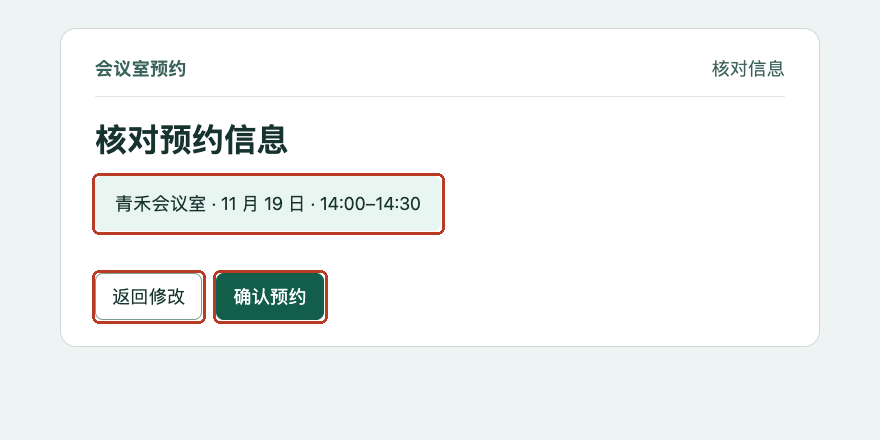
核对页要显示刚选的时段、日期和会议室。点「返回修改」,检查原选项是否保留。换一个时段后重新进入,核对详情是否跟着更新。图中准备提交的是「14:00–14:30」,检查无误后点「确认预约」。
用结果页确认任务走完
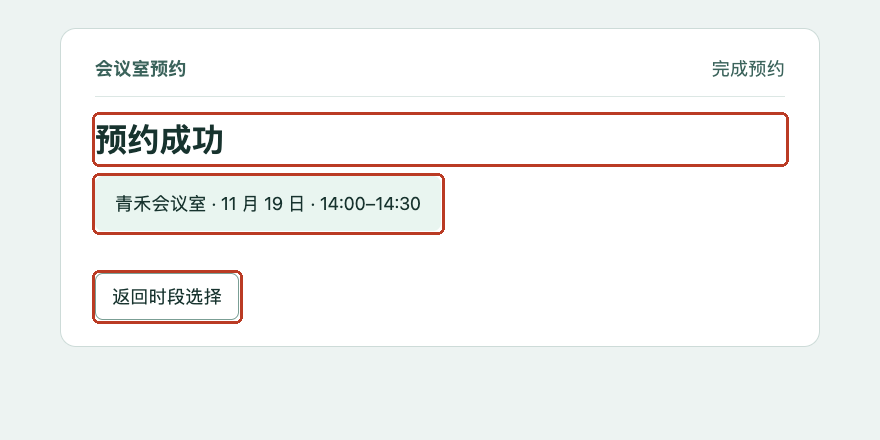
看到「预约成功」后,再核对会议室、日期和时段。点「返回时段选择」可以开始一轮新演示,此时应恢复未选中状态。把原型交给同事时,只说「请预约下午的会议室」,观察对方能否自行找到入口并说出最后确认的时段。
发现问题时,按状态给 AI 修改要求
反馈可以写成「核对页点返回修改后,要保留上次选中的时段,下一步保持可点」。用同一套步骤回查修改结果。首轮评审通过后,再按业务需要补时段冲突、权限和提交失败等情形。接入真实预约服务后,还需根据服务返回结果展示成功或失败。
推荐专题
-
专题
三国战纪-风云再起 整合版
-
专题
三国战纪-乱世枭雄
热门阅读
-
- AI快速制作可交互原型:先跑通会议室预约主流程
- 11.19
-
- AI生成的后台页面怎么交接?从订单查询到接口验收
- 11.19
-
-
下载
- |
-
-
下载
- 《行尸走肉第一章》免安装中文汉化硬盘版下载
- 单机|436 MB
- 一款以动作冒险为主题的游戏
-
-
下载
- 《街头霸王X铁拳》免安装中文汉化硬盘版下载
- 单机|111MB
- 一款非常好玩的格斗游戏
-
-
下载
- |
-
-
下载
- 《暗黑破坏神3》免安装繁体中文正式版下载
- 单机|7630 MB
- 一款以角色扮演为主题的游戏
-
-
下载
- 《马克思佩恩3》免安装硬盘版下载
- 单机|27033 MB
- 一款以第三人称射击为主题的游戏