不会UI设计怎么制作软件原型?用 draw.io 起草线框图
不会做 UI 设计时,可以用 draw.io 把第一个软件原型画成低保真线框图。先用矩形确定页面区域,给字段和按钮写上真实名称,再用连线交代两屏之间的关系。下面用填写报修和查看结果两屏说明。
从通用形状库取矩形和文字
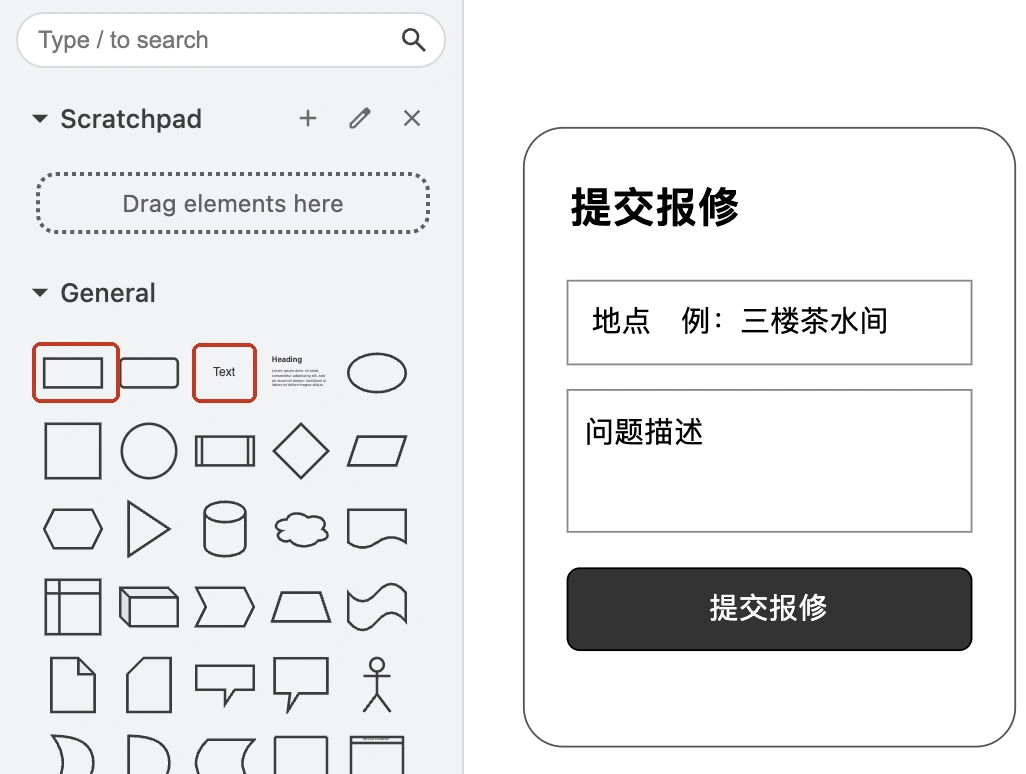
在 draw.io 编辑器左侧展开通用(General)。把矩形拖进画布,先定出一屏的边界,再拖入小矩形作为输入区和按钮。形状文字可以双击后编辑,独立标题可以用文字形状放进页面。先用灰白配色,让字段和主按钮一眼能分开。
用两屏画清报修前后
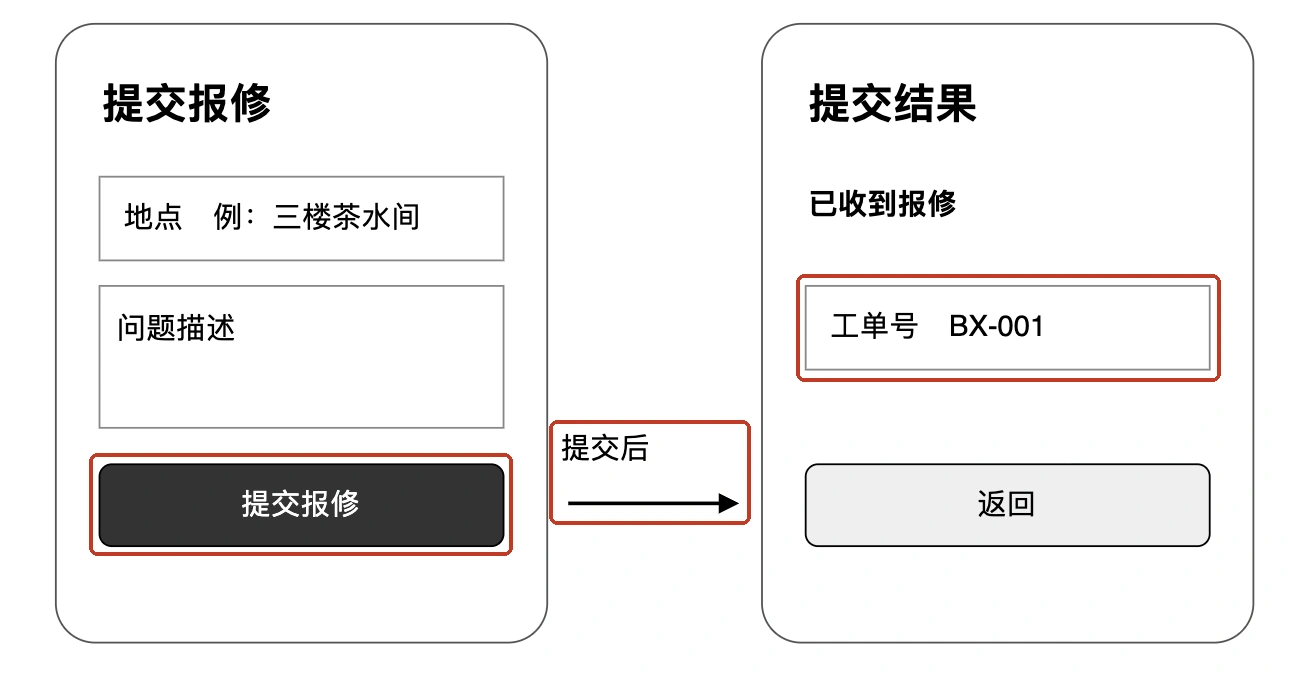
先把填写页的内容自上而下排开。地点示例写“三楼茶水间”,问题描述用稍高的框,表单底部留给提交。右侧摆出结果页,给工单号和返回入口预留位置,让评审者能顺着这两屏读下去。
用箭头从填写页指向结果页,在箭头旁标记“提交后”。线框图里的箭头和工单号用来讲解流程。若需要让人自己点击演示,可再为相应形状添加跨页链接,并在预览里检查去向。
沿一条任务检查线框图
让同事试着说出“在哪填写地点、在哪提交、提交后怎么知道成功”。再讨论漏填地点时该在哪里提示。可以复制一张填写页,在地点框旁加上“请填写报修地点”,让提示尽量靠近需要补填的位置。等字段和页面去向都定下来,再细化字号、留白和颜色。
推荐专题
-
专题
三国战纪-风云再起 整合版
-
专题
三国战纪-乱世枭雄
热门阅读
-
-
-
- 手绘原型能验证什么?用自助取件画出正常与输错路径
- 11.19
-
-
-
下载
- |
-
-
下载
- 《行尸走肉第一章》免安装中文汉化硬盘版下载
- 单机|436 MB
- 一款以动作冒险为主题的游戏
-
-
下载
- 《街头霸王X铁拳》免安装中文汉化硬盘版下载
- 单机|111MB
- 一款非常好玩的格斗游戏
-
-
下载
- |
-
-
下载
- 《暗黑破坏神3》免安装繁体中文正式版下载
- 单机|7630 MB
- 一款以角色扮演为主题的游戏
-
-
下载
- 《马克思佩恩3》免安装硬盘版下载
- 单机|27033 MB
- 一款以第三人称射击为主题的游戏