AI 生成的旋律怎么导入 Ableton Live 12?MIDI 与 WAV 操作步骤
把生成的旋律带进 Ableton Live 12 时,先看手里的文件。MIDI 放到 MIDI 轨,给轨道加载乐器后即可播放,也能逐个修改音符。WAV 放到音频轨,可以保留声音并继续剪辑。两种文件都能从 Live 的浏览器拖进编排视图。
导入 MIDI,在宿主里改音符
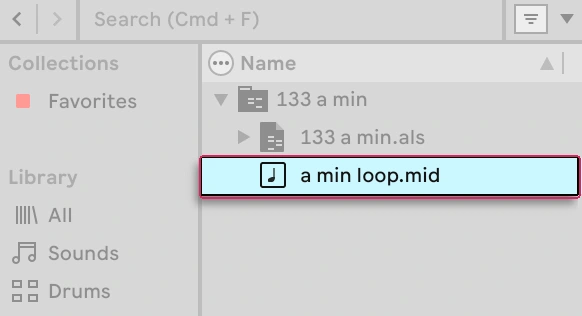
在左侧浏览器选中 .mid 文件,拖到 MIDI 轨时间线。开头要从第几小节响,就把文件落在那个位置。手里有 MIDI 和参考 WAV 时,可以把两份文件都留下。MIDI 用于修改旋律,参考 WAV 用来核对音色和起拍位置。
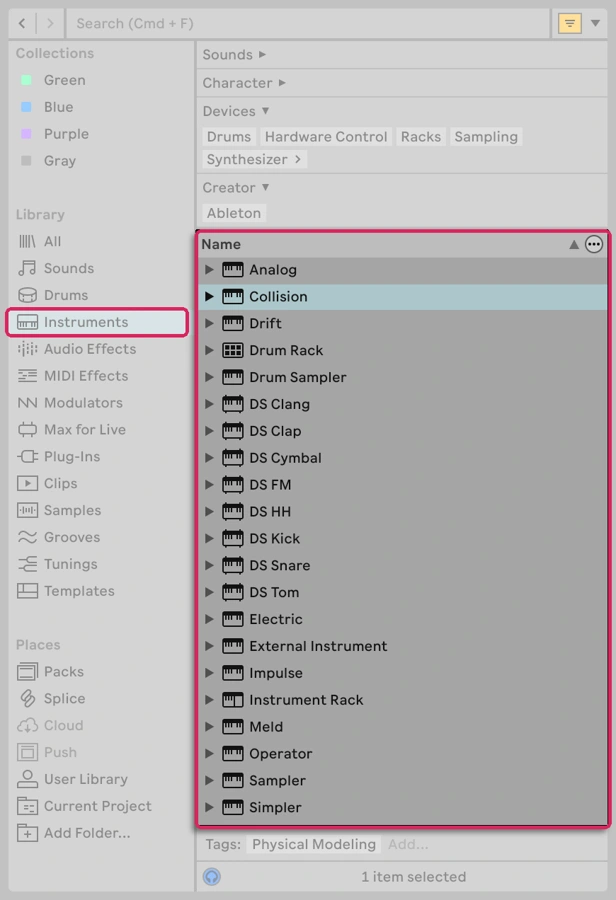
给 MIDI 轨加载一个乐器音源,从 Instruments 拖入当前版本可用的乐器。
双击时间线上的 MIDI 片段打开片段视图。右侧钢琴卷帘可以改音高和时值,下方力度区可以调整单个音符的力度。看到音符却没声音时,先检查这条轨有没有乐器,以及轨道是否启用。

导入 WAV,保留生成时的声音
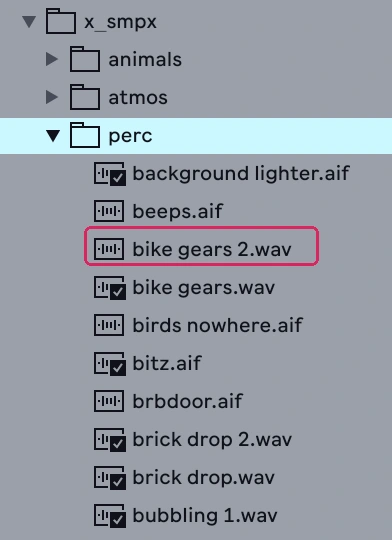
要保留生成时的原声,在文件列表里找到 .wav,拖进音频轨。文件会以音频片段出现,适合调整起点、剪掉多余段落或接入效果器。只有一份混合后的 WAV 时,人声和乐器会在同一条波形里。需要分开混音,应从生成端取得独立音轨。
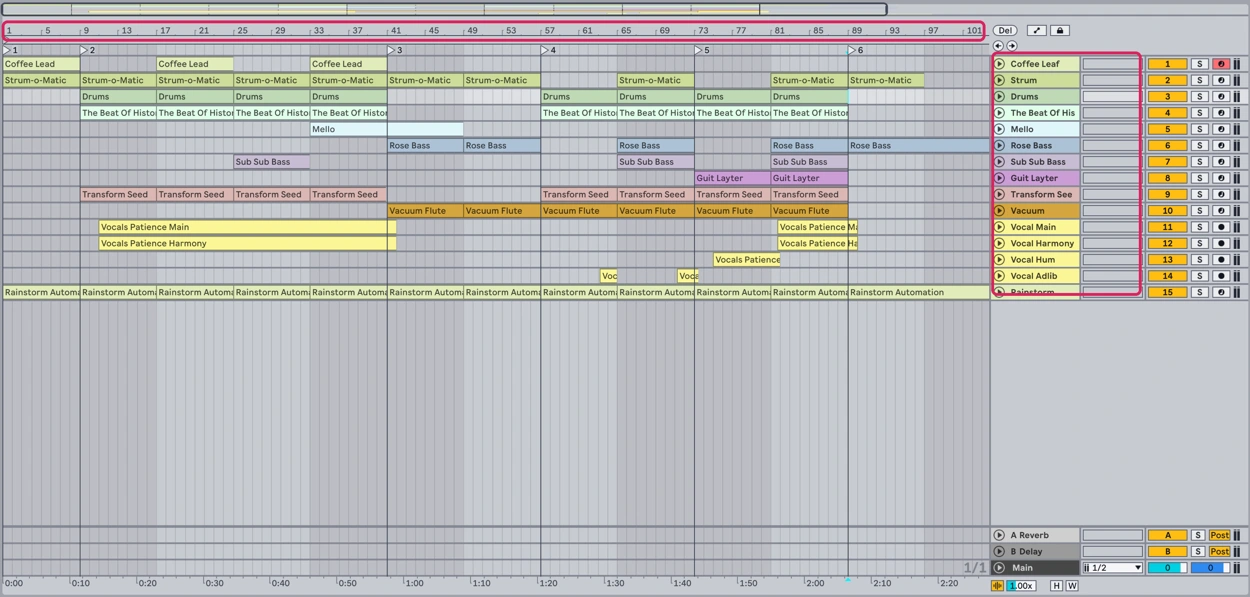
在编排视图上方的小节标尺对照起拍位置。若导出的是同一首歌的多条 WAV 分轨,把每条放在独立音频轨,并让它们从同一个小节开始。各轨开头的留白可能用来保留演奏位置,先听合奏再决定是否裁切。
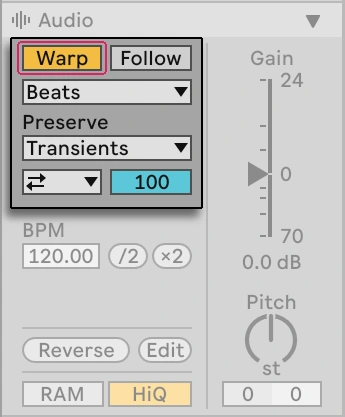
如果导入后速度听着不对,双击 WAV 片段,在片段视图的 Audio 面板检查 Warp。要按原始速度试听,关闭 Warp。要跟随项目速度,打开 Warp,再核对第一拍的位置和后面几小节是否仍对齐。
挑选 AI 作曲软件时先看导出格式
如果工作重点是二次编曲,先确认当前套餐能否导出旋律 MIDI,并检查有无单声部文件。只需要配乐或混音时,重点看能否导出 WAV 和独立音轨。若生成端只给 WAV,就按音频导入。希望逐音改写时,可单独转录旋律,再校对识别出的音高和节奏。
-
专题
三国战纪-风云再起 整合版
-
专题
三国战纪-乱世枭雄
-
-
下载
- |
-
-
下载
- 《行尸走肉第一章》免安装中文汉化硬盘版下载
- 单机|436 MB
- 一款以动作冒险为主题的游戏
-
-
下载
- 《街头霸王X铁拳》免安装中文汉化硬盘版下载
- 单机|111MB
- 一款非常好玩的格斗游戏
-
-
下载
- |
-
-
下载
- 《暗黑破坏神3》免安装繁体中文正式版下载
- 单机|7630 MB
- 一款以角色扮演为主题的游戏
-
-
下载
- 《马克思佩恩3》免安装硬盘版下载
- 单机|27033 MB
- 一款以第三人称射击为主题的游戏