AI智能体平台怎么按部门分开使用?
企业可以让不同部门使用各自的 AI 智能体。用 Copilot Studio 搭建时,可以按部门划分环境,再给每个助手指定使用范围。财务和客服各自维护的资料,也要在资料所在系统中分别授权。
限定各部门能进入的环境
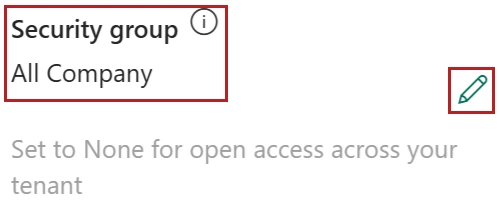
在 Power Platform 管理中心进入「Manage」下的「Environments」,打开对应的部门环境,在「Security group」旁用编辑入口绑定该部门的 Microsoft Entra 安全组。为实际搭建助手的人员分配相应的环境角色。已有默认环境的组织,可先确认环境类型是否支持绑定安全组,再决定用哪个环境承载部门助手。
检查知识来源和连接身份
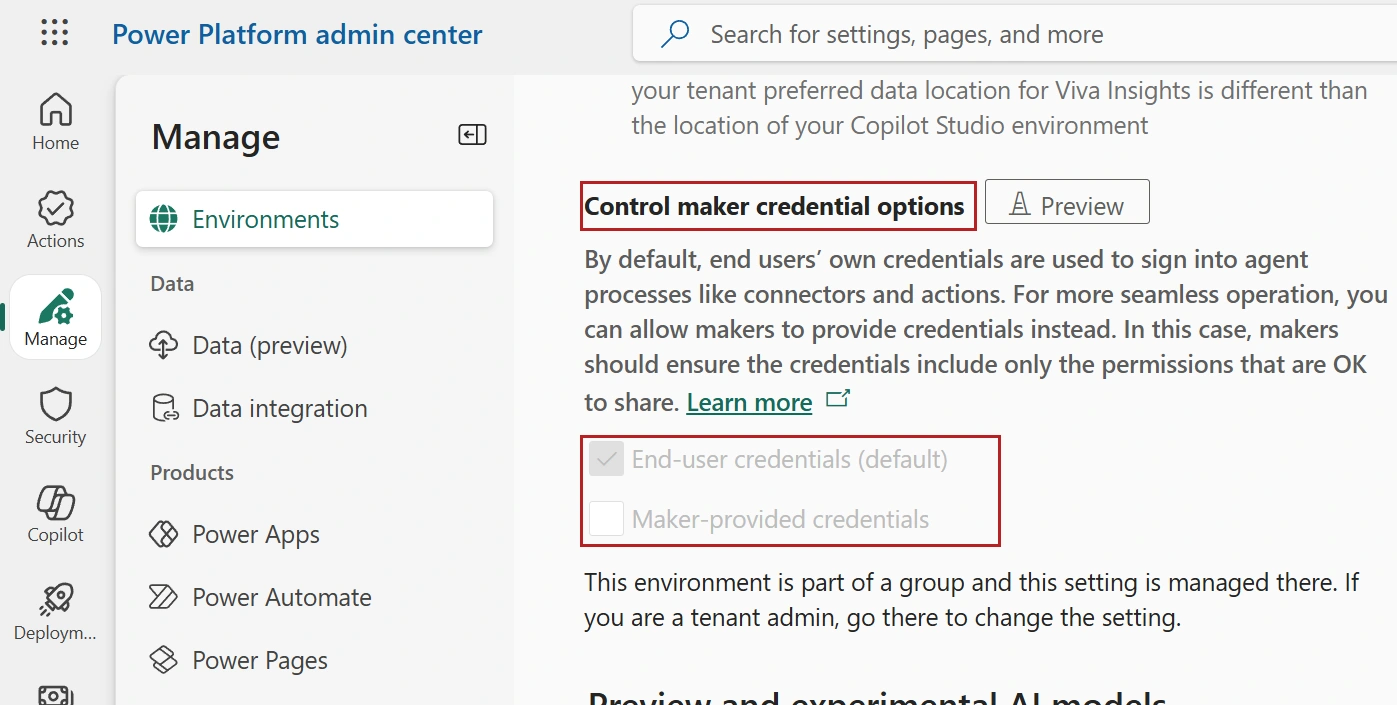
资料应放在有部门访问规则的站点或文档库里。遇到调用外部系统的助手,要检查运行时以谁的身份读取数据。以环境中的「Control maker credential options」为例,使用员工自身凭据时,外部系统可按该员工的身份授权。使用创建者凭据时,需核对该连接可以读取哪些内容,并把范围限制在助手实际需要的数据内。
把助手分享给指定人员
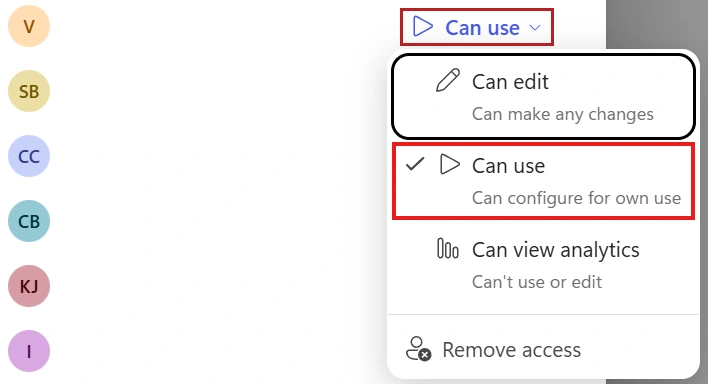
在 Copilot Studio 打开需要发布的助手,通过「Share」选择允许访问的用户或受支持的安全组。对只需使用助手的部门成员,在支持该选项的分享界面选择「Can use」。保留组织范围的限制,按当前发布渠道确认登录及许可要求。界面上的选项会随助手类型、渠道和管理策略变化。
上线前准备两个普通成员账号,分别代表财务和客服。确认各自能打开本部门助手,能查到本部门测试资料,打开另一部门的助手链接时受到限制。保留两边的结果,日后调整安全组时可再核对。
推荐专题
-
专题
三国战纪-风云再起 整合版
-
专题
三国战纪-乱世枭雄
热门阅读
-
- AI智能体平台怎么按部门分开使用?
- 11.18
-
- AI多任务处理要花多少钱?按单次运行和月用量估算
- 11.18
-
- 多任务自动化怎么排优先级?按时限和依赖分流
- 11.18
-
-
-
下载
- |
-
-
下载
- 《行尸走肉第一章》免安装中文汉化硬盘版下载
- 单机|436 MB
- 一款以动作冒险为主题的游戏
-
-
下载
- 《街头霸王X铁拳》免安装中文汉化硬盘版下载
- 单机|111MB
- 一款非常好玩的格斗游戏
-
-
下载
- |
-
-
下载
- 《暗黑破坏神3》免安装繁体中文正式版下载
- 单机|7630 MB
- 一款以角色扮演为主题的游戏
-
-
下载
- 《马克思佩恩3》免安装硬盘版下载
- 单机|27033 MB
- 一款以第三人称射击为主题的游戏