Debian安装Node.js怎么选?对比官方源和NodeSource软件包
Debian 上有两条常见的 Node.js 安装路径,一条使用发行版的软件源,另一条使用 NodeSource 仓库。
下面用两个独立的 Debian 12 Bookworm ARM64 容器实测。安装命令以 root 身份执行,普通账号可先用 sudo -i。测试环境需要访问软件源。已经配置 NodeSource 的系统请先检查 APT 来源,确认后再安装。
1. 确认 Debian 版本与包架构
先查看系统版本与包管理器识别的架构。本文的 NodeSource 路径在 Bookworm 上验证。其他发行版和架构应先去 NodeSource 的 Distributions 仓库核对支持矩阵。
. /etc/os-release
printf '%sn' "$PRETTY_NAME"
dpkg --print-architecture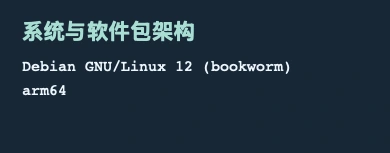
2. 用 Debian 官方源安装 Node.js 和 npm
在只启用了 Debian 官方源的系统上更新索引。执行安装前,先看 apt-cache policy nodejs 的 Candidate 和对应的软件源。这个路径显式安装两个包。
apt-get update
apt-cache policy nodejs
apt-get install -y nodejs npm
node --version
npm --version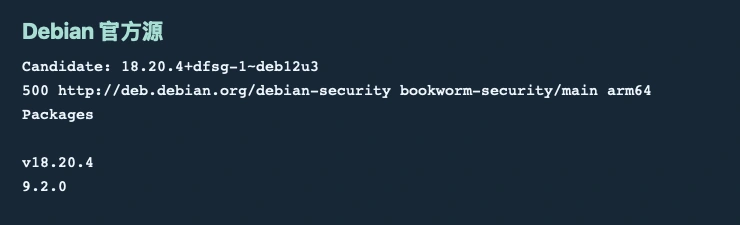
实测中 Bookworm 的 nodejs 候选来自 Debian 安全更新源,安装后输出 Node.js v18.20.4 和 npm 9.2.0。Debian 的版本字符串可能包含 +dfsg 和 +deb12u 等打包修订信息。核对项目要求的 Node.js 版本可用 node --version,判断系统包修订时看 APT。不同发行版的软件包主版本会变。
3. 用 NodeSource 安装 Node.js 24.x
换回另一个干净的 Debian 12 环境。在 NodeSource 的 Distributions 仓库打开 scripts/deb/setup_24.x,用文件页的原始文件下载功能将脚本保存为 setup_24.x。先从现有系统源装好 ca-certificates 和 curl,再审阅脚本。它会配置仓库和签名密钥并刷新索引,需 root 权限。切换到下载目录后,先运行下面前两行,确认候选包来自 node_24.x 的 nodistro 仓库,再执行余下命令。
bash ./setup_24.x
apt-cache policy nodejs
apt-get install -y nodejs
dpkg-query -W nodejs
node --version
npm --version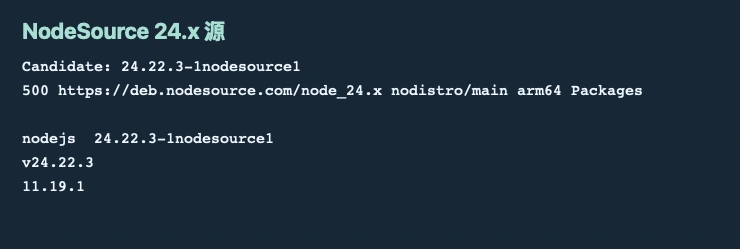
NodeSource 是独立的软件包维护方。此次使用的 nodejs 包同时提供 node 和 npm,实测分别输出 v24.22.3 和 11.19.1。已有 Debian 版 nodejs 或 npm 的机器上,先用 APT 的模拟安装功能检查升级与移除清单,再决定是否切换源。APT 根据生效的优先级选择候选包,再据此计算安装动作。
需要跟随 Debian 软件包维护节奏时,查看当前发行版的官方候选包。项目明确依赖 Node.js 24 时,可选 NodeSource 的 24.x 仓库。两条路径都可以在交付时记录 APT 候选来源和 node、npm 的实际版本,并用项目锁文件复测依赖。
-
专题
三国战纪-风云再起 整合版
-
专题
三国战纪-乱世枭雄
-
-
下载
- |
-
-
下载
- 《行尸走肉第一章》免安装中文汉化硬盘版下载
- 单机|436 MB
- 一款以动作冒险为主题的游戏
-
-
下载
- 《街头霸王X铁拳》免安装中文汉化硬盘版下载
- 单机|111MB
- 一款非常好玩的格斗游戏
-
-
下载
- |
-
-
下载
- 《暗黑破坏神3》免安装繁体中文正式版下载
- 单机|7630 MB
- 一款以角色扮演为主题的游戏
-
-
下载
- 《马克思佩恩3》免安装硬盘版下载
- 单机|27033 MB
- 一款以第三人称射击为主题的游戏