AI辅助写作稿件怎么交?先核实内容再说明用途
准备交 AI 辅助稿时,先查接收方对提纲、润色和生成正文的要求,再逐条核对稿件里的事实。可以用 Word 保留修改过程,交稿时按对方的格式交代 AI 参与的环节。对方不允许机器生成正文时,应根据手头资料自己写。
先确认这类稿件允许怎么用 AI
先把自己实际用 AI 做过的事列出来。例如标题是自己定的,工具只梳理提纲;或者正文有段落由工具起草。用这份记录对照接收方的要求。遇到规则没有覆盖的情况,先确认用途,并把原稿单独保存。
用原始资料核对会影响读者的说法
例如一份活动通知,草稿把现场签到写成对所有报名者开放,但原通知要求先收到确认邮件。把邮件条件写回正文,再检查日期、地点和例外是否都有依据。找不到迟到处理办法,就先去核实再决定是否加上。
核对时先看数字、日期、引文、适用对象和操作条件。碰到草稿中的引用,回到原文检查这句话是否支持你的结论。发现空泛段落时,问自己读者看完仍缺哪项信息,再用已经确认的细节补足。
在桌面版 Word 留下修订记录
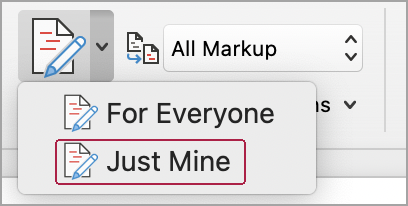
先另存一份审阅稿。在支持修订的桌面版 Word 中打开“审阅”,找到“修订”的下拉菜单,选择“仅我的修订”(Just Mine)。这样可跟踪当前作者接下来的更改。若文档的审阅权限由共享者控制,部分设置可能无法调整。
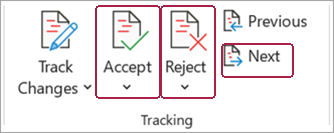
核对资料后直接在审阅稿中改字。复核时,在“审阅”选项卡里用“下一处”(Next)定位某条修订,确认有依据就选“接受”(Accept),需恢复原文就选“拒绝”(Reject)。关闭修订只会停止记录新的改动,已有修订还需逐条处理。
交稿时按实际情况说明 AI 的用途
如果接收方要求提交说明,写明工具参与了什么、作者复核了什么。比如工具协助列提纲,就写列提纲;如果参与生成正文,也要按实际情况写清。保留有修订的文件供复核,另存一份整理后的正文用于交付。
推荐专题
-
专题
三国战纪-风云再起 整合版
-
专题
三国战纪-乱世枭雄
热门阅读
-
- AI辅助写作稿件怎么交?先核实内容再说明用途
- 11.16
-
- 降AI工具改完为什么更像AI?先检查被换掉的细节
- 11.16
-
-
下载
- |
-
-
下载
- 《行尸走肉第一章》免安装中文汉化硬盘版下载
- 单机|436 MB
- 一款以动作冒险为主题的游戏
-
-
下载
- 《街头霸王X铁拳》免安装中文汉化硬盘版下载
- 单机|111MB
- 一款非常好玩的格斗游戏
-
-
下载
- |
-
-
下载
- 《暗黑破坏神3》免安装繁体中文正式版下载
- 单机|7630 MB
- 一款以角色扮演为主题的游戏
-
-
下载
- 《马克思佩恩3》免安装硬盘版下载
- 单机|27033 MB
- 一款以第三人称射击为主题的游戏