数字人口播还是自己拍?按视频用途选出镜方式
如果视频经常换讲稿,而主持人的形象和表达方式比较固定,可以用 HeyGen 生成数字人口播。如果观众需要看你亲手操作,或想听你的现场解释,用 Clipchamp 录真人更合适。
先看观众需要什么
数字人方便沿用同一个主持形象,适合重复结构的说明。遇到临时问答、产品上手或对着实物指位置时,真人可以随讲随演示。拍摄前把台词拆成短段,后面改一段也比较容易补录。
用 HeyGen 做数字人口播
以下采用单场景帮助页的 Presenter 流程。可用的声音、引擎和生成额度以账户页面为准。
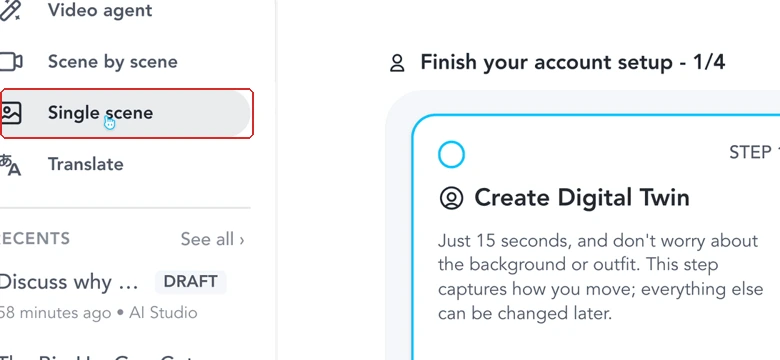
1. 在 HeyGen 首页打开 Single scene。这里用账户中已有的照片形象来制作单人讲解。
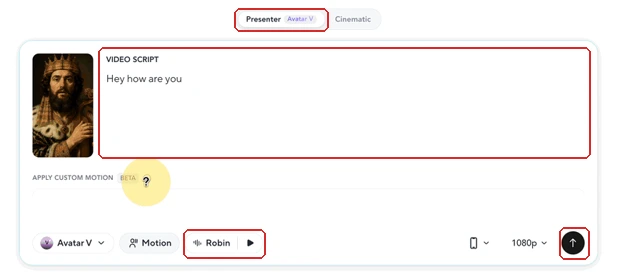
2. 切到 Presenter,在 Video Script 中输入讲稿,选择声音和画幅,再点右下角的上箭头生成。写入品牌名或型号后,先试听发音,再提交生成。
用 Clipchamp 录真人并加字幕
以下采用个人版摄像头录制流程。官方摄像头录制页列出的单次上限是 30 分钟,较长内容可以分段录。
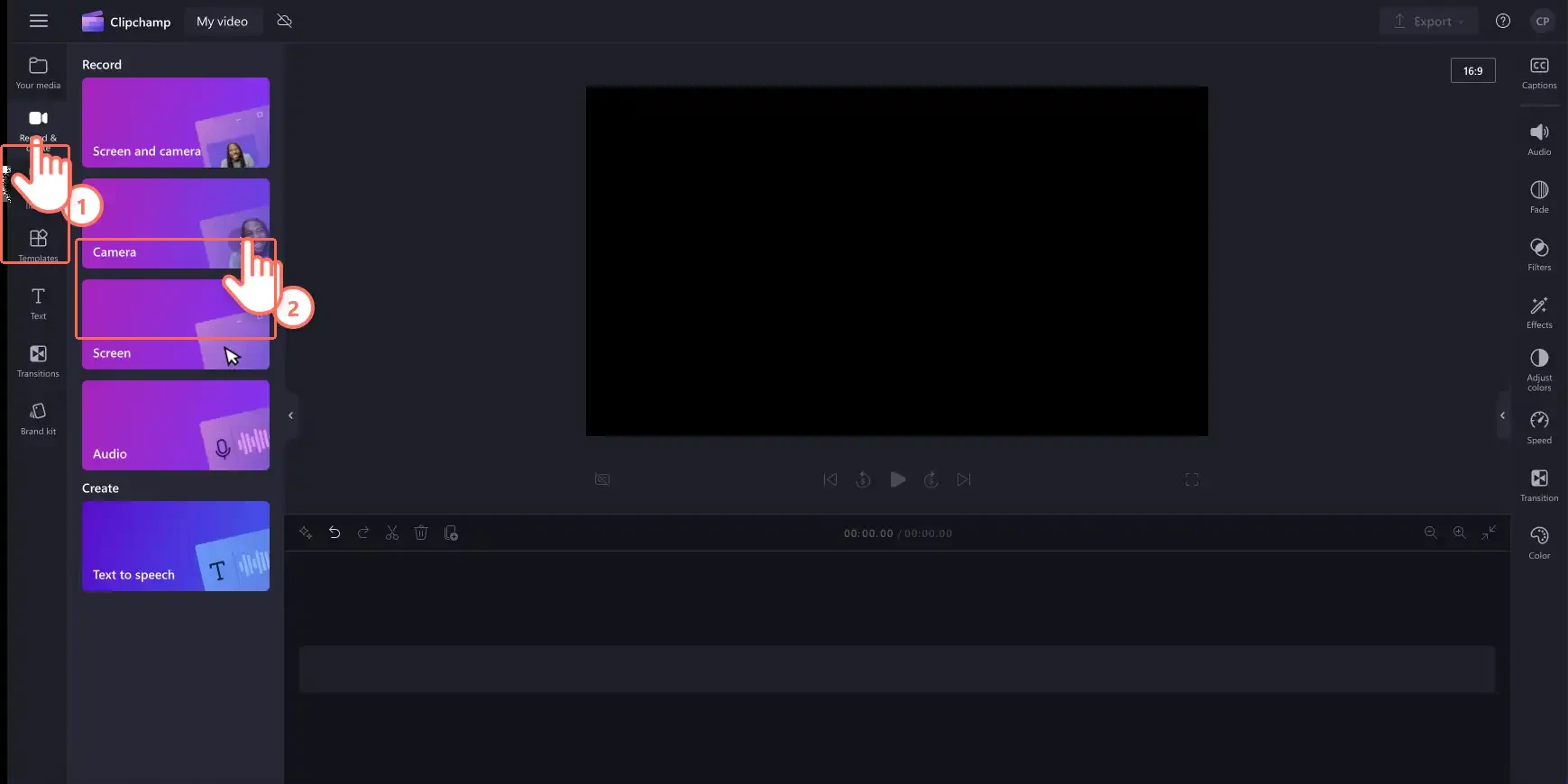
1. 在 Clipchamp 个人版项目中打开 Record & create,再点 Camera。首次录制时按浏览器或应用提示允许使用摄像头和麦克风。
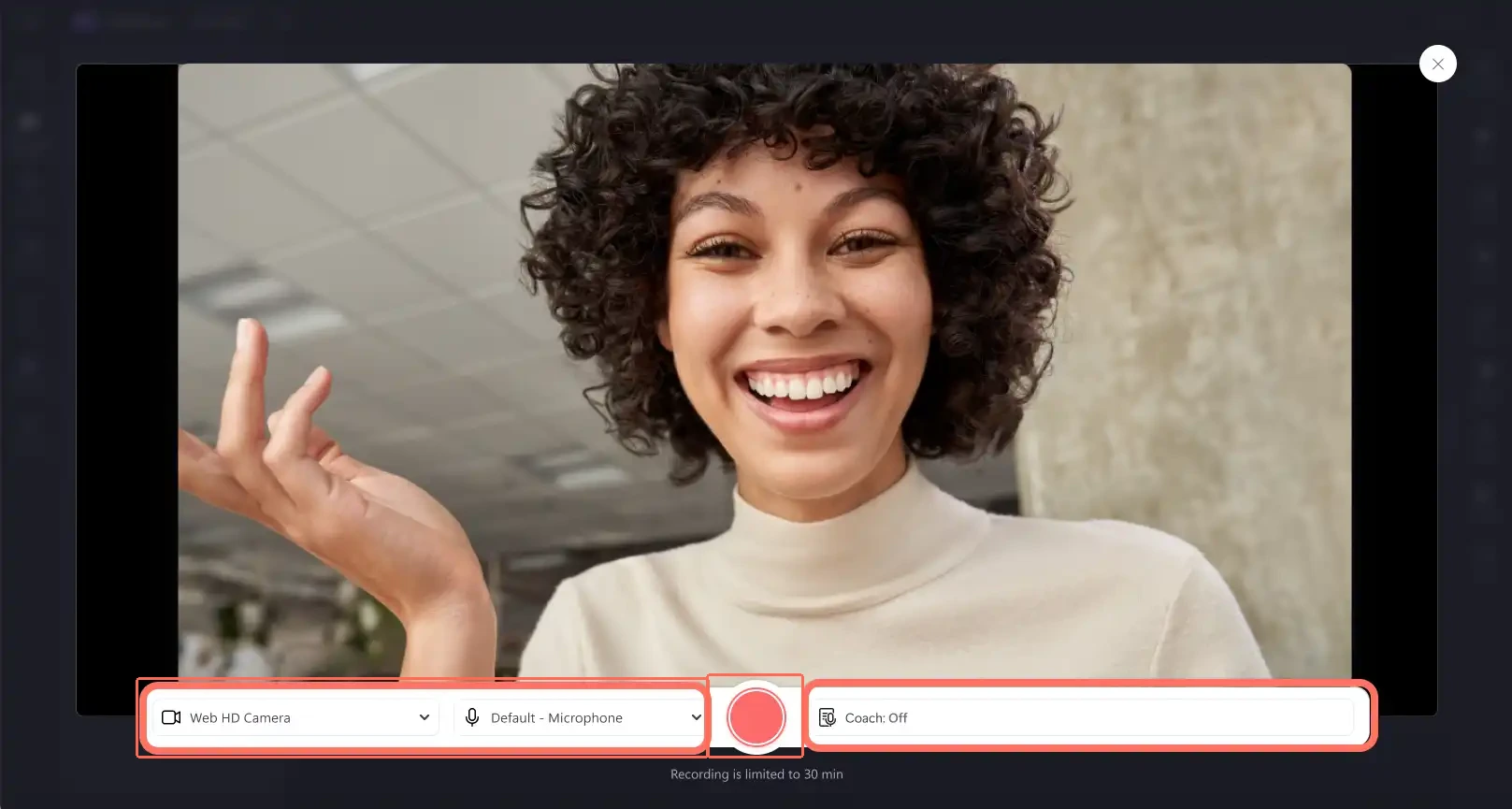
2. 在预览底部选择摄像头和麦克风,点红色录制按钮开始。先录一小段,方便确认收音和画面。
3. 讲完后点底部的停止按钮。
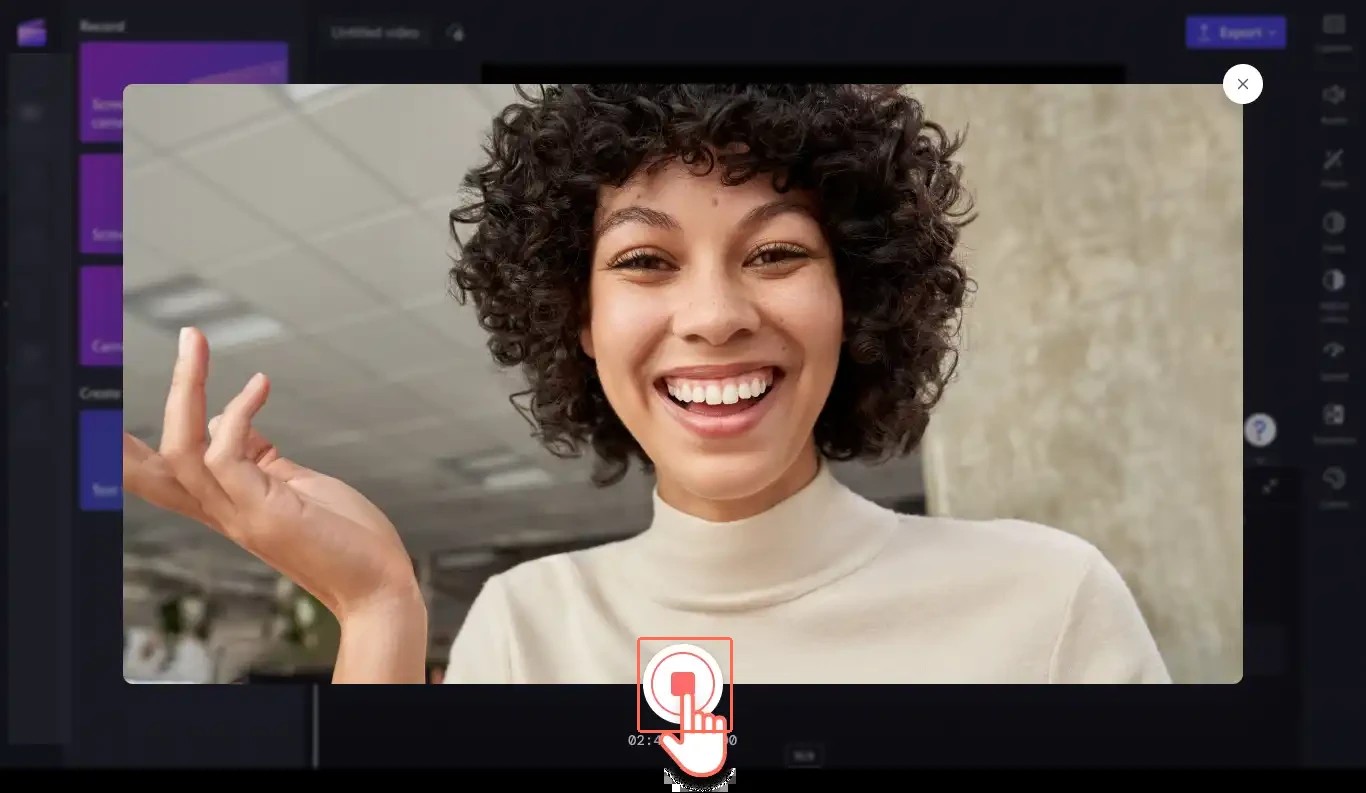
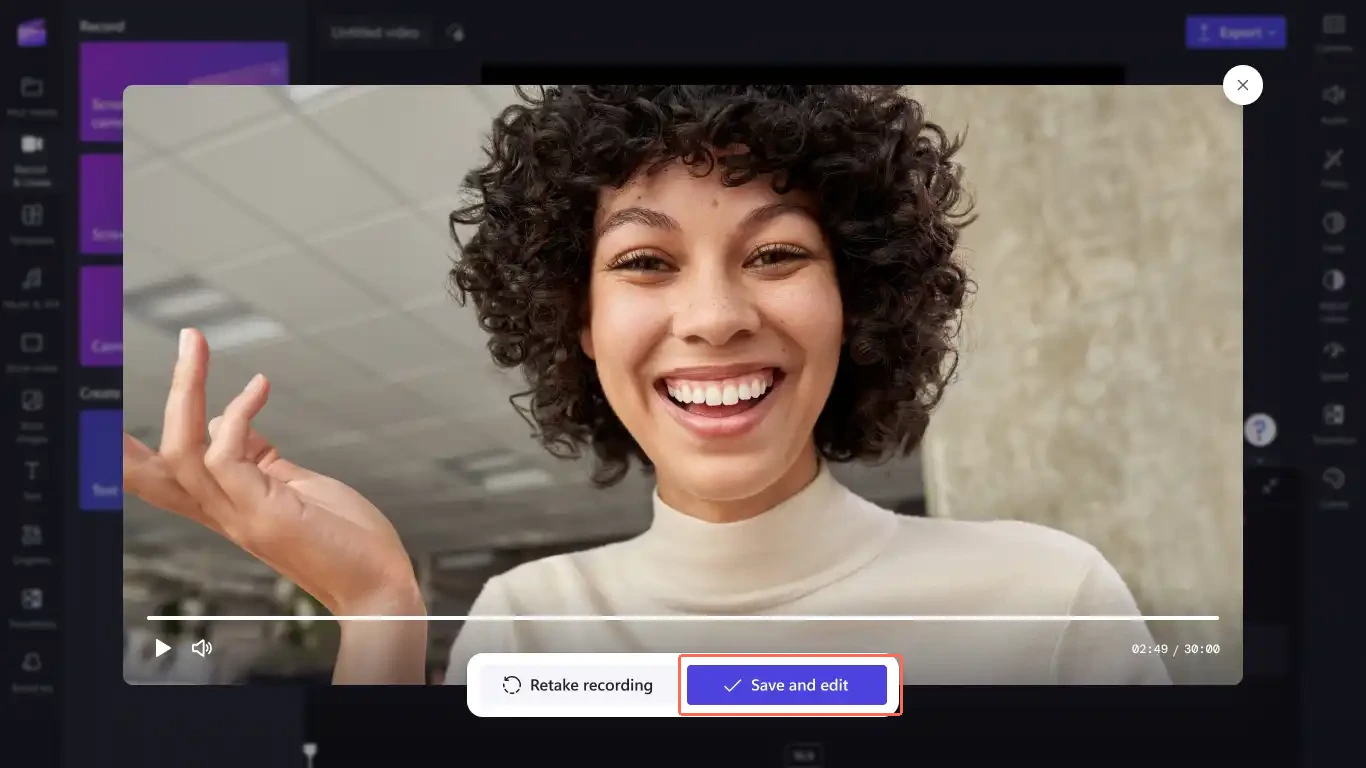
4. 检查录制预览,满意后点 Save and edit,把片段带回编辑器。
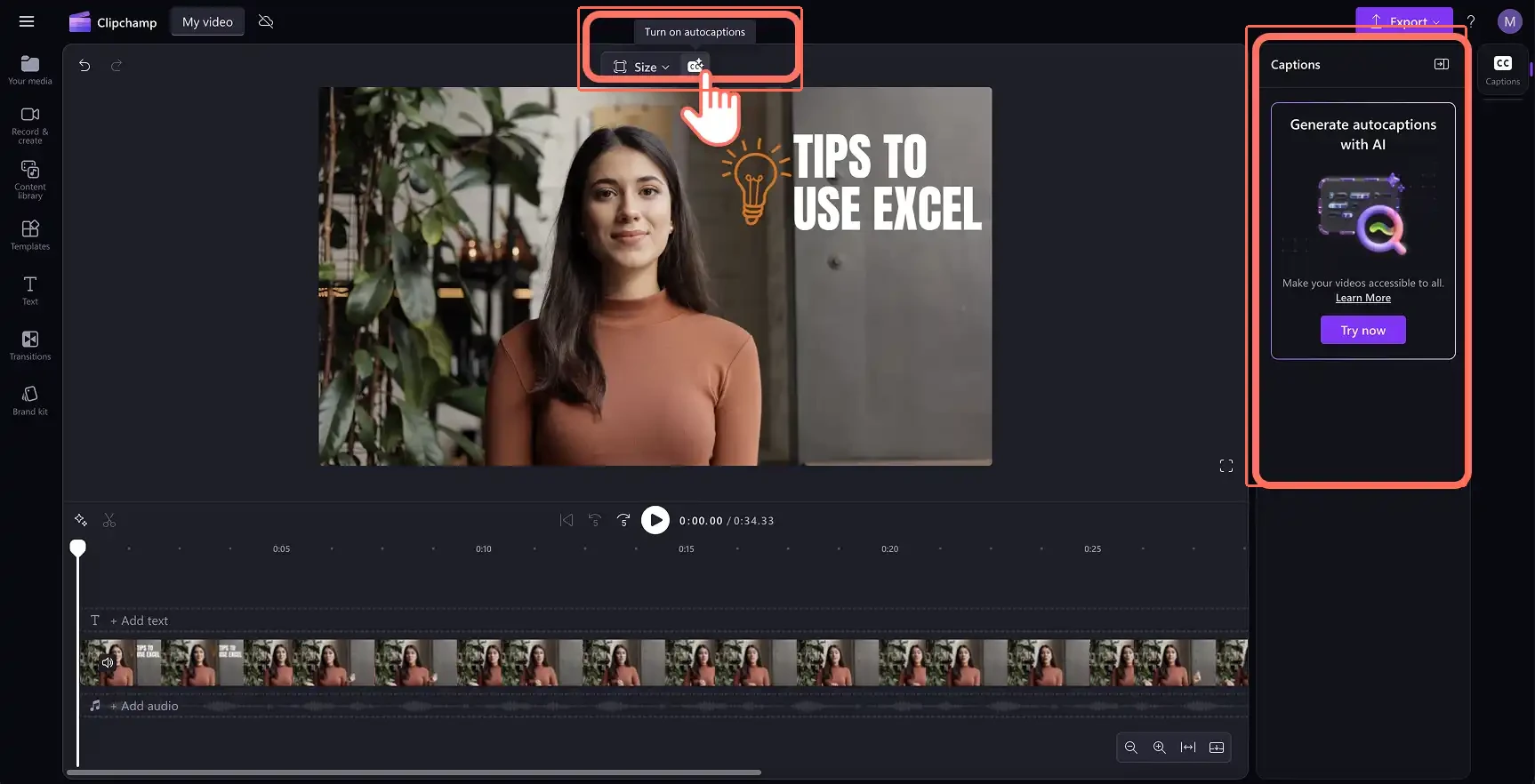
5. 在编辑器打开 Captions,再选择转写入口。部分界面也能从预览区上方的字幕图标进入。
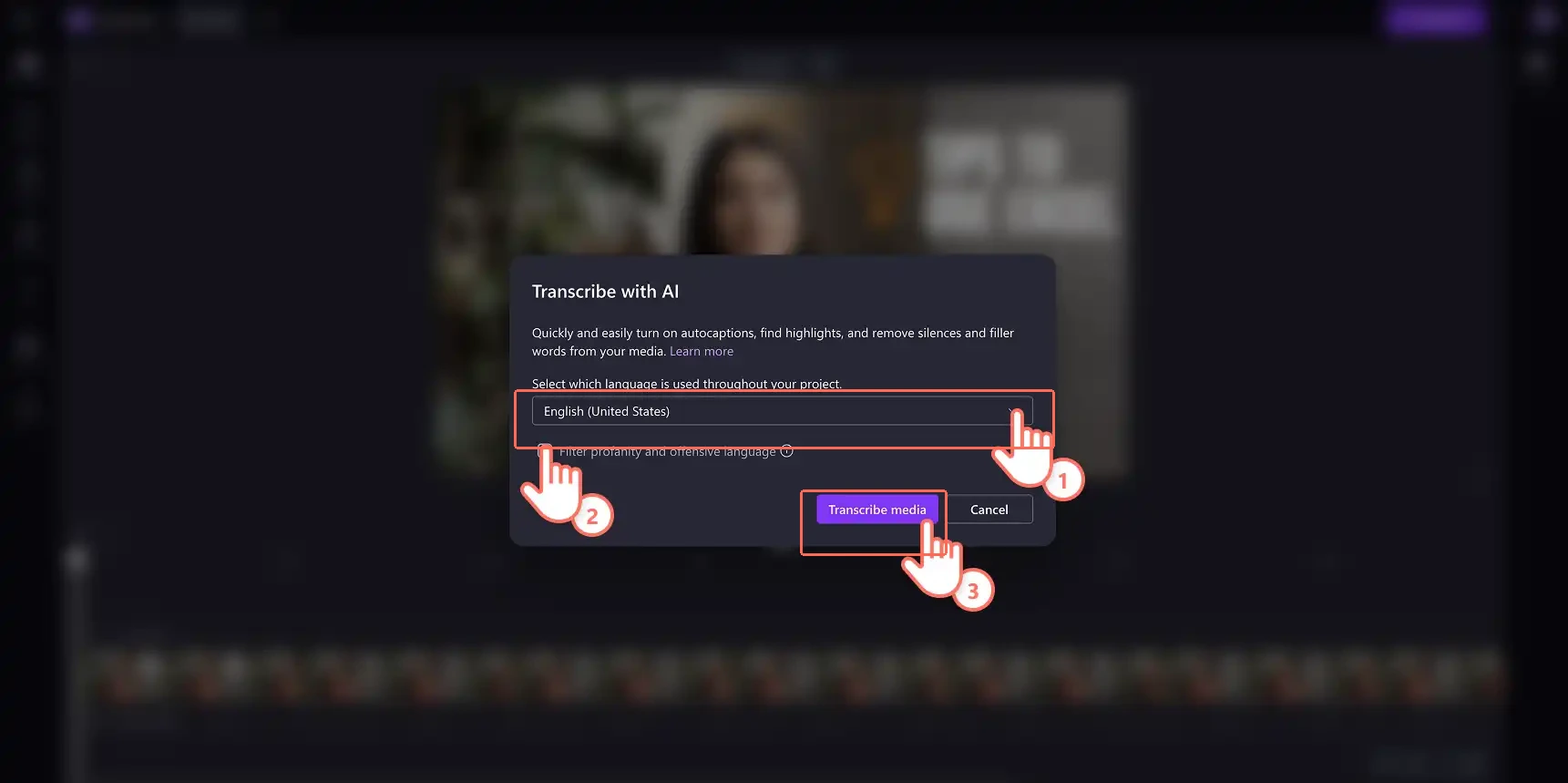
6. 选择这段素材的口播语言,然后点 Transcribe media。一条视频按一种语言转写,播出前逐项核对人名、型号和数字。
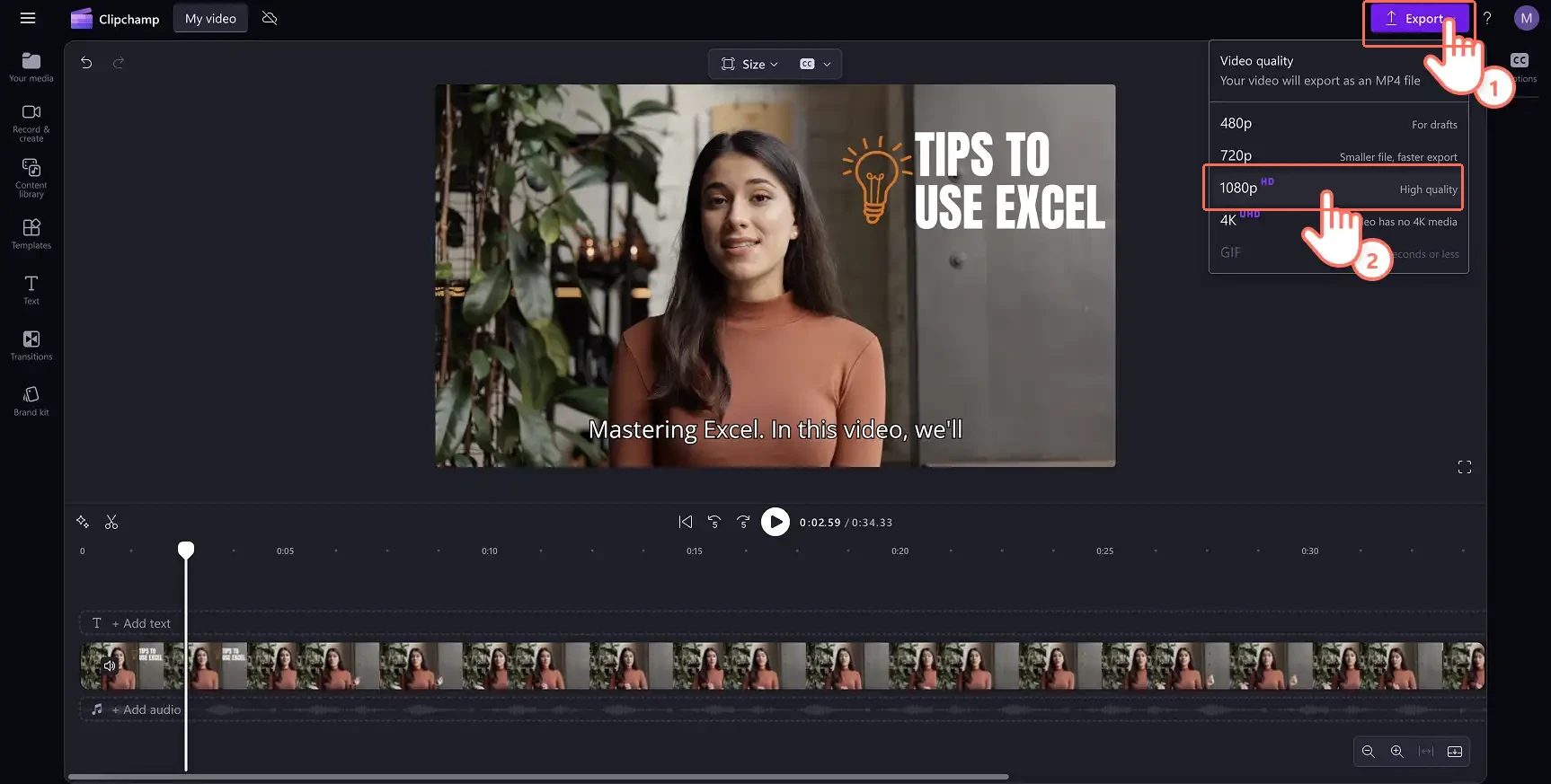
7. 确认画面与字幕都能看清后,点 Export 并选输出分辨率。个人版用基础素材制作时,可按需选 1080p。
用同一段讲稿比较
可以挑一小段含产品名和数字的讲稿,各做一版。数字人版重点看发音、口型和停顿,真人版重点听收音、看眼神和动作。最后算一下更新其中一句话要花多少时间,再决定哪种方式适合长期使用。
-
专题
三国战纪-风云再起 整合版
-
专题
三国战纪-乱世枭雄
-
-
- 不露脸做视频怎么选?从选题和更新节奏判断
- 11.10
-
- 不露脸做自媒体怎么立人设?从简介到视频样式
- 11.10
-
- 新手第一条短视频拍什么内容好
- 11.10
-
- 不露脸录屏视频怎么做出特色?用案例讲清关键变化
- 11.10
-
-
下载
- |
-
-
下载
- 《行尸走肉第一章》免安装中文汉化硬盘版下载
- 单机|436 MB
- 一款以动作冒险为主题的游戏
-
-
下载
- 《街头霸王X铁拳》免安装中文汉化硬盘版下载
- 单机|111MB
- 一款非常好玩的格斗游戏
-
-
下载
- |
-
-
下载
- 《暗黑破坏神3》免安装繁体中文正式版下载
- 单机|7630 MB
- 一款以角色扮演为主题的游戏
-
-
下载
- 《马克思佩恩3》免安装硬盘版下载
- 单机|27033 MB
- 一款以第三人称射击为主题的游戏