新手第一条短视频拍什么内容好
新手第一条短视频适合拍能当场演示的小任务。拿一张纸折出桌面姓名牌,把原材料、手上动作和成品拍清楚。观众看完可以跟着做,你也可以用 AI 把这几段素材先组合起来。
先把题目缩成一个可拍的动作
在纸上写一句“看完这条视频,观众能自己做出一张桌面姓名牌”。如果手头没有纸,可以换成“把一张横图裁成手机壁纸”这样的前后对比题。开拍前确认手上有素材、能拍清变化、成品可以在画面里展示。
用三段画面讲清楚
先给姓名牌成品一个近景。接着切到手部画面,依次拍沿长边对折、撑开纸张和在外侧写字,末尾降低镜头,让人看清姓名牌是如何立在桌上的。
用 Clipchamp 看素材能否组合成草稿
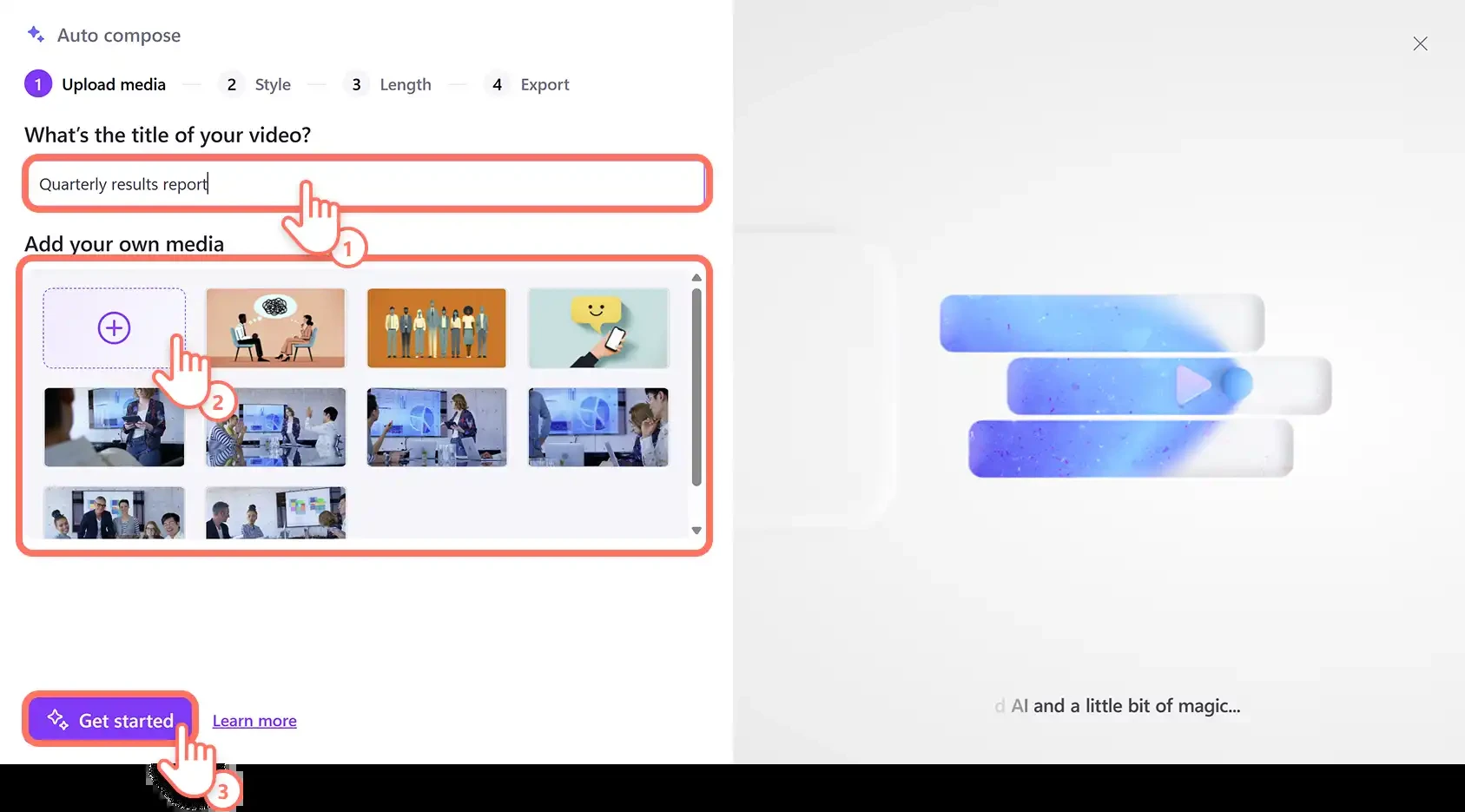
可以用个人版 Clipchamp 网页版的 Auto compose。个人版使用个人 Microsoft 账号,工作和学校版目前没有此功能。把拍好的片段加入素材区,点 Get started。素材区只留这条视频会用到的镜头。
用竖屏预览检查手部动作
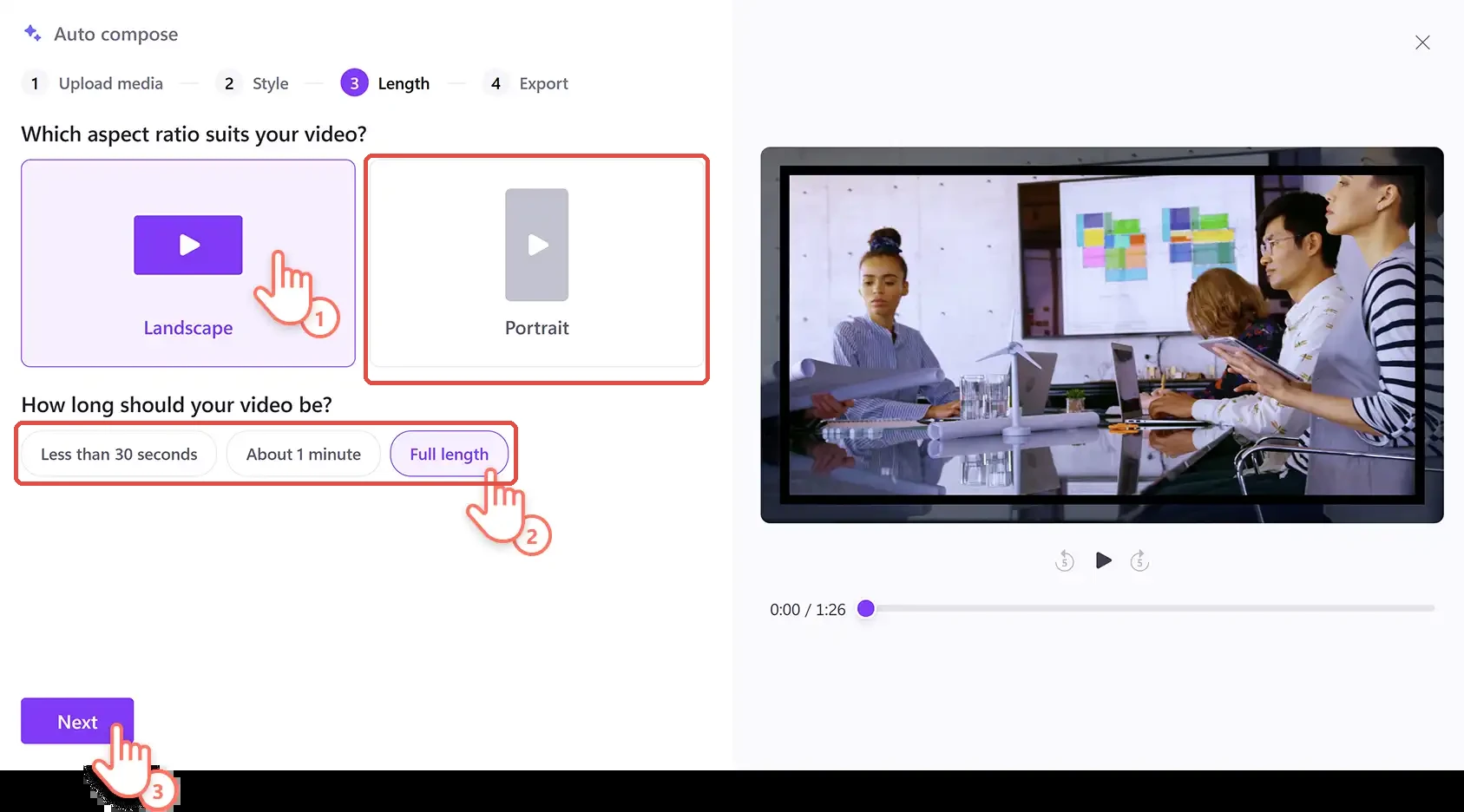
在 Length 页选 Portrait,从软件提供的时长中选一个预览。留意纸张边缘是否出框,写字时手有没有挡住字。想留出足够时间让观众看清折法,可以在时间线上微调。
试听背景音乐
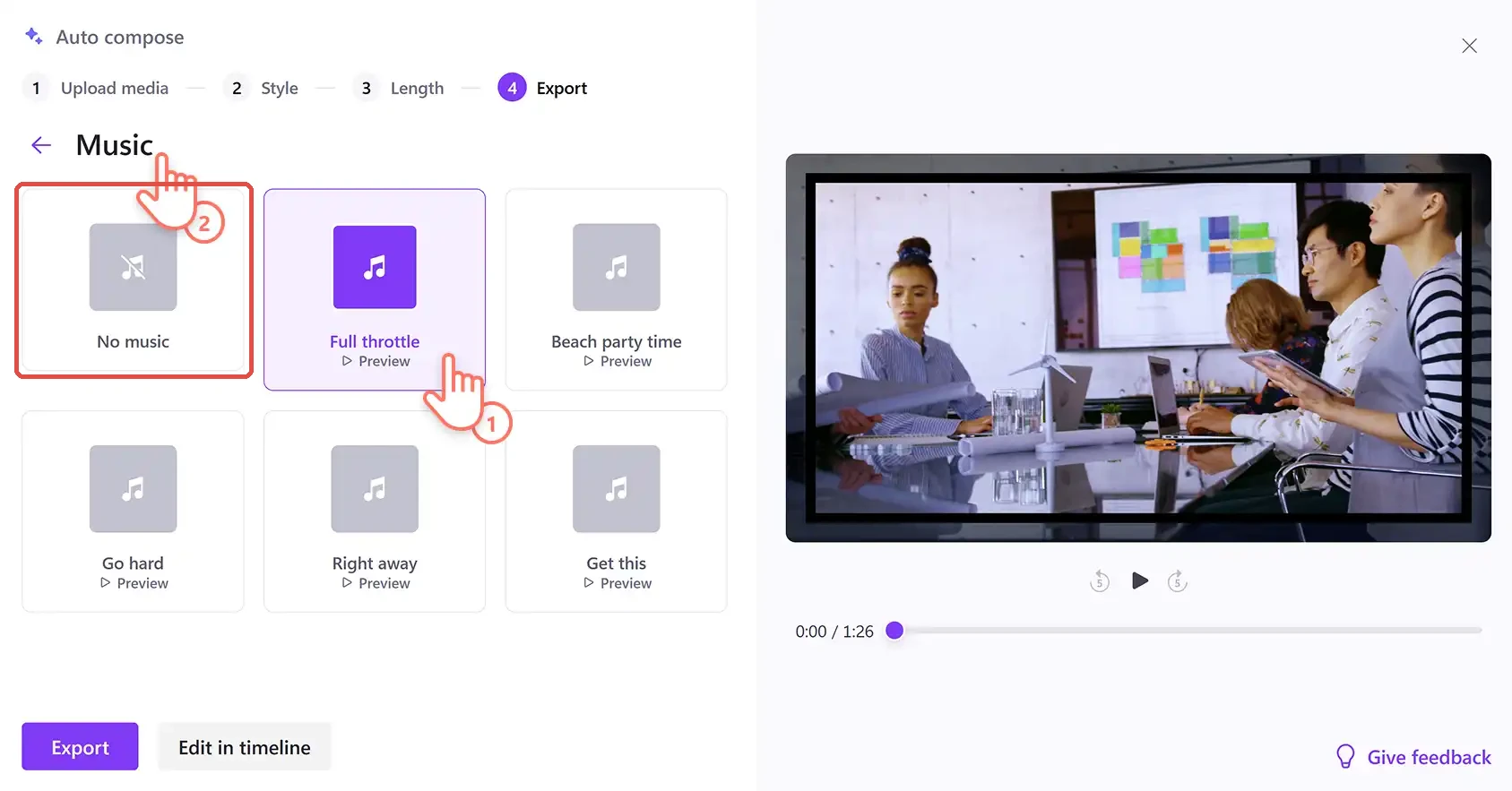
草稿里如果保留了口播,先听一遍写字和折纸的讲解。背景音乐盖住人声时,可以在 Music 页选 No music。
核对动作顺序后保存
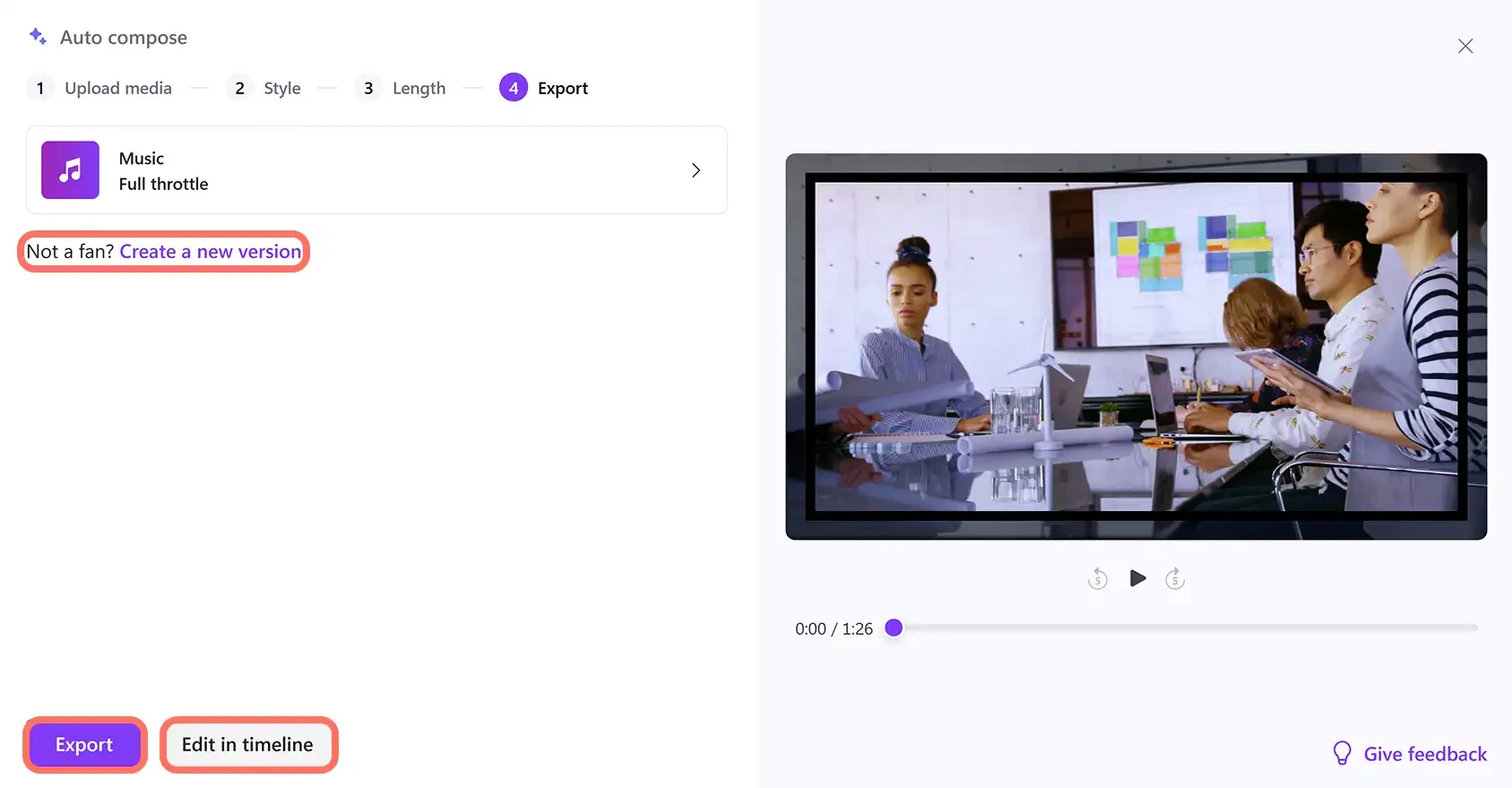
自动组合可能打乱镜头顺序。看到写名字跑到了折叠之前,就点 Edit in timeline 调整顺序。确认折叠、撑开和写字的过程能连起来,再点 Export 保存。
推荐专题
-
专题
三国战纪-风云再起 整合版
-
专题
三国战纪-乱世枭雄
热门阅读
-
- 不露脸做自媒体怎么立人设?从简介到视频样式
- 11.10
-
-
下载
- |
-
-
下载
- 《行尸走肉第一章》免安装中文汉化硬盘版下载
- 单机|436 MB
- 一款以动作冒险为主题的游戏
-
-
下载
- 《街头霸王X铁拳》免安装中文汉化硬盘版下载
- 单机|111MB
- 一款非常好玩的格斗游戏
-
-
下载
- |
-
-
下载
- 《暗黑破坏神3》免安装繁体中文正式版下载
- 单机|7630 MB
- 一款以角色扮演为主题的游戏
-
-
下载
- 《马克思佩恩3》免安装硬盘版下载
- 单机|27033 MB
- 一款以第三人称射击为主题的游戏