同一批素材怎么剪成不同短视频?调整开场、顺序与解说
同一批素材可以通过三个变量做出不同的短片:观众先看到的开场镜头、证据出现的顺序,以及解说回答的问题。剪片前先定好各条要交付的信息,再从素材库选画面。
把同一批素材排成两条不同的时间线
以桌面理线为例,把一批已拍素材标成 A 到 E:A 是改造前全景,B 是桌面收纳近景,C 是固定线材的手部镜头,D 是拉动升降桌时的走线检查,E 是改造前后对照。用同一张素材清单就能给两个版本分镜。
版本 A 聚焦桌面正面。用 E 先交代改造效果,接 A 对照原来的问题,再用 C 展示固定线材,最后给出 B 的收纳结果。旁白区分固定线和需要留余量的活动线。
版本 B 回答「升降桌移动时会不会拉扯线材」。用 D 的动作镜头开场,接 C 展示固定点,回到 D 的另一段检查行程末端,最后用 E 收尾。解说说明观察哪段线、在哪个位置停下来检查。C 和 E 可以复用,B 的收纳画面则可以省掉。
用 Clipchamp 按版本分割并导出
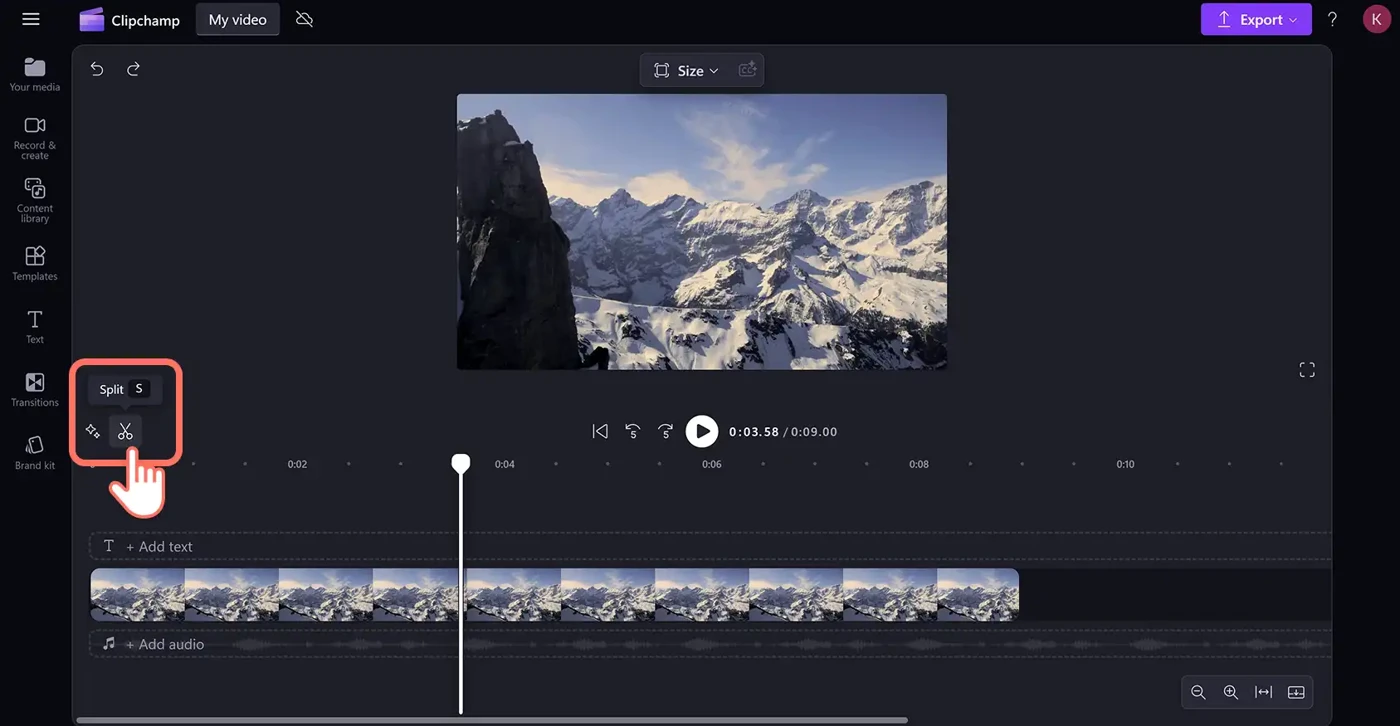
已经有素材、又希望逐条掌控时间线时,可以选 Clipchamp 个人版。用个人 Microsoft 账户登录网页版。选中时间轴上的原片,把播放头移到目标切点,再点剪刀图标 Split。比如把 D 切成「开始移动」和「到达末端」两段,分别安排在版本 B 的开头和检查位置。
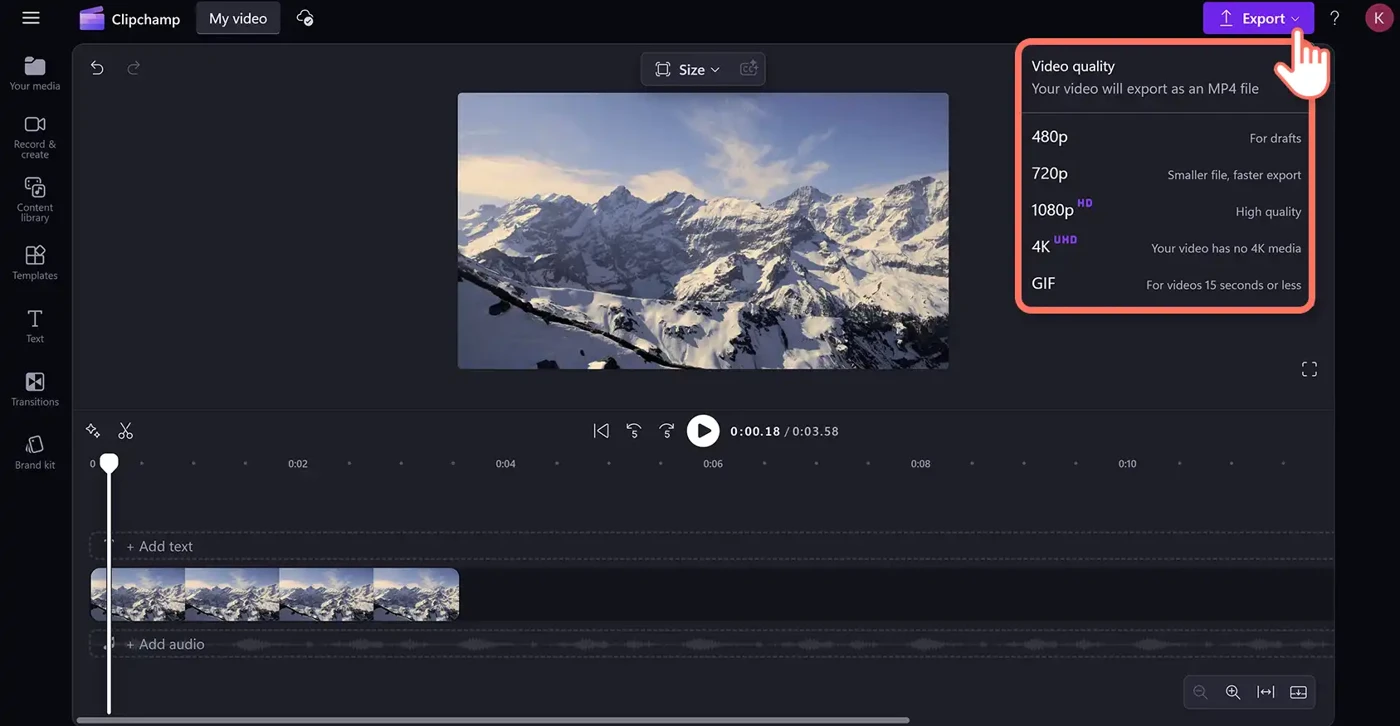
每个版本确认后点 Export,选择交付分辨率并分别导出。这套做法按版本编辑和导出。使用自有素材时,个人免费版最高支持 1080p;4K 等高级功能包含在 Microsoft 365 个人版或家庭版订阅中。
用三个问题检查成片差异
把两条片并排看:第一镜各自提出了什么问题?中间有哪些镜头真正支撑答案?去掉字幕样式后,两段解说各有什么独立信息?如果两条得出的结论一样,可以合并;如果问题不同但镜头给不出证据,就补拍那个动作或结果。
推荐专题
-
专题
三国战纪-风云再起 整合版
-
专题
三国战纪-乱世枭雄
热门阅读
-
-
下载
- |
-
-
下载
- 《行尸走肉第一章》免安装中文汉化硬盘版下载
- 单机|436 MB
- 一款以动作冒险为主题的游戏
-
-
下载
- 《街头霸王X铁拳》免安装中文汉化硬盘版下载
- 单机|111MB
- 一款非常好玩的格斗游戏
-
-
下载
- |
-
-
下载
- 《暗黑破坏神3》免安装繁体中文正式版下载
- 单机|7630 MB
- 一款以角色扮演为主题的游戏
-
-
下载
- 《马克思佩恩3》免安装硬盘版下载
- 单机|27033 MB
- 一款以第三人称射击为主题的游戏