无限画布越用越乱怎么办?试试这三个整理习惯
画布一旦混放零散想法、原始资料和已有结论,后续查找就容易费劲。可以用分区接住新卡片,用笔记文件承载正文,再定期缩小视图回看布局。以下用 Obsidian Canvas 举例。
给待整理内容留个入口
以整理读书资料为例,可以先留出「待整理」「主题笔记」「已归档」三个区域。在 Obsidian Canvas 的空白处点右键,选择 Create group 创建分组。新摘录先进入待整理区,归类时再移到对应主题。判断一个组是否值得保留,可以看它是否帮助回答一个具体问题,例如「这本书有哪些观点能用在当前项目里」。
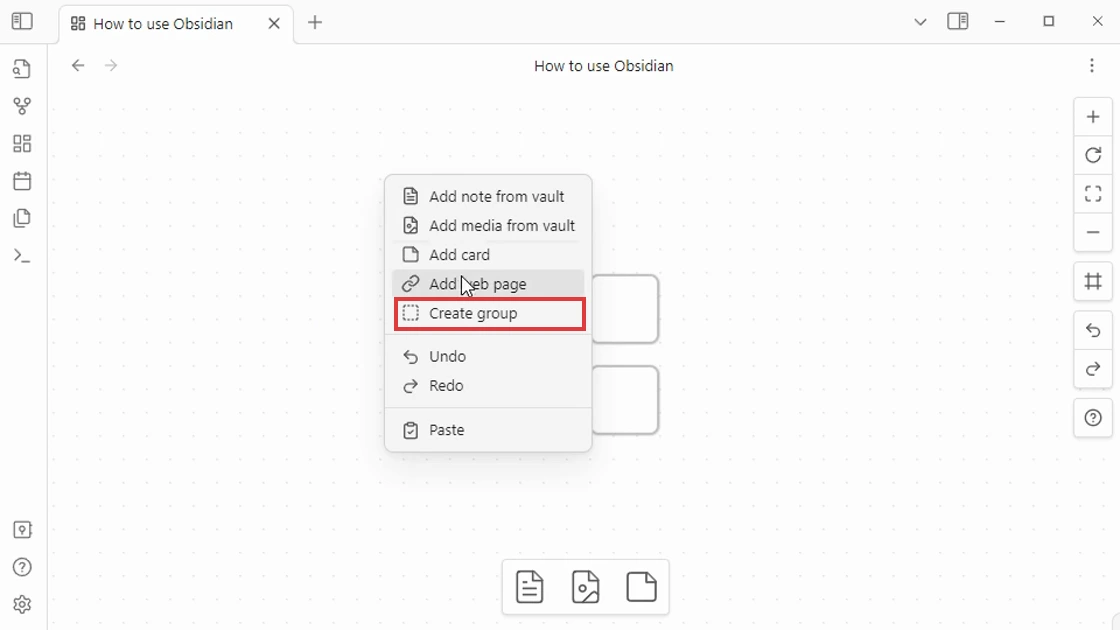
图 1 Obsidian Canvas 的右键菜单,红框标出 Create group
拖入原笔记卡片
已经写进 Markdown 笔记的内容,从左侧文件列表拖入画布即可。卡片引用原文件,省去把整段文字复制到另一处。画布里可以用一行话说明这张卡为什么放在这里。只准备临时用的想法可以写成纯文字卡,想让它进入笔记库并被反向链接追踪时,再转成笔记文件。
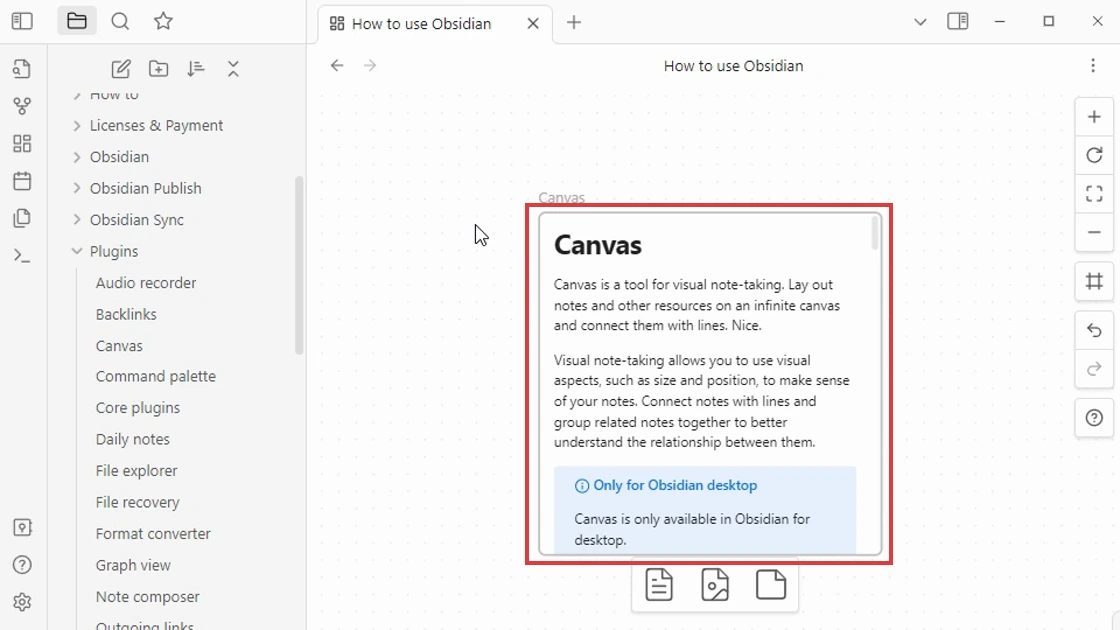
图 2 从文件列表拖入 Canvas 后,原笔记以卡片呈现
缩小视图检查散落卡片
每次做完一轮整理,点击右侧工具栏的 Zoom to fit,把画布缩到能看到整体。先找游离在分组外的卡片,再看有没有用途相同的分区或看不出关系的连线。处理重复入口时,先确认原笔记还在;如果一条关系离开当前布局就很难理解,可以把它补到相关笔记里。
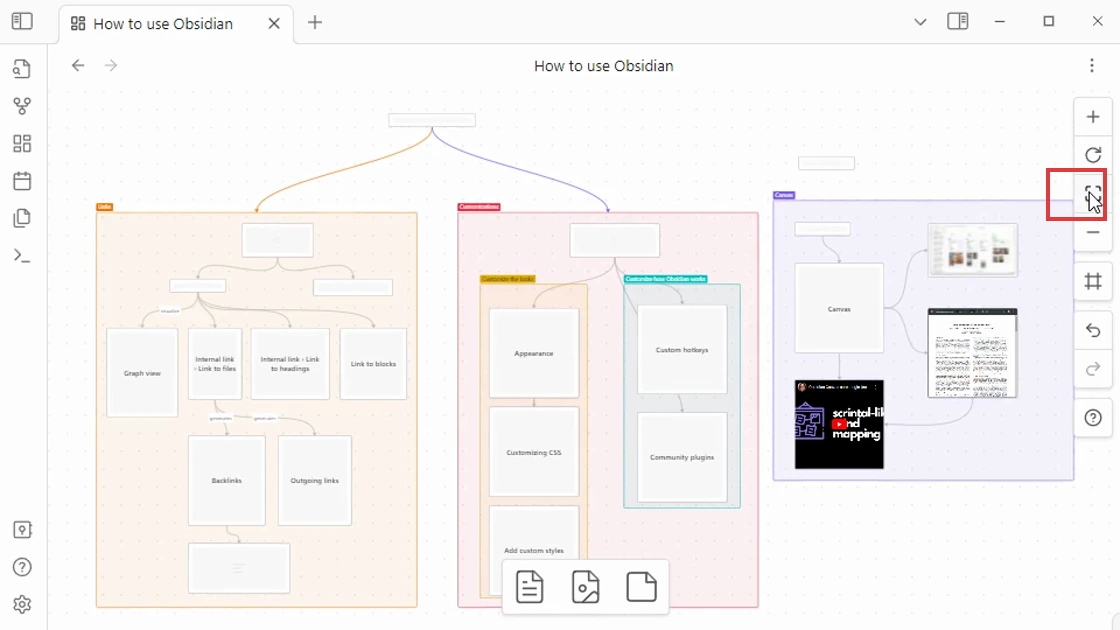
图 3 缩放到全局后的画布,红框标出右侧缩放控件
在 Obsidian 设置的核心插件中可以找到 Canvas。画布和笔记可以保存在本地库,主程序包含 Canvas,可免费使用且无需账号。需要官方跨设备同步或把笔记发布为网站时,Sync 和 Publish 分别收费。上述整理操作使用的是 Canvas 的原生功能。
推荐专题
-
专题
三国战纪-风云再起 整合版
-
专题
三国战纪-乱世枭雄
热门阅读
-
- 用 AI 做研究怎么安排时间?四个阶段的分配参考
- 11.07
-
- 无限画布越用越乱怎么办?试试这三个整理习惯
- 11.07
-
-
-
下载
- |
-
-
下载
- 《行尸走肉第一章》免安装中文汉化硬盘版下载
- 单机|436 MB
- 一款以动作冒险为主题的游戏
-
-
下载
- 《街头霸王X铁拳》免安装中文汉化硬盘版下载
- 单机|111MB
- 一款非常好玩的格斗游戏
-
-
下载
- |
-
-
下载
- 《暗黑破坏神3》免安装繁体中文正式版下载
- 单机|7630 MB
- 一款以角色扮演为主题的游戏
-
-
下载
- 《马克思佩恩3》免安装硬盘版下载
- 单机|27033 MB
- 一款以第三人称射击为主题的游戏