答辩PPT演讲稿怎么准备?用AI起草逐页备注
准备答辩 PPT 时,可以先写一版讲稿,再把它缩成每页的几条提示。AI 适合整理页面重点、衔接上下页和缩短句子。涉及成果、数据和研究范围的表述,需要对照论文逐项确认。
先看本届院系通知,确认陈述和提问分别怎么计时、是否要求提交书面材料,以及能否用 AI 辅助。课件若含未公开数据或合作方资料,只在获准的环境中处理。
从一张幻灯片开始
如果院系允许,可在具备相应权限的 Microsoft 365 PowerPoint 中使用 Copilot。打开已写好内容的答辩文稿,选一张结果页,再在“视图”选项卡展开“备注”下拉菜单。先选为当前页生成演讲者备注,确认效果后再决定是否生成全部页面。入口受订阅和组织设置影响,微软建议在少于 50 张幻灯片的文稿中使用这一功能。

红框内是为当前页或全部页面生成演讲者备注的选项
检查备注再确认
生成后,对照幻灯片和论文检查样本范围、指标单位、对照条件与图表编号。遇到把相关性写成因果、把团队成果写成个人贡献的句子,先识别并更正。确认备注可以继续使用时点“Keep it”,需要重做时点旁边的丢弃按钮。随后把保留的句子改成自己平时会说的话。

红框标出保留按钮,旁边的垃圾桶可丢弃生成内容
一张结果页可以留下三条提示:“先说这张图比较什么”“指出哪组数据支持本页结论”“补一句结果在哪些条件下成立”。如果下一页要讲局限,可在备注末尾留一句转场,提醒自己接着交代样本或实验条件。
边翻页边练习
在 Windows 桌面版 PowerPoint 的“幻灯片放映”选项卡启用演示者视图,再用实际投屏方式试放。演示者屏幕可查看当前页、下一页和备注,观众屏幕显示幻灯片。网页版支持编辑备注,放映时查看演示者备注请使用桌面版。用演示者视图的计时对照本届陈述上限,优先删掉与研究问题关系较弱的背景介绍。
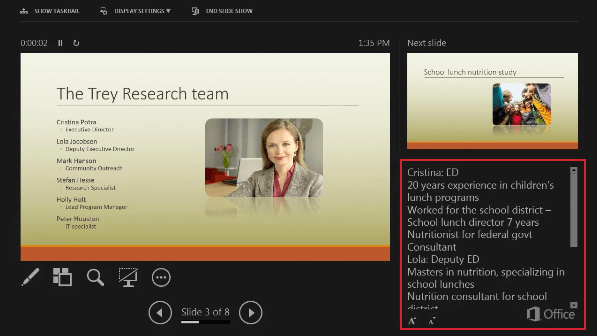
演示者视图右下方显示讲稿提示,左上角显示计时
定稿时保留开场、关键结论和结束语的完整句子,其余页只留口述提示。对可能被问到的指标定义和异常结果,自己准备能指回论文或附页的回答。
-
专题
三国战纪-风云再起 整合版
-
专题
三国战纪-乱世枭雄
-
- 答辩PPT演讲稿怎么准备?用AI起草逐页备注
- 11.07
-
- AI课件内容太浅怎么补?从概念讲解到课堂练习
- 11.07
-
-
-
下载
- |
-
-
下载
- 《行尸走肉第一章》免安装中文汉化硬盘版下载
- 单机|436 MB
- 一款以动作冒险为主题的游戏
-
-
下载
- 《街头霸王X铁拳》免安装中文汉化硬盘版下载
- 单机|111MB
- 一款非常好玩的格斗游戏
-
-
下载
- |
-
-
下载
- 《暗黑破坏神3》免安装繁体中文正式版下载
- 单机|7630 MB
- 一款以角色扮演为主题的游戏
-
-
下载
- 《马克思佩恩3》免安装硬盘版下载
- 单机|27033 MB
- 一款以第三人称射击为主题的游戏