网页版PowerPoint为什么没有从大纲导入?用桌面版生成幻灯片
浏览器里的 PowerPoint 无法直接把 Word 大纲拆成幻灯片。可以用桌面版先导入,再将 .pptx 存到 OneDrive,之后回到浏览器修改。只有网页版时,可以按大纲逐页添加内容。
1. 用一级标题划分页数
在桌面版 Word 打开「视图 → 大纲」,选中准备作为页标题的段落,将大纲级别设为 1 级。以项目汇报为例,可把「项目目标」「当前进度」「下一步」分别设成 1 级。每个一级标题从一张新幻灯片开始。
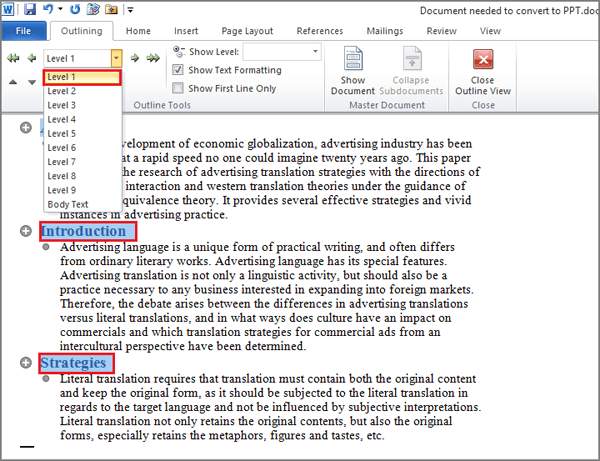
2. 用二级标题组织每页内容
在每个一级标题下另起几段,写出这页要展示的内容,再把这些段落设为 2 级。比如在「当前进度」下面放「原型完成」和「等待评审」。需要出现在幻灯片上的文字应设为相应的标题级别。保存副本后关闭 Word 文档。
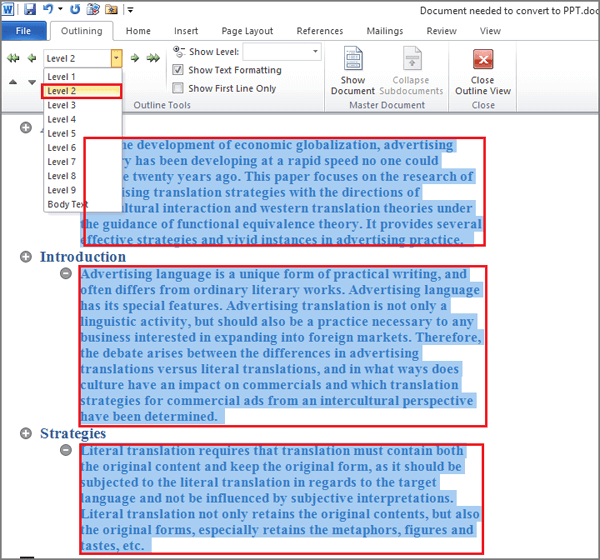
3. 在桌面版打开导入菜单
在 Windows 版 PowerPoint 中打开演示文稿,到「开始」选项卡,点「新建幻灯片」旁的下拉箭头,然后选择「从大纲新建幻灯片」。在 Mac 版 PowerPoint 中,从「开始」选项卡的「新建幻灯片」下拉菜单选择「大纲」。
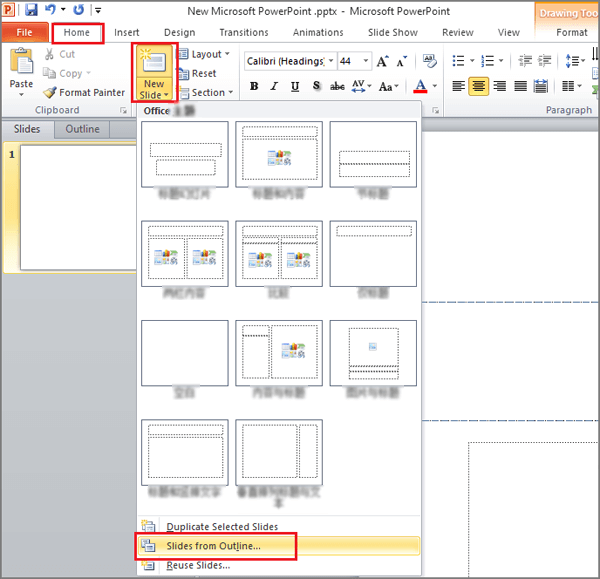
4. 选中大纲文件并插入
Windows 可以选 Word 的 .docx。Mac 上先在 Word 把文档另存为富文本格式(.rtf),关闭文档后再导入。选中文件并确认插入。如果演示文稿已有内容,先在缩略图中选好新页面要插入的位置。
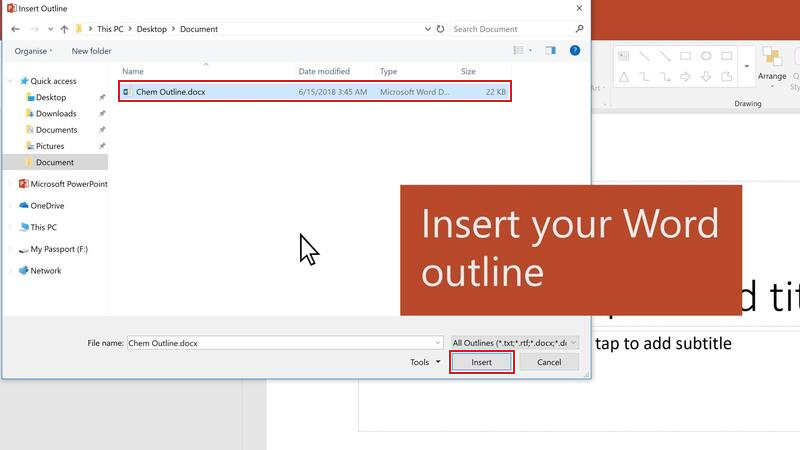
5. 核对页序和要点后保存
导入后先看左侧缩略图,确认页数和顺序,再核对每页标题和项目符号。原文的图片、表格和复杂版式需要另外安排。保存成 .pptx 后,这份文件可以在桌面版使用,也可以存到 OneDrive 后用网页版继续编辑。
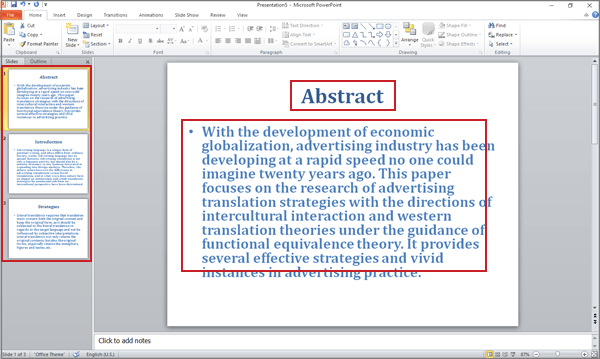
导入后页数不对怎么办
若导入后页数过多,可先检查一级标题。若某页缺少要点,可回 Word 查看相应段落的大纲级别。改完后用空白演示文稿复查页数。
推荐专题
-
专题
三国战纪-风云再起 整合版
-
专题
三国战纪-乱世枭雄
热门阅读
-
-
-
- 述职报告PPT能用AI做吗?上台前核对这三处
- 11.07
-
- 公司VI怎么用于AI排版PPT?从母版到品牌套件
- 11.07
-
-
-
下载
- |
-
-
下载
- 《行尸走肉第一章》免安装中文汉化硬盘版下载
- 单机|436 MB
- 一款以动作冒险为主题的游戏
-
-
下载
- 《街头霸王X铁拳》免安装中文汉化硬盘版下载
- 单机|111MB
- 一款非常好玩的格斗游戏
-
-
下载
- |
-
-
下载
- 《暗黑破坏神3》免安装繁体中文正式版下载
- 单机|7630 MB
- 一款以角色扮演为主题的游戏
-
-
下载
- 《马克思佩恩3》免安装硬盘版下载
- 单机|27033 MB
- 一款以第三人称射击为主题的游戏