PPT原稿怎么换排版?PowerPoint三种调整方法
PPT 文案已经定稿时,单页图文可以交给设计建议,多张同类页面可以使用内置版式。若标题和正文的位置需要在多页保持一致,可以编辑桌面版 PowerPoint 的幻灯片母版。建议先复制原稿。
设计建议适合单页图文
选中一张有标题和图片的幻灯片,在「设计」选项卡打开「设计建议」,从右侧面板挑选版式。部分 Copilot 界面也会把入口放在「开始」选项卡。选中建议后,查看图片裁切和标题换行,尤其注意图中标注是否还完整。
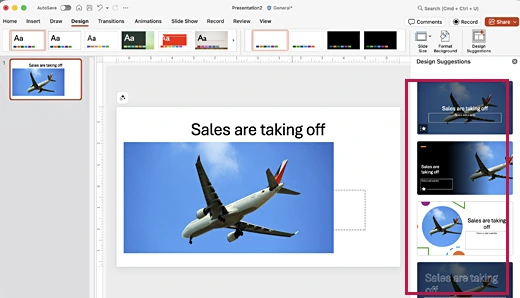
PowerPoint 设计建议面板,红框标出了可选版式
这项功能需要 Microsoft 365 订阅及联网。自定义主题、叠放的形状或复杂的页面结构可能让建议无法出现。已有文字、图表和脚注都需要逐页核对,因为换了布局后,可见范围和呈现方式可能随之改变。
相同结构的页面用内置版式
在普通视图选中要调整的缩略图,打开「开始」中的「版式」。一组有标题和正文的页面可以选「标题和内容」。正文分两列时可以先试「两栏内容」。原本使用占位符的页面更适合这种做法。页面上的独立文本框仍需检查位置。
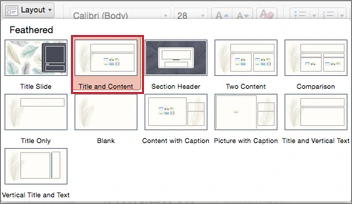
PowerPoint 版式菜单,框内是标题和内容版式
在母版里修改共用位置
在桌面版 PowerPoint 的「视图」里打开「幻灯片母版」。网页版无法编辑母版。只想调整某一类页面时,从左侧选中该类页面使用的版式缩略图。
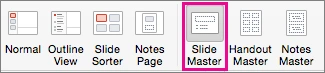
PowerPoint 视图选项卡,框内是幻灯片母版入口
选中相应版式,在版式画布上拖动标题或正文占位符边缘,或用控点调整宽度。处理页脚时记得保留足够空间。这里移动的是占位符,原稿中的独立文本框要在普通视图另行整理。
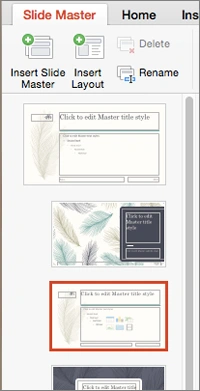
幻灯片母版视图,红框圈出选中的子版式
关闭母版视图,回到普通视图。选中使用这个子版式的旧页面,在「开始」的「版式」菜单里重新选中刚修改的版式。检查最长的标题、最密的正文和带脚注的页面,确认调整后的文字仍能完整显示。
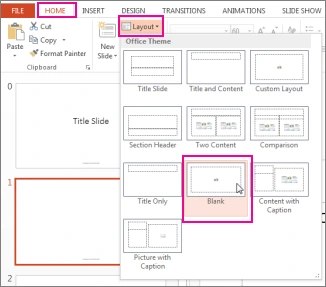
PowerPoint 重新应用版式的菜单示例,按稿件实际使用的版式选择
推荐专题
-
专题
三国战纪-风云再起 整合版
-
专题
三国战纪-乱世枭雄
热门阅读
-
- AI排版把PPT拆成太多页怎么办?按原稿恢复页数
- 11.06
-
-
- 50页PDF报告怎么整理成15页汇报PPT
- 11.06
-
-
-
下载
- |
-
-
下载
- 《行尸走肉第一章》免安装中文汉化硬盘版下载
- 单机|436 MB
- 一款以动作冒险为主题的游戏
-
-
下载
- 《街头霸王X铁拳》免安装中文汉化硬盘版下载
- 单机|111MB
- 一款非常好玩的格斗游戏
-
-
下载
- |
-
-
下载
- 《暗黑破坏神3》免安装繁体中文正式版下载
- 单机|7630 MB
- 一款以角色扮演为主题的游戏
-
-
下载
- 《马克思佩恩3》免安装硬盘版下载
- 单机|27033 MB
- 一款以第三人称射击为主题的游戏