AI排版把PPT拆成太多页怎么办?按原稿恢复页数
已有演示文稿需要保留页数时,复制原稿后逐页使用 PowerPoint 设计建议。重新生成时先安排每页的标题和图文归属。若已经生成了多余页面,把图表和结论放回原页,再删除冗余页。
用设计建议调整当前页
在 PowerPoint 的普通视图中选中目标页,打开「设计」选项卡,点「设计建议」。在右侧面板点选一个方案,观察当前页的图文位置是否合适。图中右侧是一张幻灯片的多种布局候选,点选后应用到当前页。标题、数字、单位和图例要逐项核对,尤其是列表被转换成图形的页面。
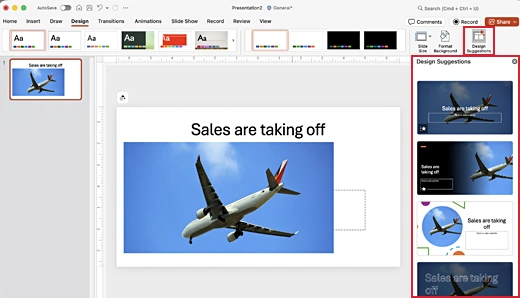
Microsoft 365 桌面版需要相应订阅,Mac 月度频道的文档要求为 15.26.0 或更高。联网、组织设置以及是否单选一张幻灯片都会影响功能可用性。某页没有可用方案时,保留该页原结构并手动调整字号、留白和图文比例。
生成前写清页码与内容
把封面、目录、正文、结束页都算进总数。例如一份 8 页汇报可以写成第 1 页封面、第 2 页结论、第 3 至 7 页五项内容、第 8 页行动清单。每页下面列出标题、要点、对应图表和不可省略的数字。像「变化原因和数据图留在第 4 页」这样的要求,比只写「控制在 8 页」更容易逐项对照。
可以把要求写成「按下面的 8 页清单排版,每条对应一页,封面计入总数。第 4 页的图、图例和数据说明留在同一页。内容过长时,把背景解释放入备注,正文保留结论和数字。请先列出页码与标题供核对。」将页数视作验收条件。若工具只提供整稿生成,输出后要重新核对页数和内容归属。
在缩略图栏整理被拆开的页面
在 PowerPoint 左侧缩略图栏拖动被拆出的页面,把它放到原本承载该结论的页面旁边,方便比对。以图表被拆为两页为例,先核对标题、坐标单位和统计区间,再把图、结论与简短数据说明放回同一页。较长的解释可放在备注里,避免用过小的字号硬塞。
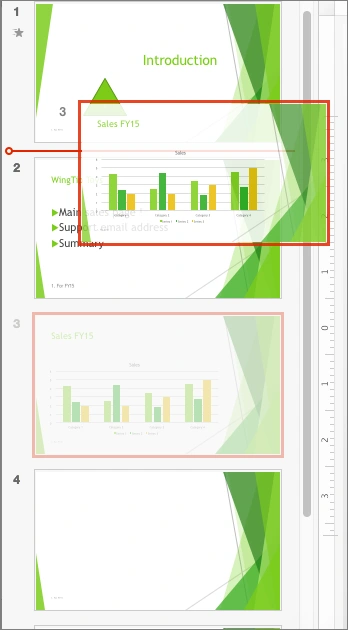
完成内容核对再删页
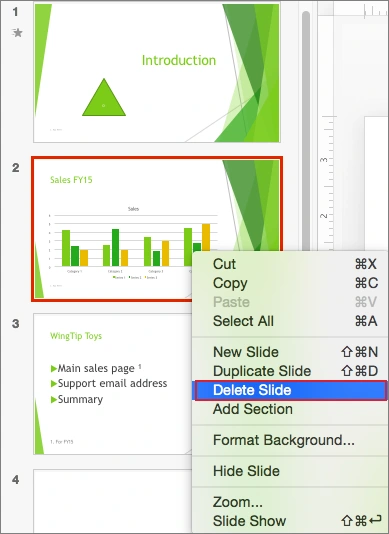
确认正文、图表、脚注与演讲者备注都已归位后,在左侧缩略图栏右键点多余页面,选择「删除幻灯片」。按原稿页码清单再过一遍,重点检查目录中的页码、页内跳转和跨页引用。若删除的是原稿中已有的页面,先确认它承担的内容已有明确去处。
-
专题
三国战纪-风云再起 整合版
-
专题
三国战纪-乱世枭雄
-
-
- 50页PDF报告怎么整理成15页汇报PPT
- 11.06
-
-
-
-
-
-
下载
- |
-
-
下载
- 《行尸走肉第一章》免安装中文汉化硬盘版下载
- 单机|436 MB
- 一款以动作冒险为主题的游戏
-
-
下载
- 《街头霸王X铁拳》免安装中文汉化硬盘版下载
- 单机|111MB
- 一款非常好玩的格斗游戏
-
-
下载
- |
-
-
下载
- 《暗黑破坏神3》免安装繁体中文正式版下载
- 单机|7630 MB
- 一款以角色扮演为主题的游戏
-
-
下载
- 《马克思佩恩3》免安装硬盘版下载
- 单机|27033 MB
- 一款以第三人称射击为主题的游戏