平时做技术实践时,很多问题不是概念不会,而是细节没串起来。拿“VisualStudio2026内置 GitHub Copilot接入D……”来说,它看着像小点,放到项目里常会牵出环境、配置、兼容性和维护成本。下面按实际采用顺序,把思路、关键写法和容易踩坑的地方讲清楚,便于大家直接对照操作。
从实现思路看,Visual Studio 2026 内置 GitHub Copilot 官方原生不兼容直接填写 DeepSeek OpenAI 兼容地址。我一直在找如何把VS内置的Copilot用起来。
在这个场景下,这里我是找到了大佬发布在github的项目,感谢大佬的无私,我这里写记录一下我具体的设置和操作。后附源码地址。
实现思路
能够借助 .NET 本地代理服务,对外暴露 Ollama API从实现思路看,;VS2026 Copilot 添加Ollama提供者;本地代理收到请求后转发给 DeepSeek API,自动协议转换,兼容 DeepSeek reasoning_content(思考链)。
设置过程
注册DeepSeek新建API Key
1.打开DeepSeek官网(链接已移除),点击API开放平台;
2.点击API Keys新建一个ApiKey,请妥善保存ApiKey。
C#代理服务
项目名称:ai-proxy-hub
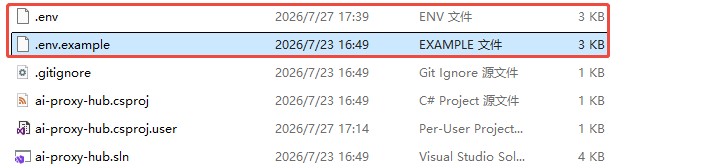
1.复制一份.env.example文件同时改名为.env;
2.打开.env文件,修改PROVIDER_DEEPSEEK_API_KEY=改为自己的DeepSeek API Key;
3.(可选)程序默认采用deepseek-v4-pro模型,如需变更请修改DEEPSEEK_MODEL=;
4.修改完成启动C#服务即可。
VS2026设置Copilot
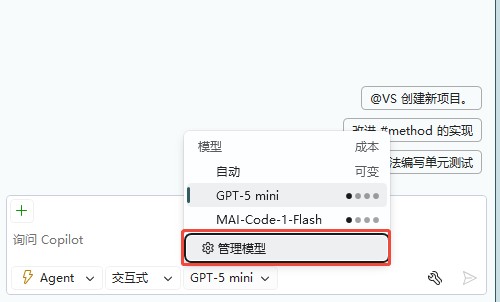
1.打开Copilot对话助手,在模型选择中选择“管理模型”;
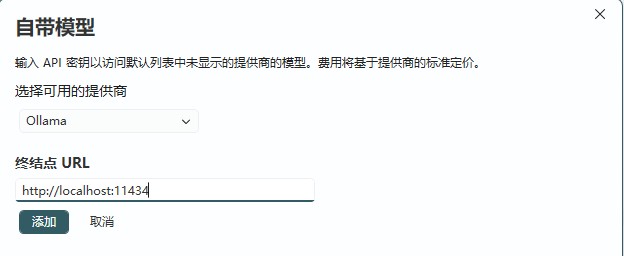
2.模型提供商选择Ollama,同时填入本地代理地址:(链接已移除),
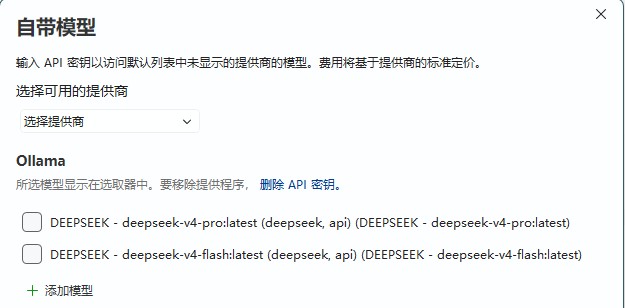
3.点击添加,即可看到我们DeepSeek提供的两个模型:
4.我们服务中设置的是deepseek-v4-pro,我们勾选deepseek-v4-pro保存即可。
5.在Copilot模型中现在能够看到我们设置的deepseek-v4-pro模型了。
附源码地址:
GitHub - iqmeta/copilot-ollama-multi-provider-ai-proxy
在这个场景下,总的来说,GitHub适合结合实际项目边做边理解。先抓住核心思路,再逐步补上细节和边界处理,最后效果会更稳定,也更容易复用。