平时做技术实践时,很多问题不是概念不会,而是细节没串起来。拿“在C# WinForms中实现方法窗体自适应布局的完整方案”来说,它看着像小点,放到项目里常会牵出环境、配置、兼容性和维护成本。下面按实际采用顺序,把思路、关键写法和容易踩坑的地方讲清楚,便于大家直接对照操作。
一、需求
理解这一步时,在WinForms里,让窗体内容跟随窗口的大小变化自适应,不会因为窗体放大或缩小里面的内容没有变化,以致于缩小的时候有些内容会显示不全,或者放大的时候面板空余出好多空白。
布局:“上、左、中、下”的管理后台标准布局。
方法:采用Panl分区,配合Dock属性,同时严格控制控件添加的顺序。
二、布局结构
主窗体(Form)
落到代码里,├── panelTop(顶部,Dock=Top) —— 放 Logo、标题、用户信息
理解这一步时,├── panelBottom(底部,Dock=Bottom) —— 放状态栏、版权信息
实际处理时,├── panelLeft(左侧,Dock=Left) —— 放菜单按钮
结合项目来看,└── panelMain(中间,Dock=Fill) —— 放 TabControl 或加载 UserControl 内容
三、设计器操作
Dock属性时按照控件添加的逆序来分配空间的,最后添加的Fill控件会占据剩余的所有空间,所以必须先放边缘,最后放中间。
1、拖入顶部panle
理解这一步时,将panle拖到窗体上,命名panelTop,属性设置Dock=top,高度自定(如60)
2、拖入底部panle
从实现思路看,将panle拖到窗体上,命名panelBottom,属性设置Dock=Bottom,高度自定(如30)
3、拖入左侧panl
实际处理时,将panle拖到窗体上,命名panelLeft,属性设置Dock=Left,高度自定(如200)
4、拖入中间panle
从实现思路看,将panle拖到窗体上,命名panelMain,属性设置Dock=Fill,它会自动填满剩下的所有空间。
注意拖拽顺序一定不要弄反了,否则会导致布局错乱。
四、各个区域的内部自适应
实际处理时,外层框架搭建好后,内部控件也需设置Dock或Anthor,才能真正做到随窗口拉伸。
以我给的示例布局为例。
1、顶部(Top)内部
结合项目来看,拖拽label、TextBox、Button,分别将他们的Anchor=Left
2、左侧(Left)内部
在这个场景下,往左侧的Panle里拖拽一个FlowLayoutPanel(设Dock=Fill),这样如果有多个菜单就能够滚动了。
结合项目来看,拖拽button按钮放到FlowLayoutPanel里,将拖拽的button设Dock=Top,它们会自动从上往下排列。
结合项目来看,若觉得按钮不好看,能够稍微加工设计一下,选中button,调整以下属性:
FlatStyle:改为Flat(去掉 3D 边框)。FlatAppearance.BorderSize:改为0(去掉外边框)。TextAlign:改为MiddleCenter。Height:设为45(高度大一点,便于点击)。BackColor:比如设为深色(如#2C3E50)。ForeColor:设为White(文字白色)。Font:设为微软雅黑, 10pt(看起来更现代)。
3、中间(Mian)内部
采用UserControl动态加载窗体,重点!!!
结合项目来看,右键项目->添加->用户控件(Windows窗体),命名为UcView1.cs,再新建一个命名为UcView2.cs。对应菜单1和菜单2。
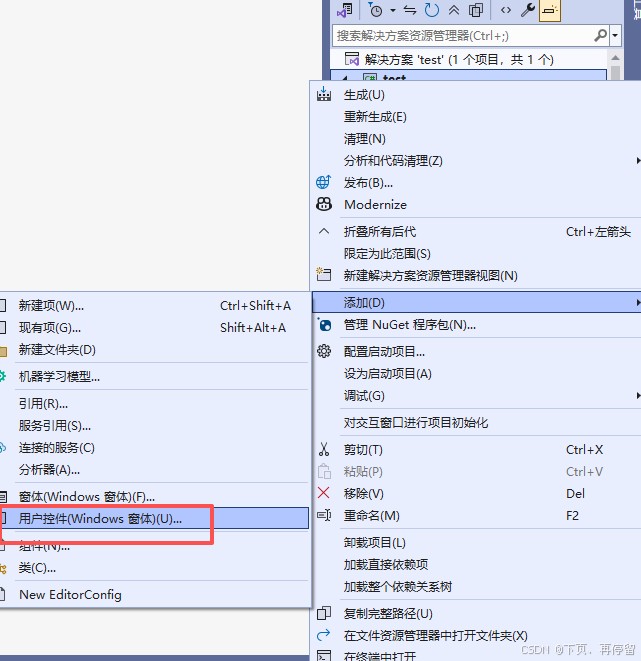
4、底部(Button)内部
结合项目来看,拖拽一个label放在左边,属性Anchor设为Bottom, Left,固定在左下角。
再拖拽一个label放在右边,属性Anchor设为Bottom, Right,固定在右下角。
五、实现菜单点击切换内容
结合项目来看,点击左侧菜单时,右侧panelMain实现动态切换UserControl。当点击菜单1的时候切换UcView1.cs,点击菜单2时切换UcView2.cs。
/// <summary>
/// 左侧菜单切换
/// </summary>
private void btnMenu_Click(object sender, EventArgs e)
{
    // 1.把sender转换成button
    Button clickedBtn = sender as Button;
    if (clickedBtn == null) return;


    // 2.根据按钮的Name属性判断打开哪个控件
    switch (clickedBtn.Name)
    {
        case "btnMenu1":
            SwitchPage(new UcView1());
            break;

        case "btnMenu2":
            SwitchPage(new UcView2());
            break;
    }
}

// 统一封装一个切换页面的方法
private void SwitchPage(UserControl page)
{
    panelMain.Controls.Clear();
    page.Dock = DockStyle.Fill;
    panelMain.Controls.Add(page);
}
六、菜单按钮绑定切换事件
1、在设计器里,给左侧每个菜单分别命名Name=btnMenu1、Name=btnMenu2、Name=btnMenu3、Name=btnMenu4,四个按钮
2、选中菜单button按钮,属性面板点事件(闪电图标)
3、找到Click事件,下拉选择上面新建的btnMenu_Click事件
4、其他三个按钮也是一样,Click事件都绑定到btnMenu_Click
七、中间内容设置自动拉伸
在这个场景下,我这里菜单1的窗口UcView1.cs放的是一个DataGridView表格。所以打开UcView1窗体设计器,拖拽进来一个DataGridView,同时将Dock设为Fill。
下面代码有两个函数UcView1_Load和loadUser。
在这个场景下,UcView1_Load是UcView1的Load事件,在这里设置表格的字体、表格的行高。
结合项目来看,loadUser是用来加载表格里的数据,里面设置表头信息,以及设置列宽自动填充。
注意: dgvUsers.AutoSizeColumnsMode = DataGridViewAutoSizeColumnsMode.Fill;列宽自动填充一定要加上同时设置为Fill。
private void UcView1_Load(object sender, EventArgs e)
{
    // 1. 设置数据行的字体和大小(比如微软雅黑,11号)
    dgvUsers.DefaultCellStyle.Font = new Font("微软雅黑", 11);

    // 2. 设置表头的字体和大小(加粗)
    dgvUsers.ColumnHeadersDefaultCellStyle.Font = new Font("微软雅黑", 11, FontStyle.Bold);

    // 3. 字体变大后,记得把行高和表头高度撑大一点,否则文字会被切掉
    dgvUsers.RowTemplate.Height = 35;           // 数据行高
    dgvUsers.ColumnHeadersHeight = 40;          // 表头行高
    dgvUsers.ColumnHeadersHeightSizeMode = DataGridViewColumnHeadersHeightSizeMode.DisableResizing;

    // 加载表格数据
    loadUser();
}

/// <summary>
/// 加载表格数据
/// </summary>

private void loadUser() {
    try
    {
        string sql = "SELECT id, username, CASE status WHEN 1 THEN '开启'  WHEN 2 THEN '关闭' ELSE '未知' END AS status FROM user ORDER BY ID ASC";

        DataTable dt = SqliteHelper.ExecuteDataTable(sql);
        dgvUsers.DataSource = dt;
        // 列宽自动填充
        dgvUsers.AutoSizeColumnsMode = DataGridViewAutoSizeColumnsMode.Fill;

        // 设置标题
        if (dgvUsers.Columns.Contains("id"))
            dgvUsers.Columns["id"].HeaderText = "编号";
        if (dgvUsers.Columns.Contains("username"))
            dgvUsers.Columns["username"].HeaderText = "用户名";
        if (dgvUsers.Columns.Contains("status"))
            dgvUsers.Columns["status"].HeaderText = "状态";

        // 添加修改/删除列
        // 先移除旧的按钮列,避免重复添加
        if (dgvUsers.Columns.Contains("colEdit"))
            dgvUsers.Columns.Remove("colEdit");
        if (dgvUsers.Columns.Contains("colDelete"))
            dgvUsers.Columns.Remove("colDelete");

        // 修改按钮列
        DataGridViewButtonColumn btnEdit = new DataGridViewButtonColumn();
        btnEdit.Name = "colEdit";
        btnEdit.HeaderText = "操作";
        btnEdit.Text = "修改";
        btnEdit.UseColumnTextForButtonValue = true;
        btnEdit.Width = 60;
        dgvUsers.Columns.Add(btnEdit);

        // 删除按钮列
        DataGridViewButtonColumn btnDelete = new DataGridViewButtonColumn();
        btnDelete.Name = "colDelete";
        btnDelete.HeaderText = "操作";
        btnDelete.Text = "删除";
        btnDelete.UseColumnTextForButtonValue = true;
        btnDelete.Width = 60;
        dgvUsers.Columns.Add(btnDelete);
    }
    catch (Exception ex)
    {

        MessageBox.Show("查询失败:" + ex.Message, "错误", MessageBoxButtons.OK, MessageBoxIcon.Error);
    }
}
八、效果图
理解这一步时,完成上面的操作,即时放大或缩小窗口,内容都不会变形,即时调整了电脑分辨率也不影响。
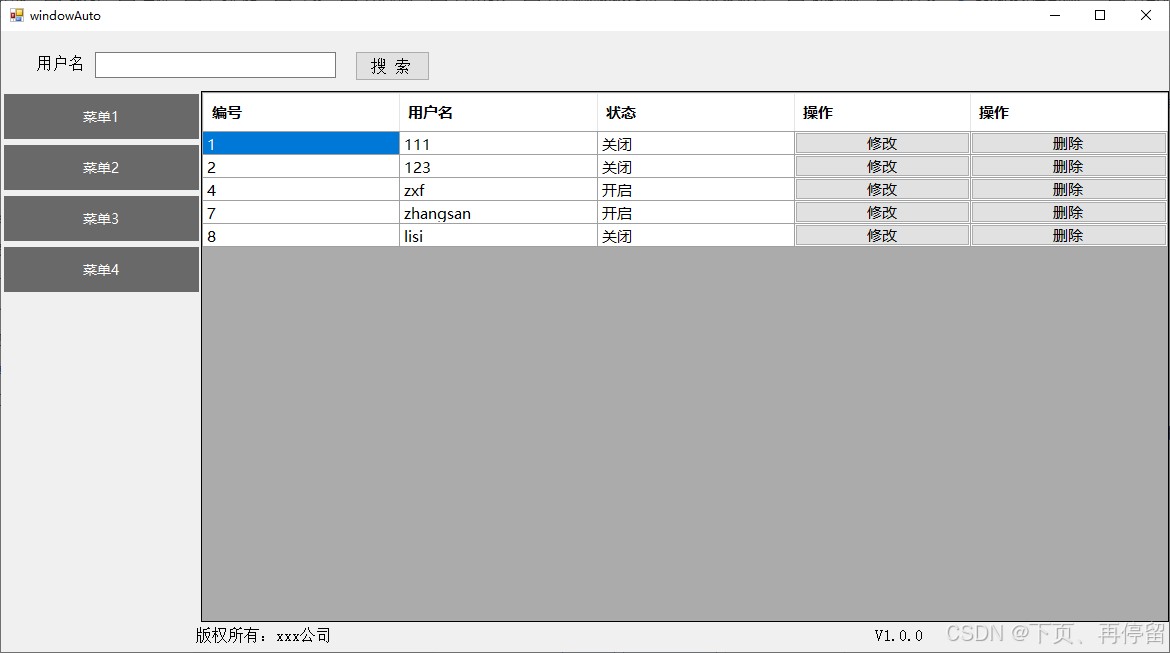
实际处理时,总的来说,C# WinForms窗体自适应布局适合结合实际项目边做边理解。先抓住核心思路,再逐步补上细节和边界处理,最后效果会更稳定,也更容易复用。