平时做技术实践时,很多问题不是概念不会,而是细节没串起来。拿“在Windows系统上采用Ollama部署DeepSeek模型的全过程”来说,它看着像小点,放到项目里常会牵出环境、配置、兼容性和维护成本。下面按实际采用顺序,把思路、关键写法和容易踩坑的地方讲清楚,便于大家直接对照操作。
在Windows系统上采用Ollama部署DeepSeek模型
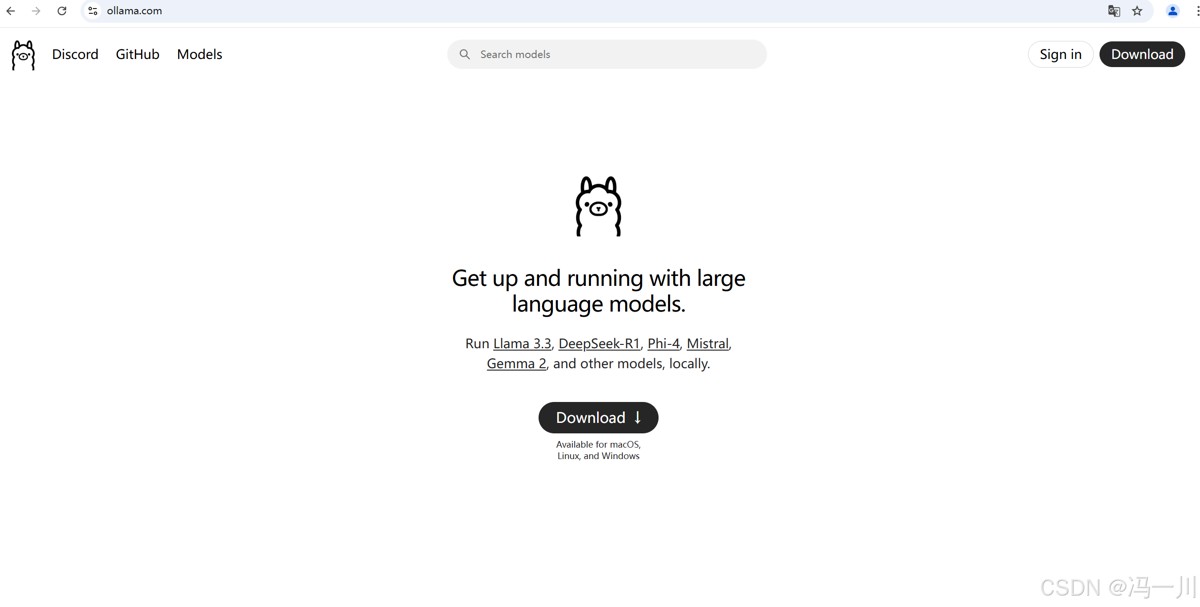
一、ollama下载安装
1、下载链接:(Download Ollama on Windows)
https://ollama.com/download
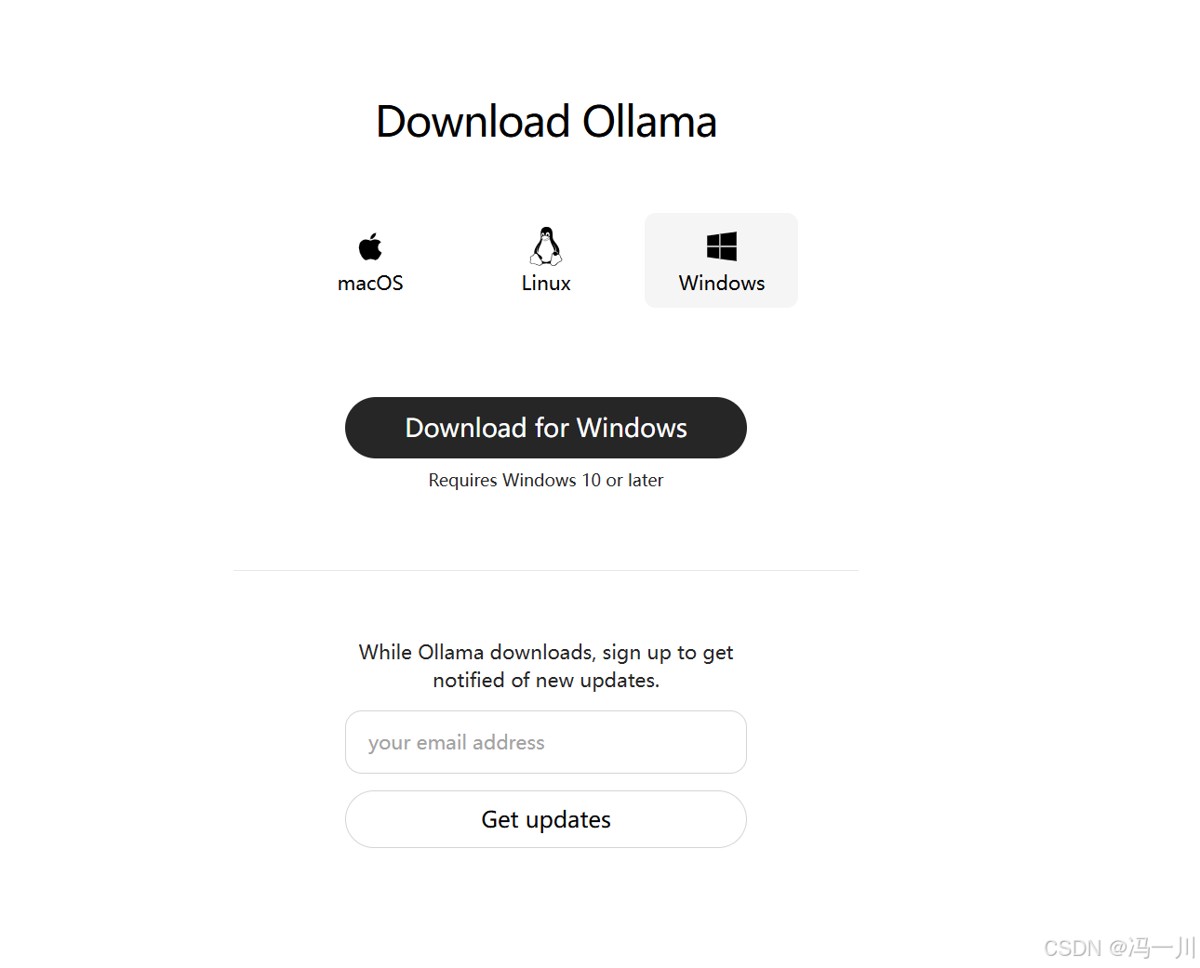
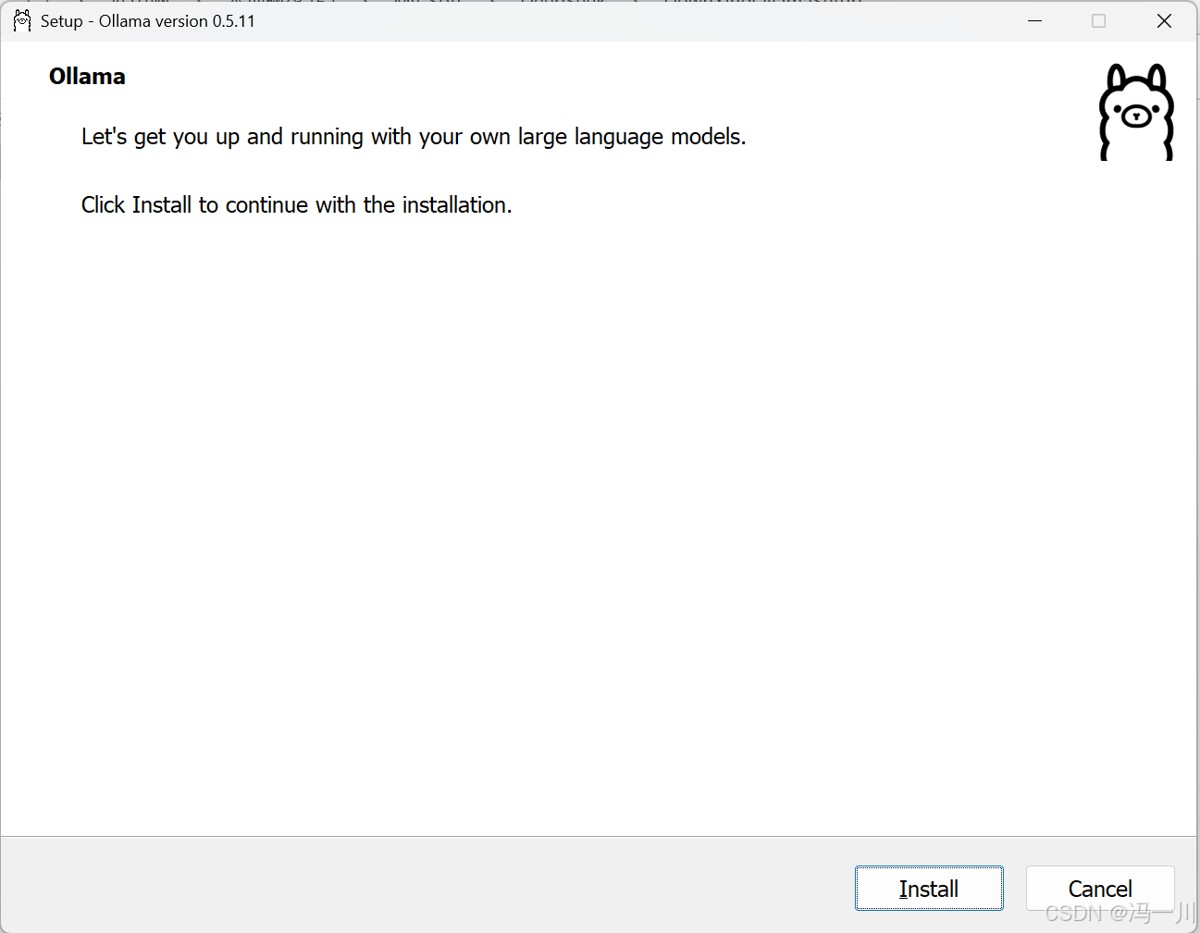
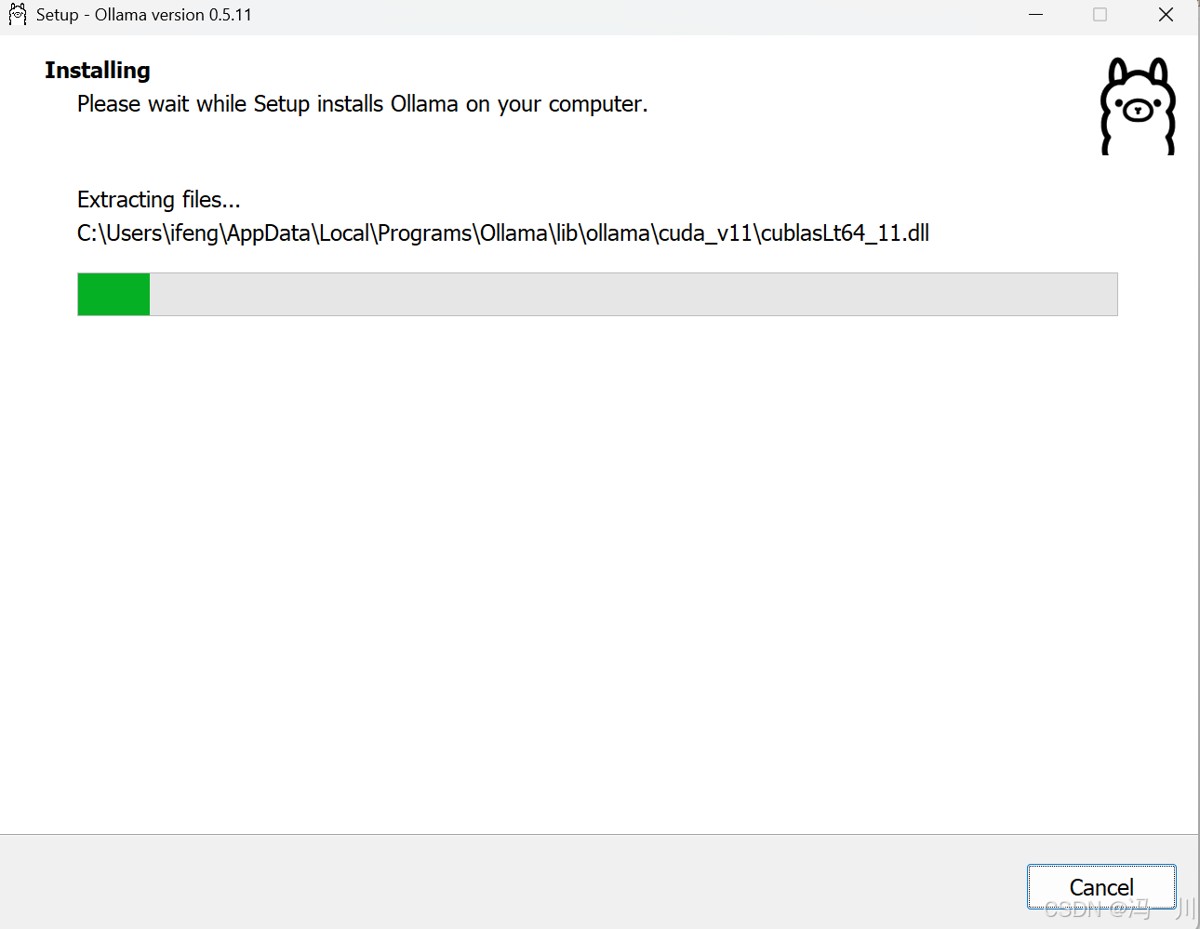
2、双击exe安装
二、自定义路径安装
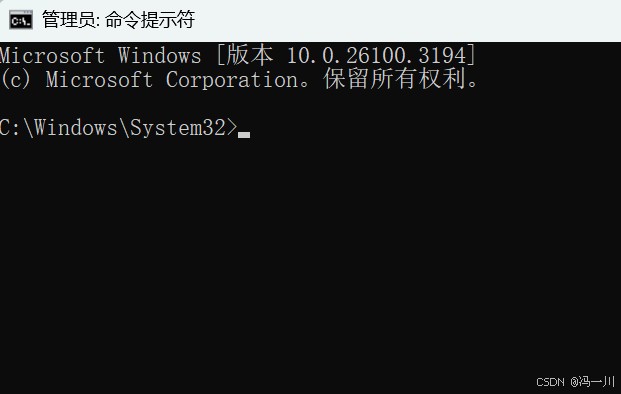
1、打开CMD
2、切换到下载目录,同时输入安装命令,增加参数/DIR=D:Soft_Installollama
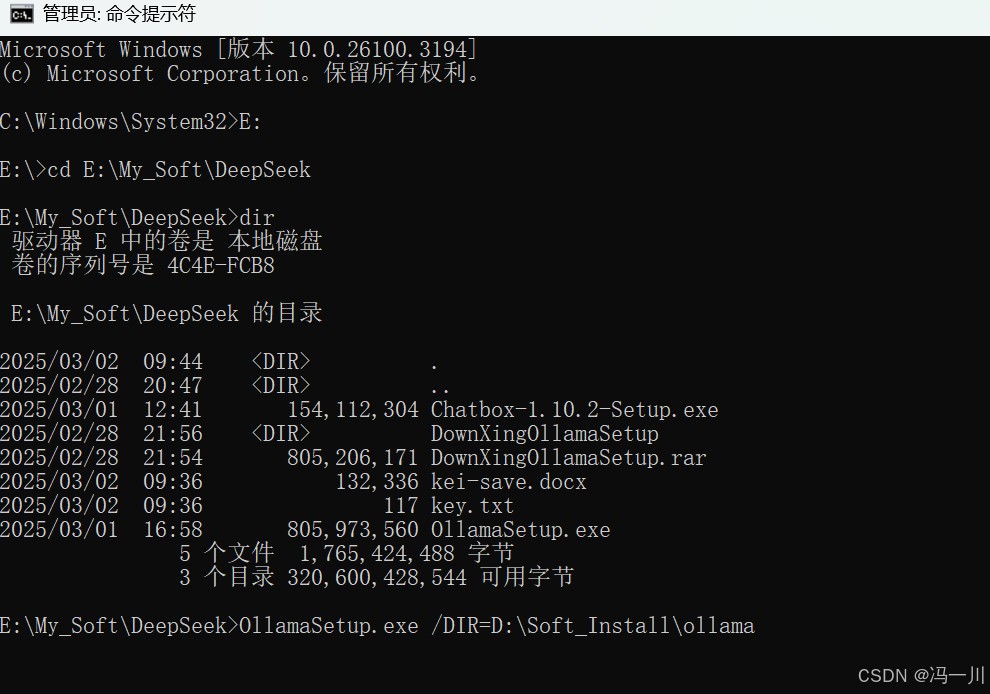
3、就能够打开安装界面了
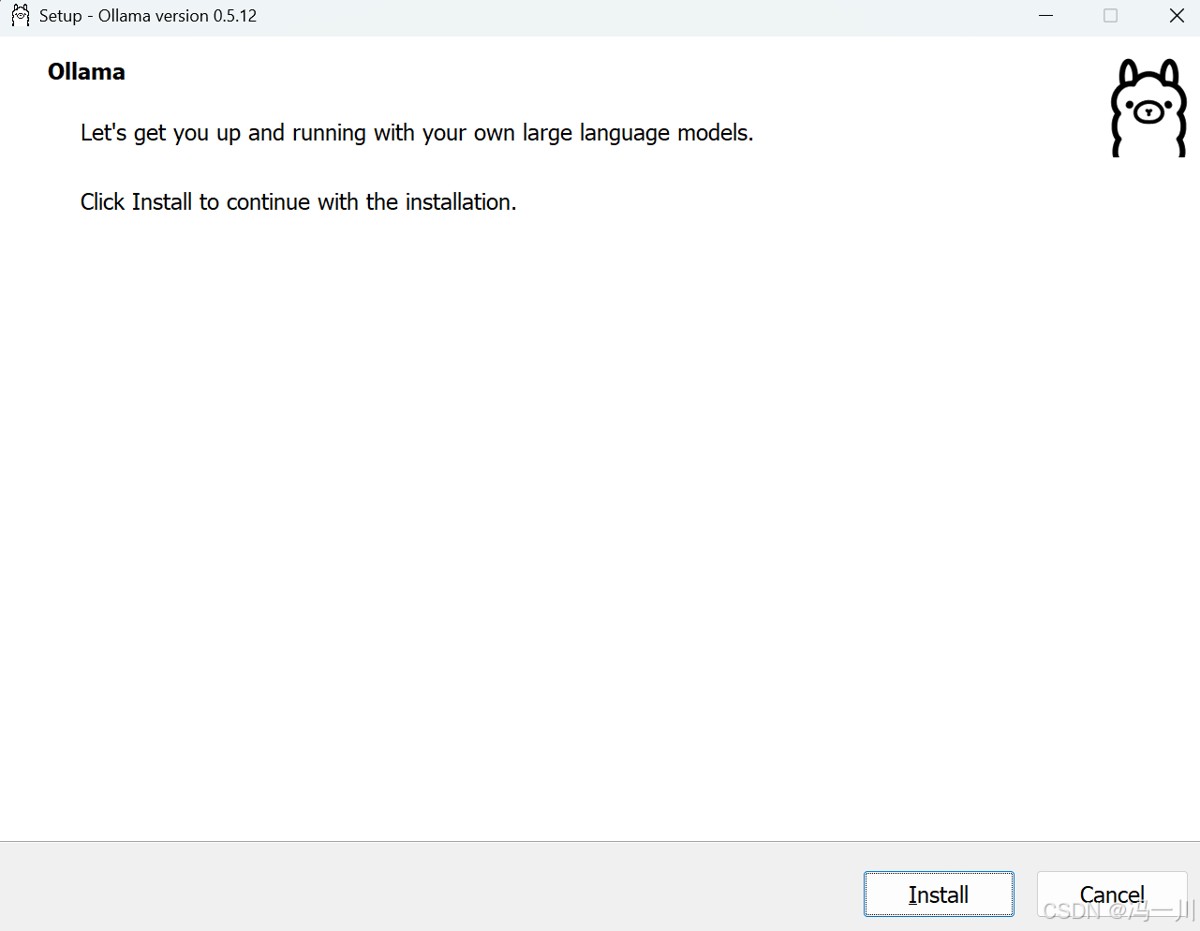
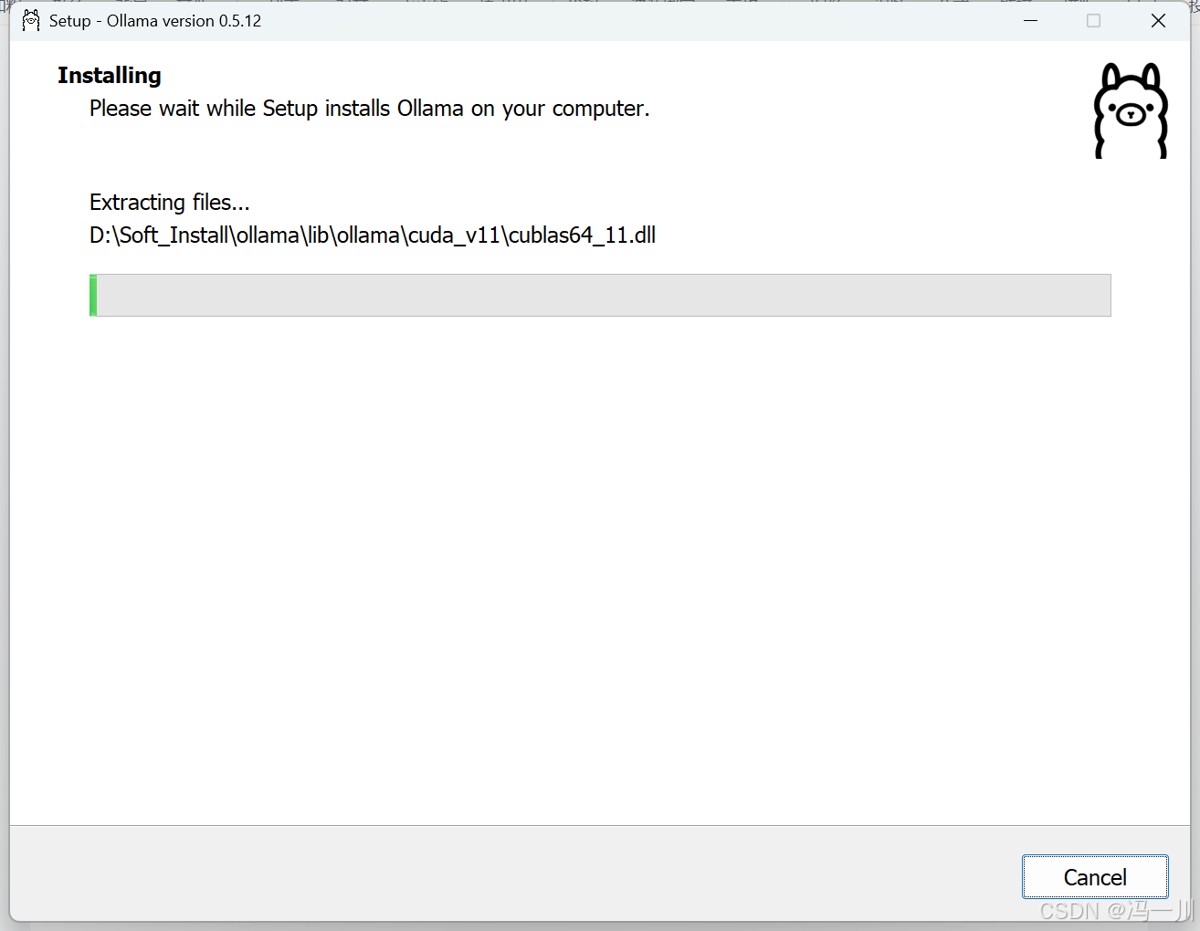
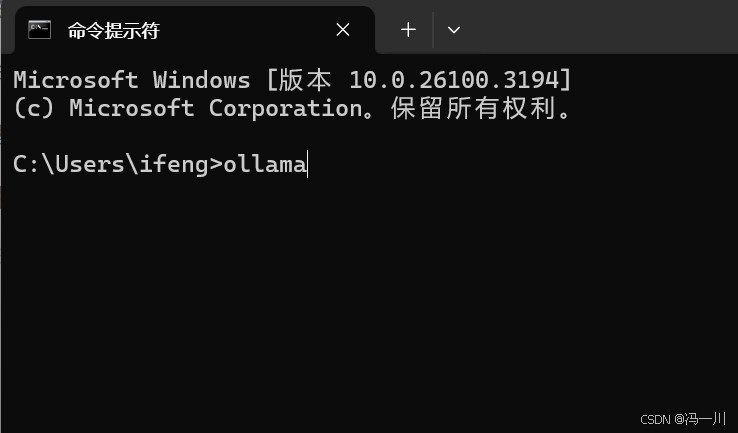
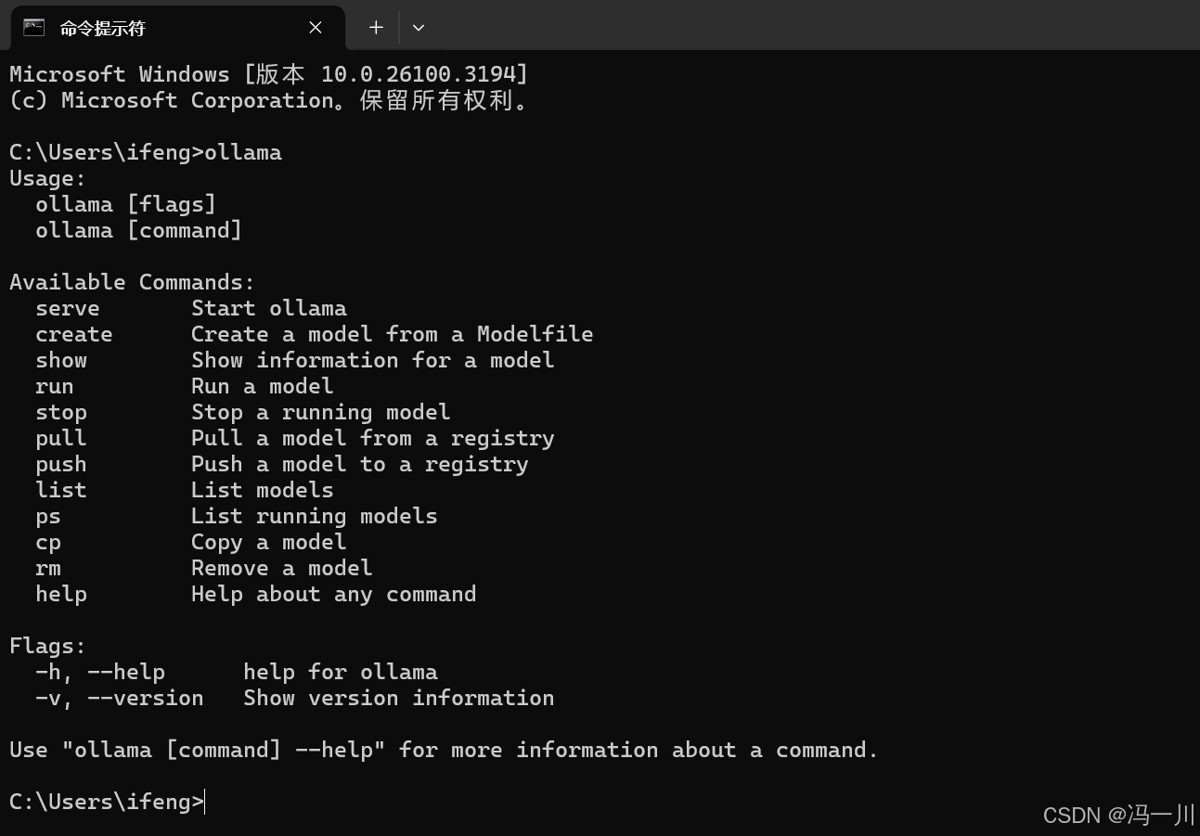
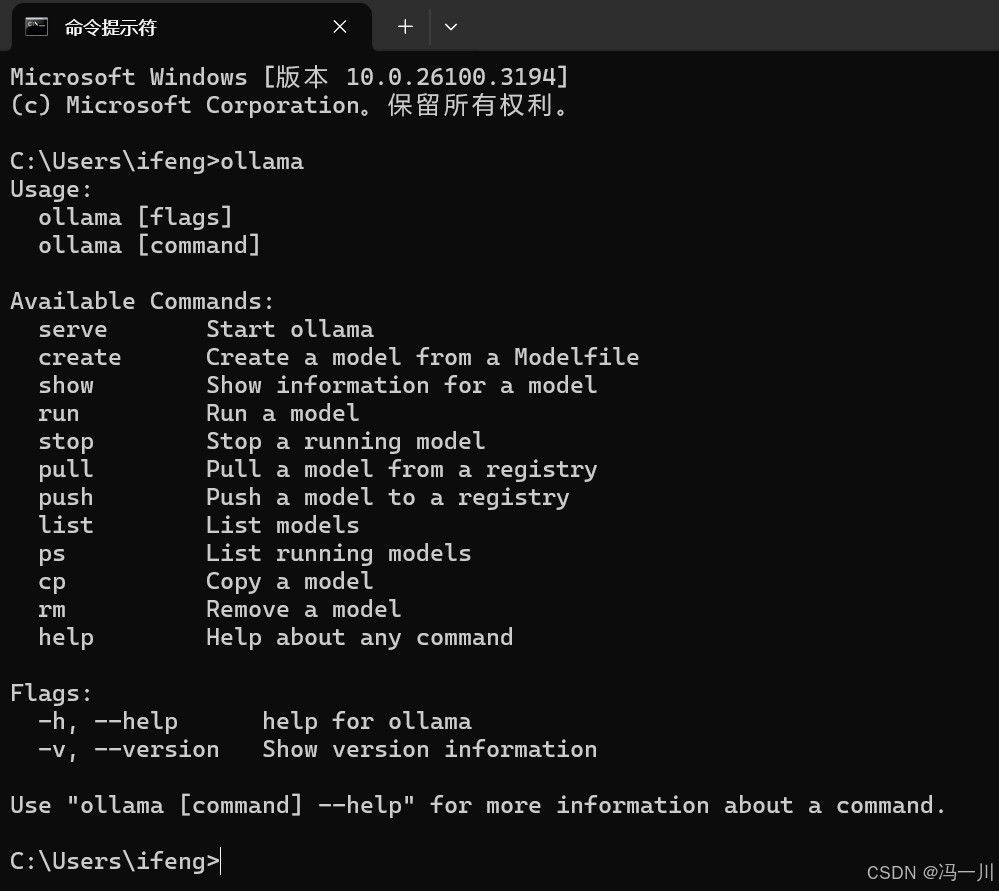
4、安装完成后,在命令号输入ollama,能够查看ollama的命令。
三、环境变量设置
1、打开环境变量设置对话框,在系统环境变量处新建一个环境变量
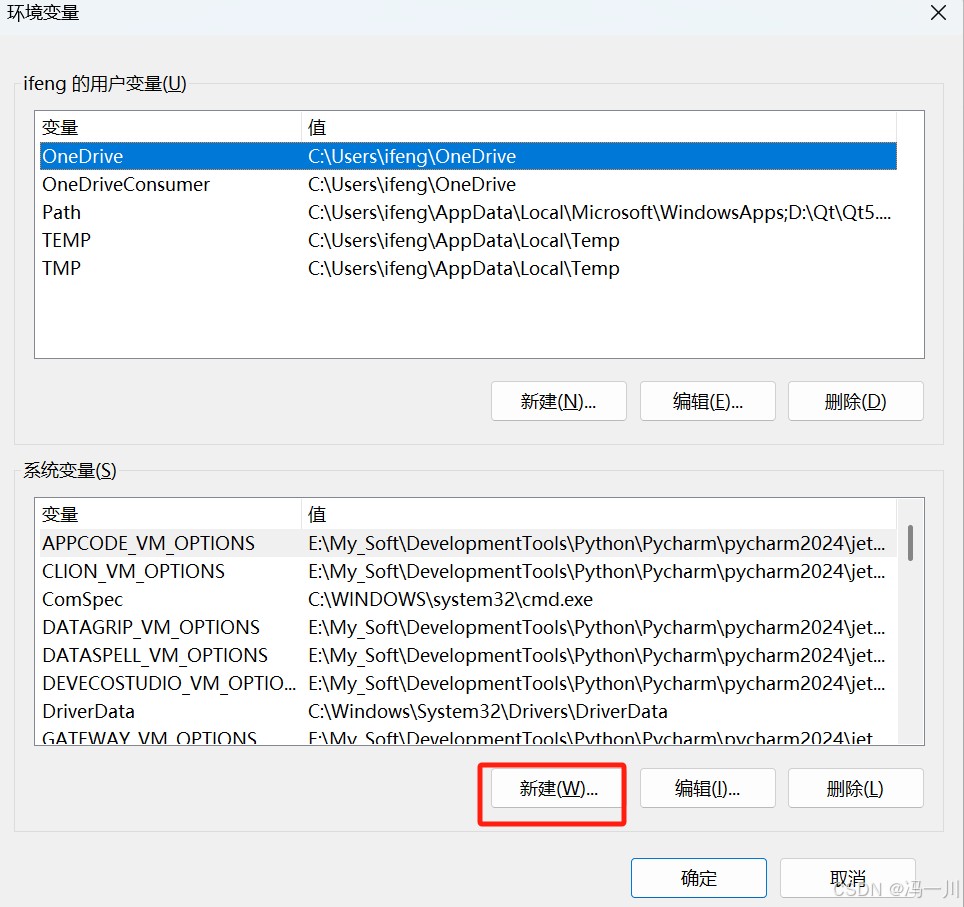
2、新建一个OLLAMA_MODELS变量,值输入你想存放模型的位置
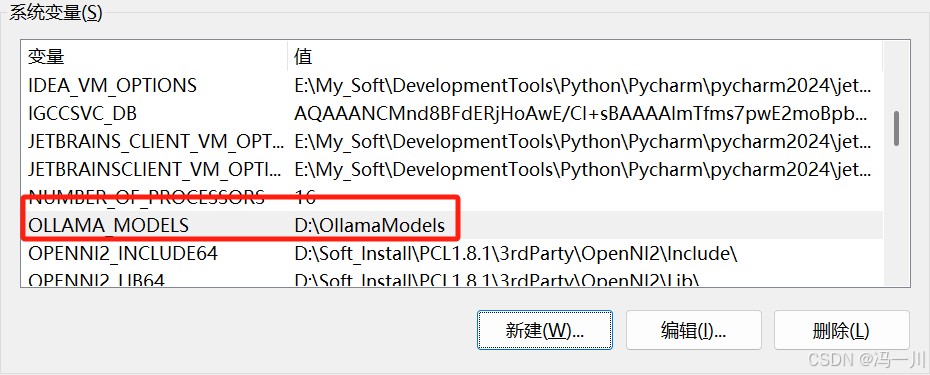
3、增加一个OLLAMA_HOST环境变量,输入ip和端口,0.0.0.0能够允许别的电脑来访问
四、模型拉取
1、在ollama官网上输入,deepseek关键字,搜索deepseek模型
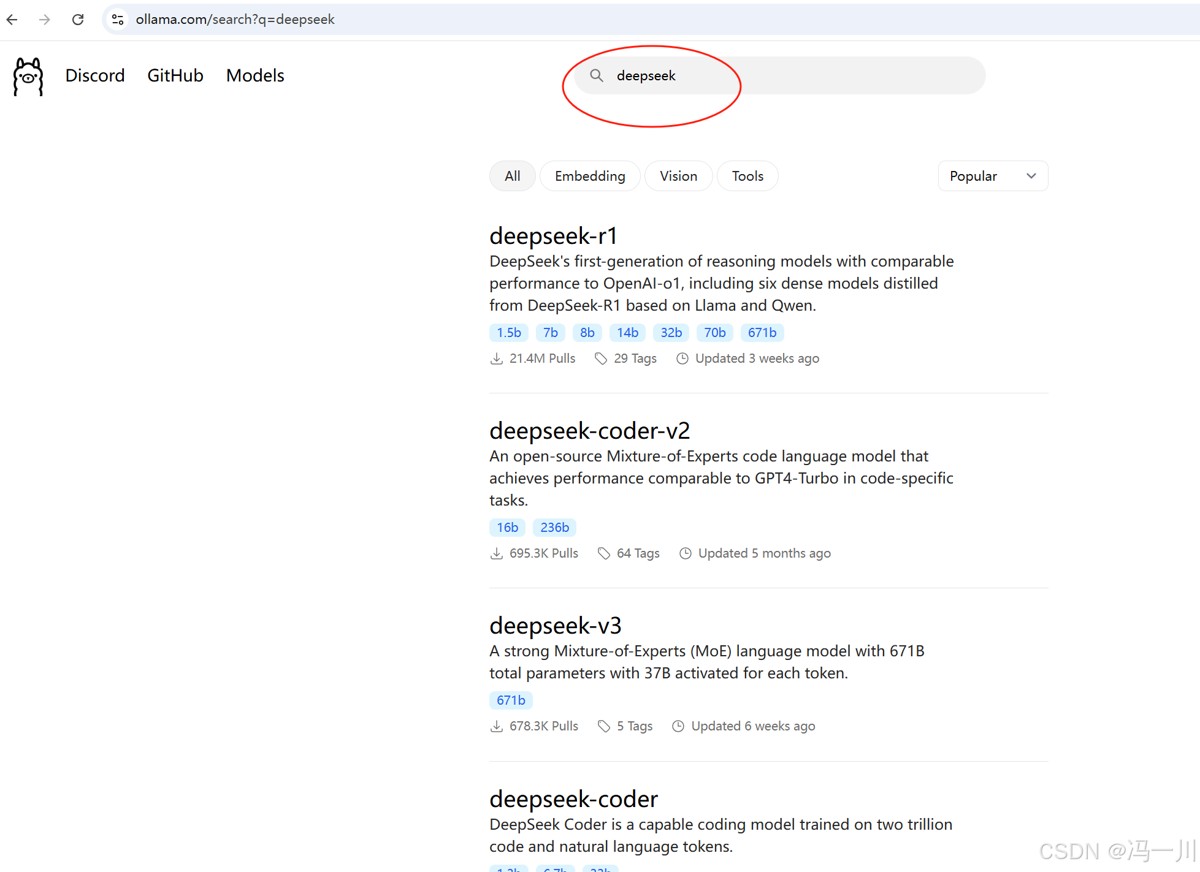
2、大家能够根据自己的显卡等设置,选择需的版本
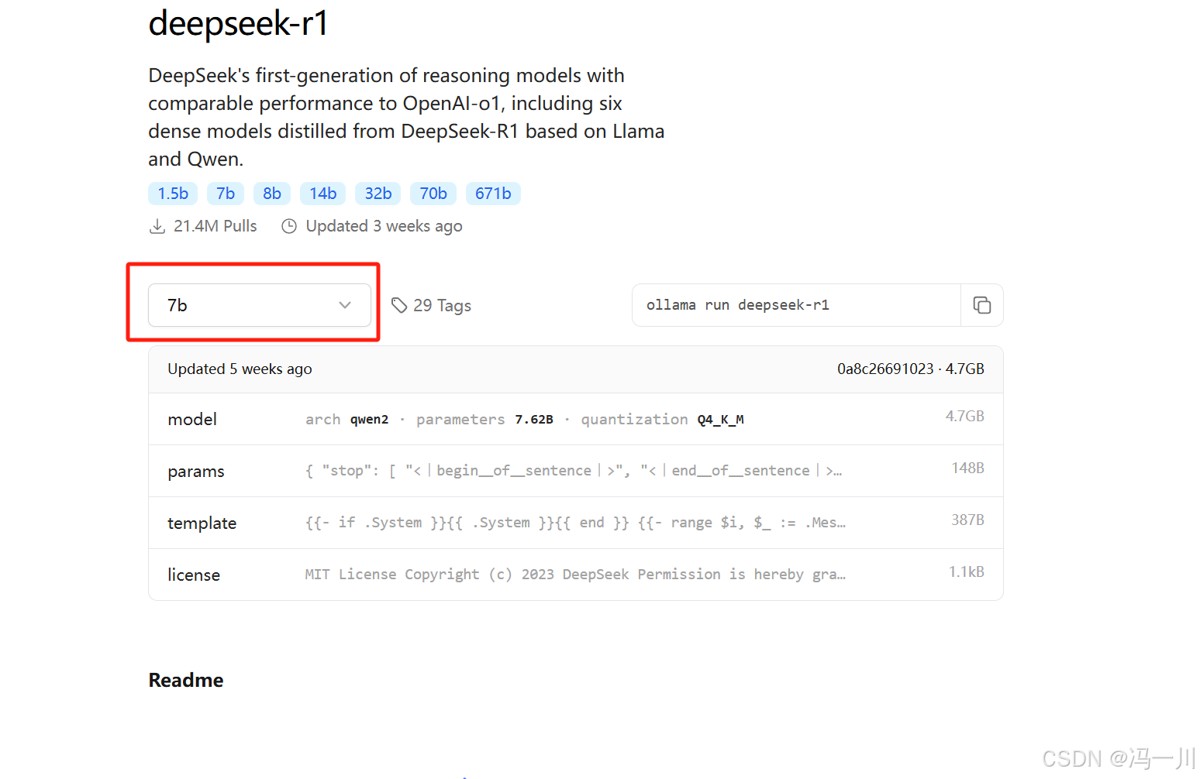
3、我选择7b这个模型(我的显卡只有8G),能够看到对应的这个命令,复制这个命令
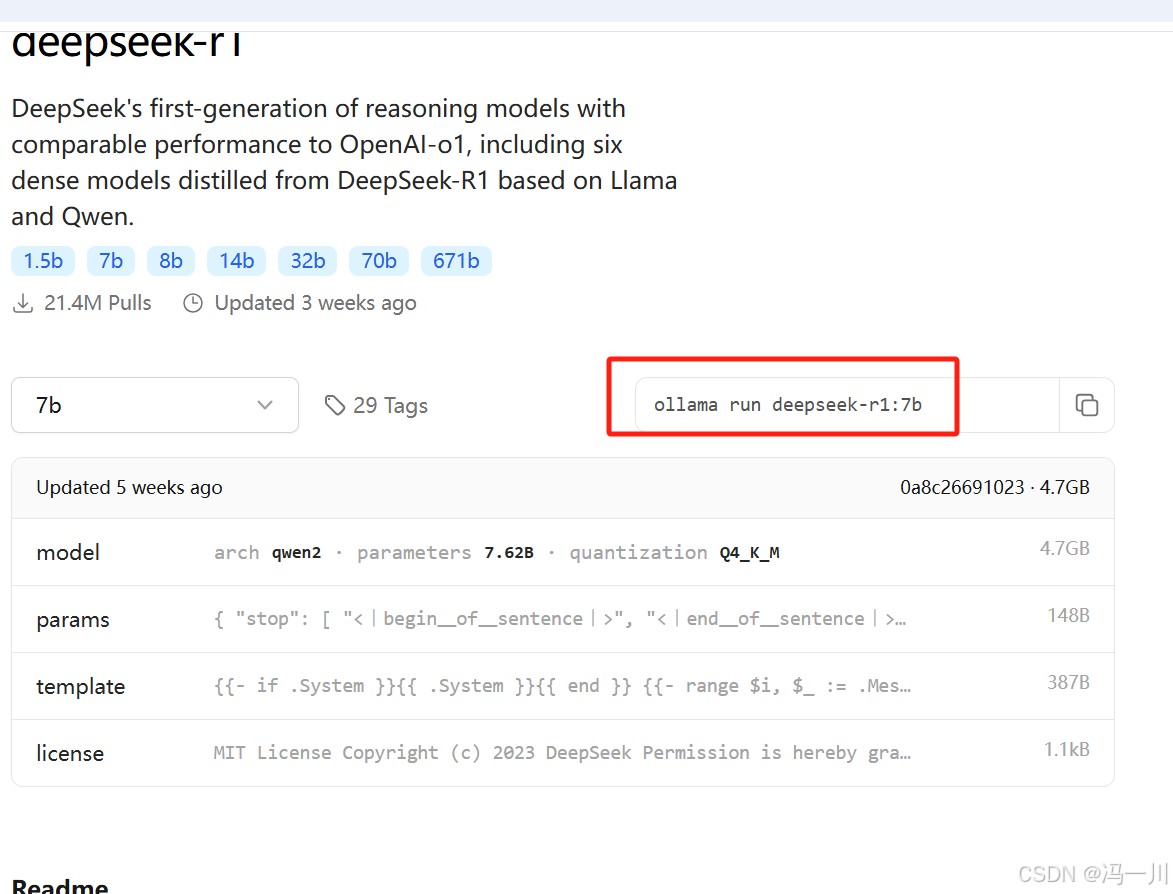
五、运行模型
1、在命令行中采用ollama run这个命令(上一步复制的哪个命令),ollama会拉取对应的模型
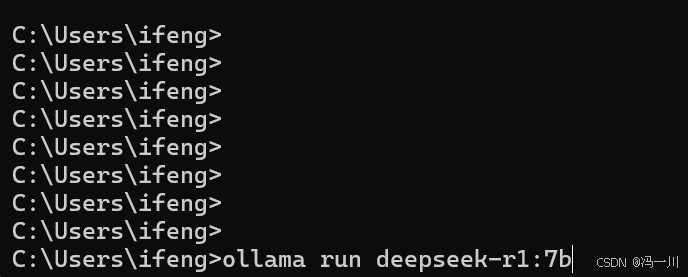
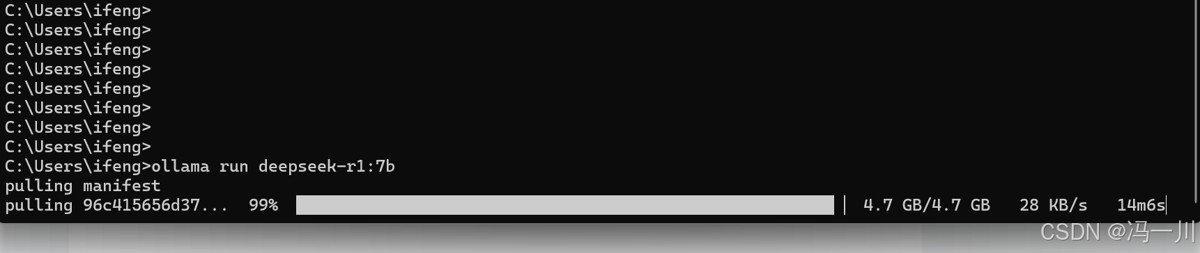
2、开始拉取

3、到99%的时候会很慢
4、下载成功,会有success提示
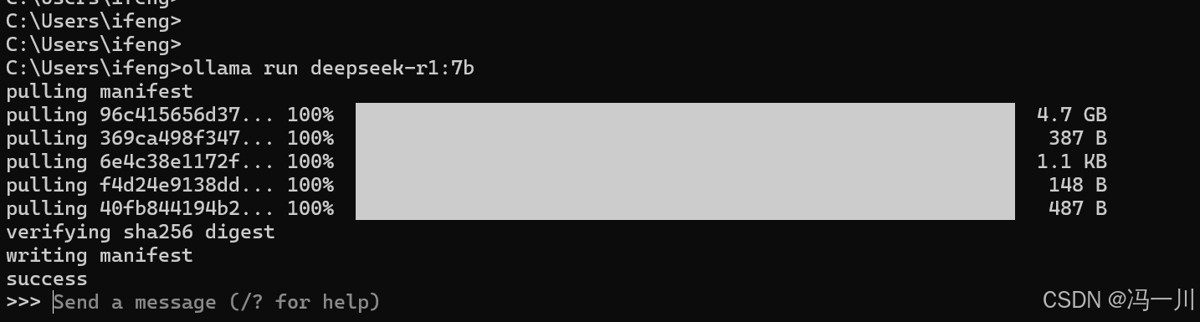
5、然后你能够进行对话了
六、安装对话工具
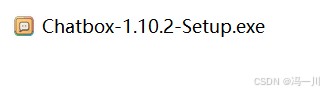
1、安装chatbox
官网(点击打开)
下载完成后,点击exe文件安装
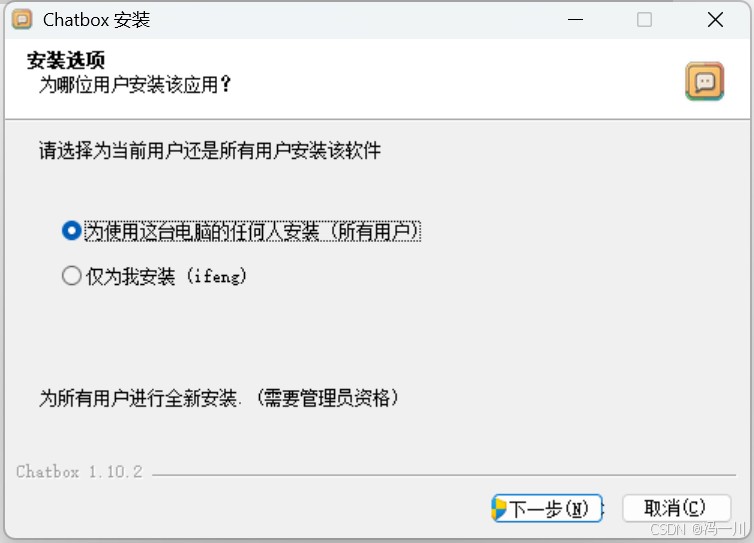
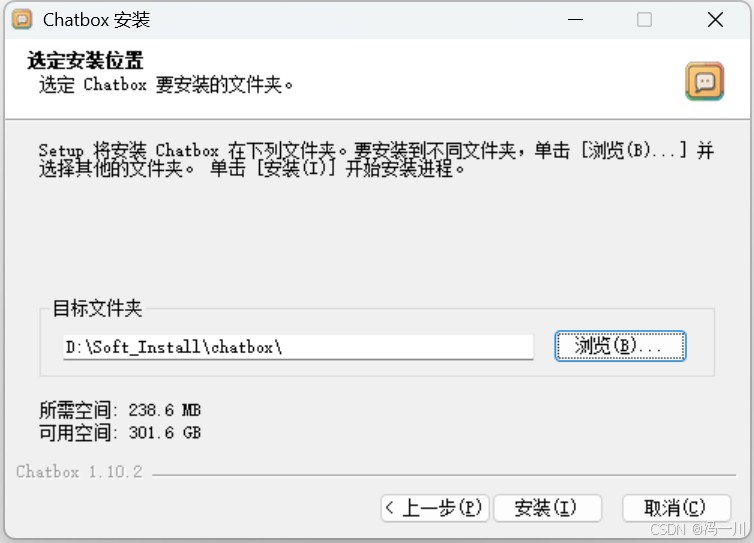
选择安装位置
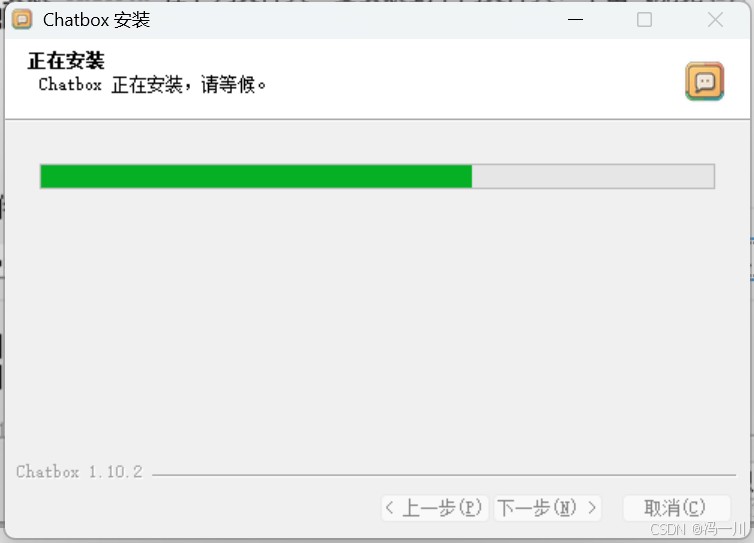
正在安装
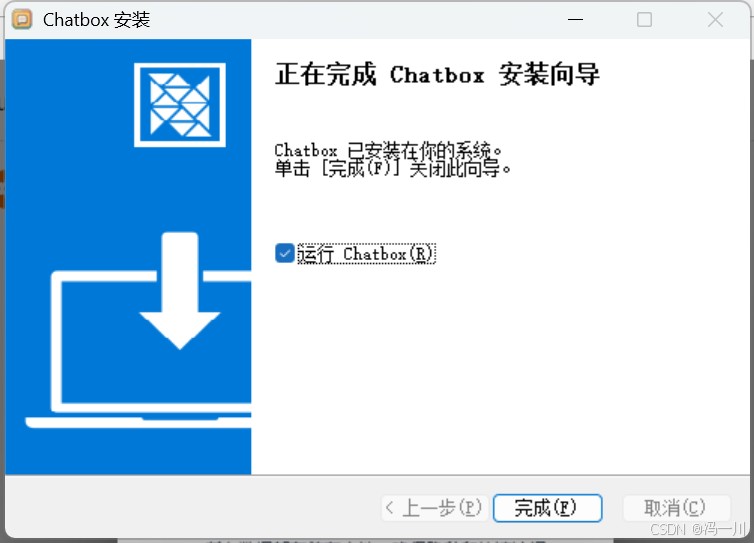
安装完成
选择模型
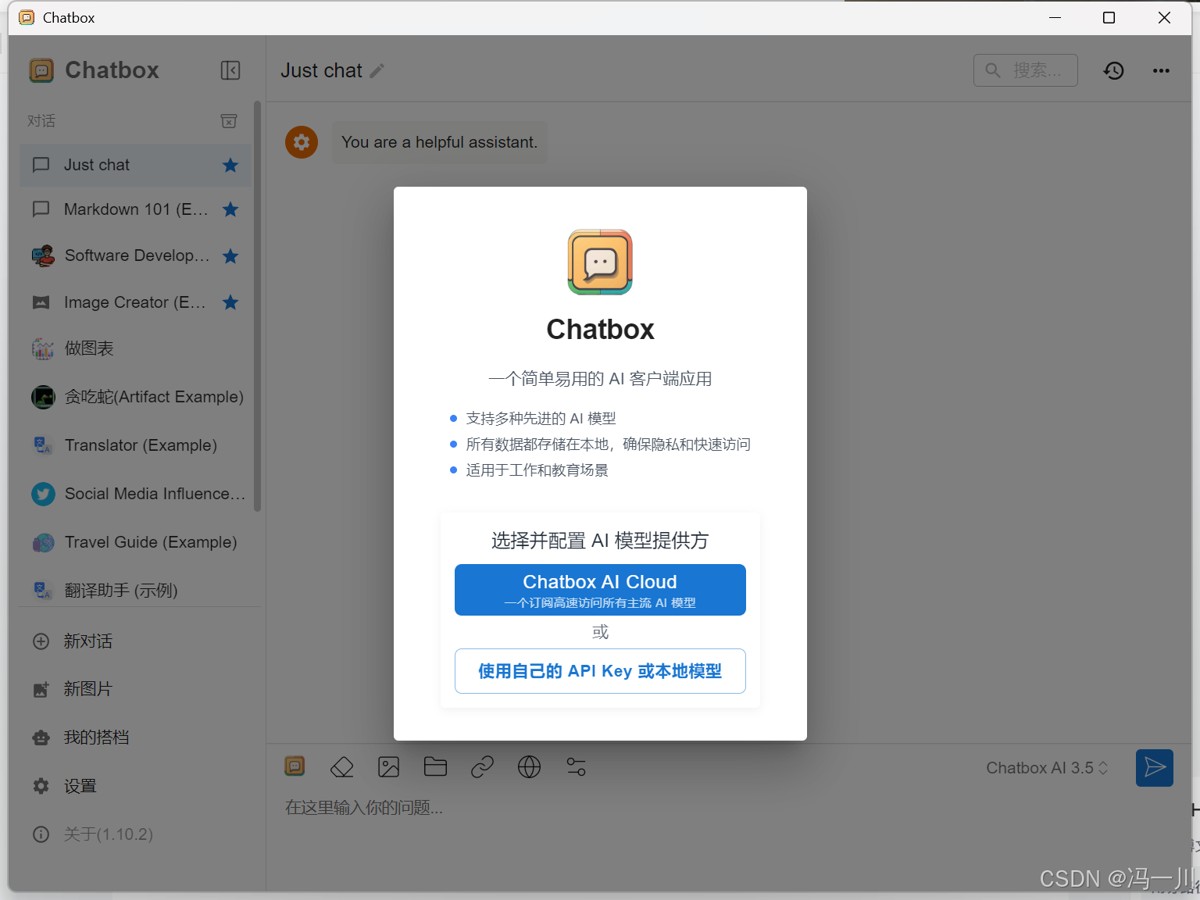
设置我们下载的模型
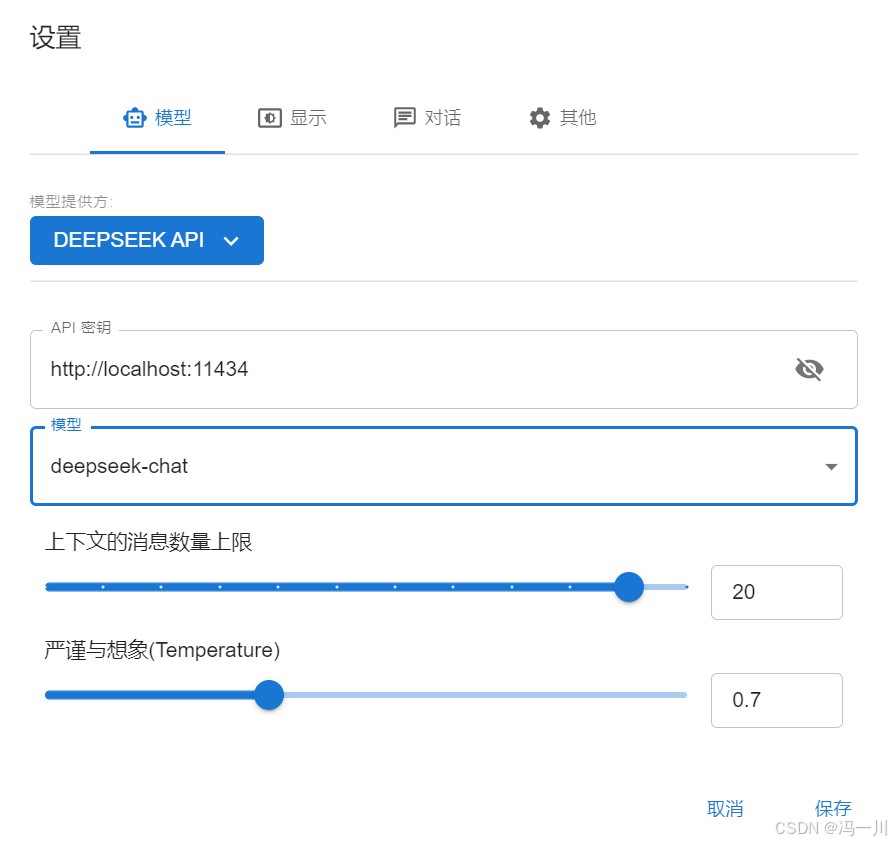
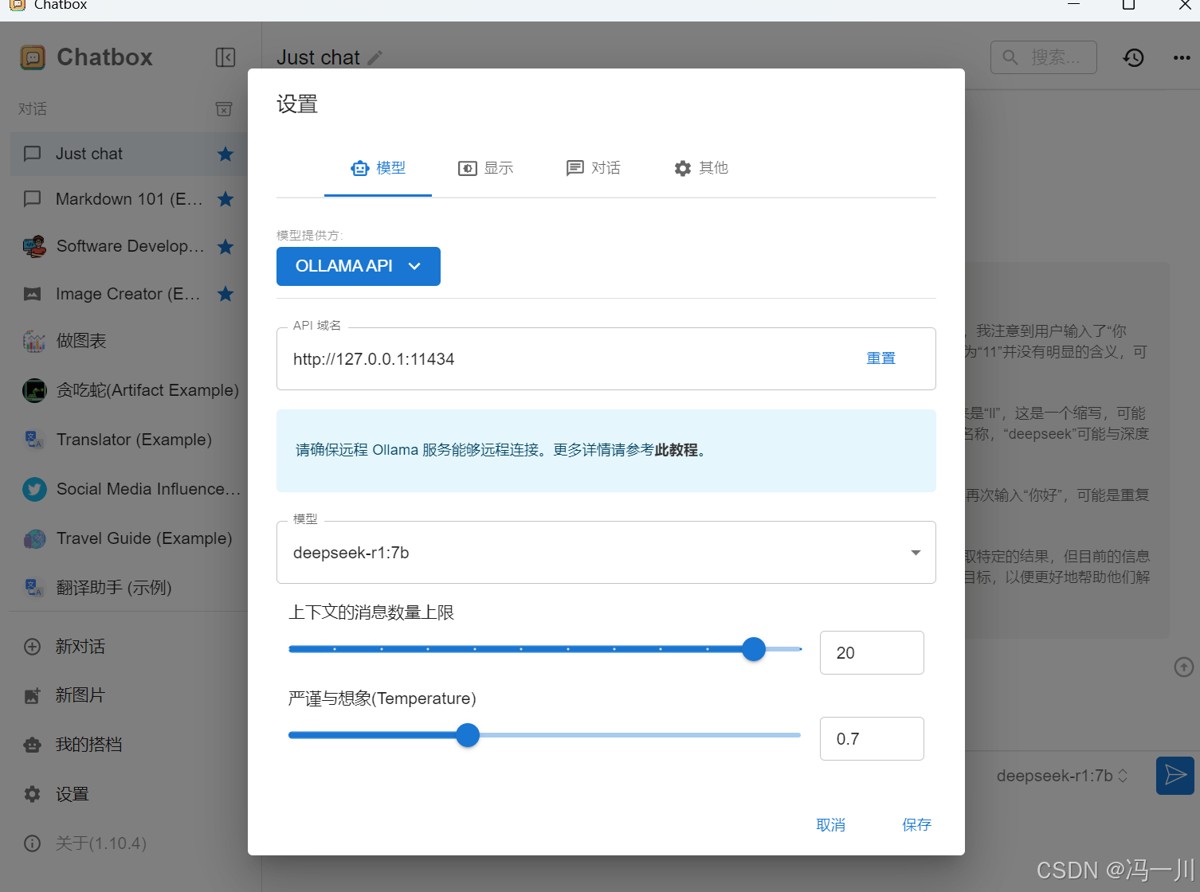
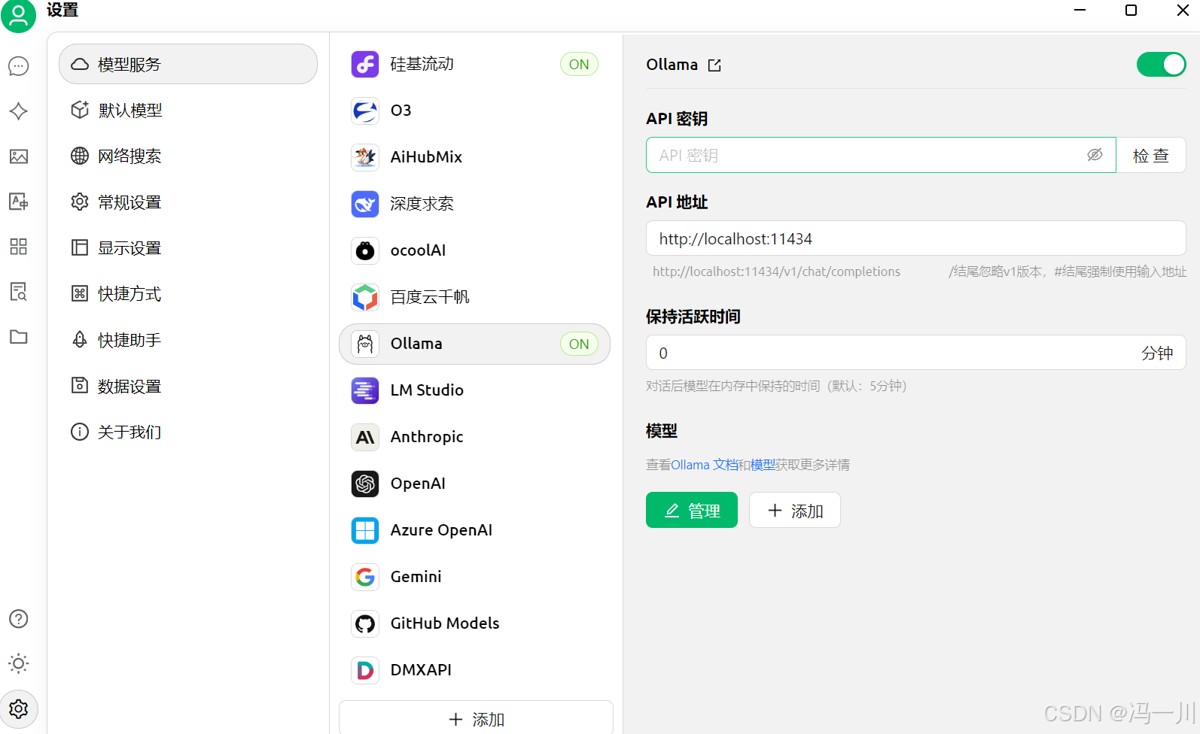
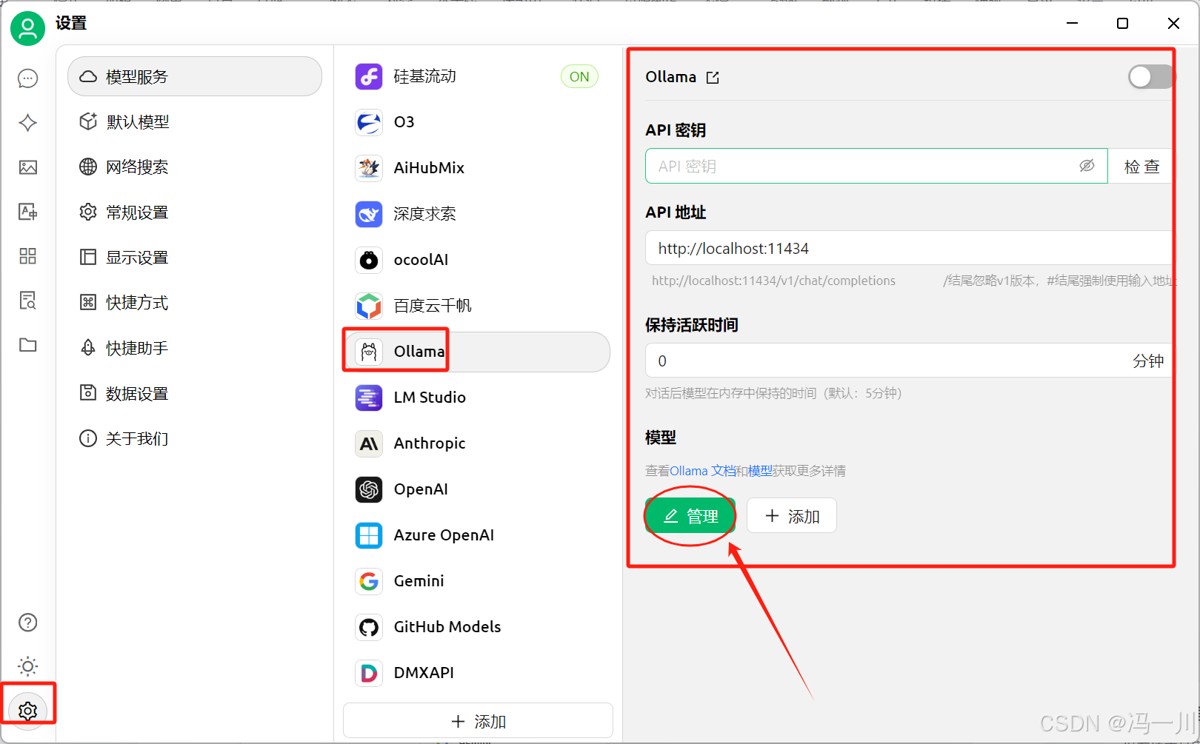
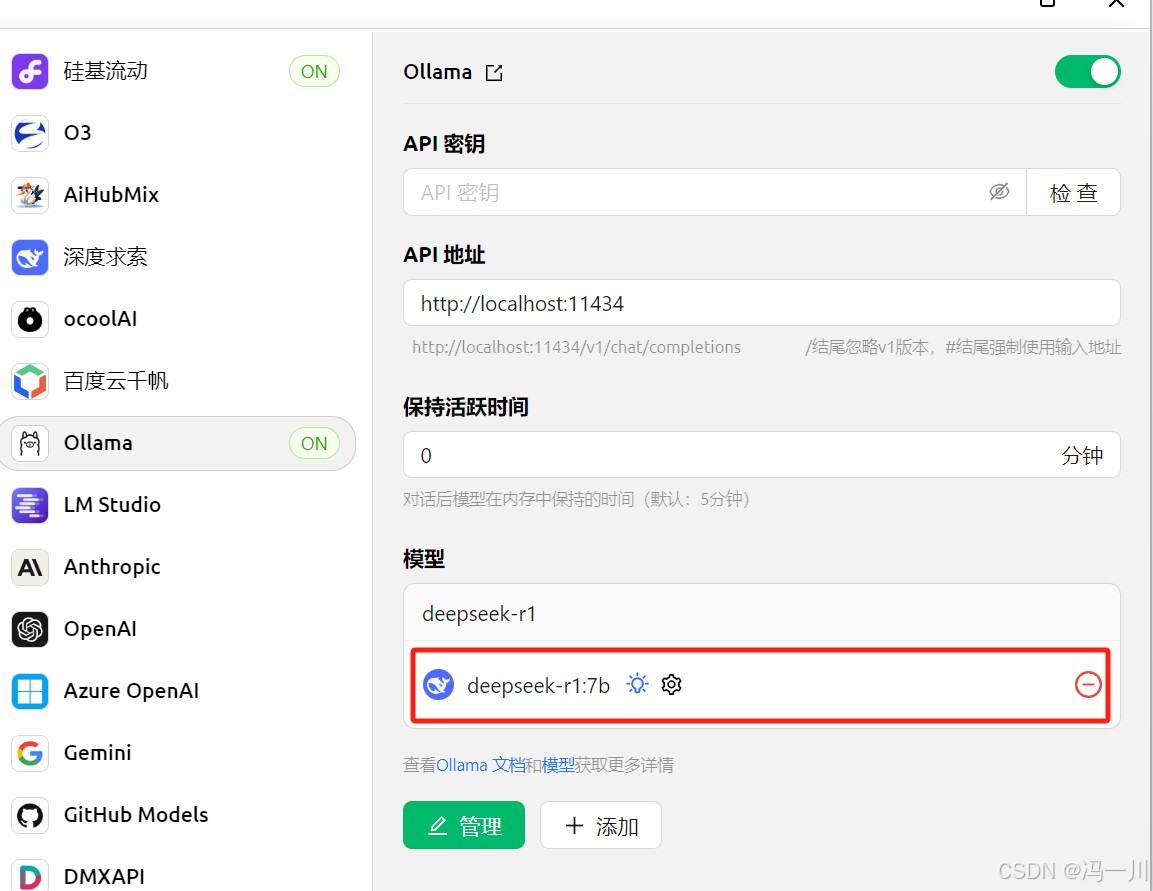
输入密钥,你在deepseek注册账号的时候,会有这个Key。
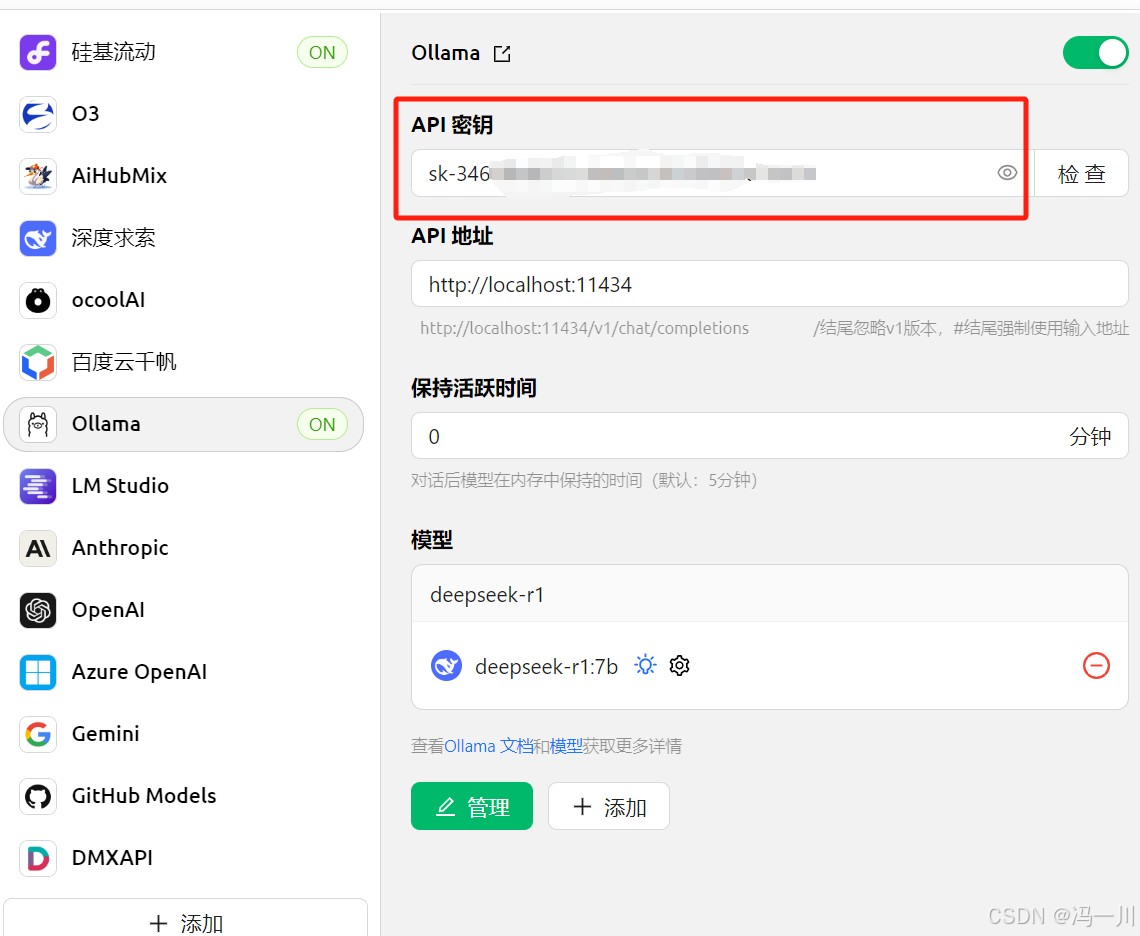
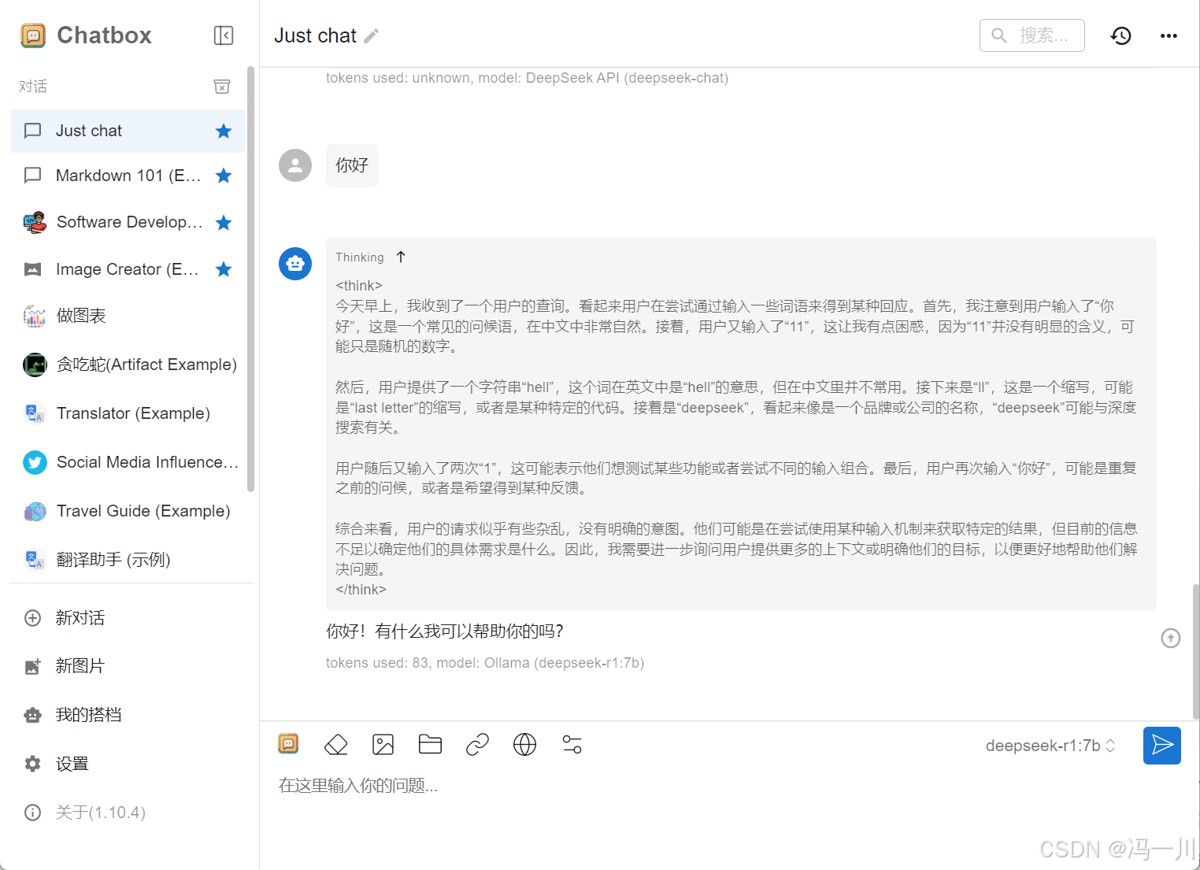
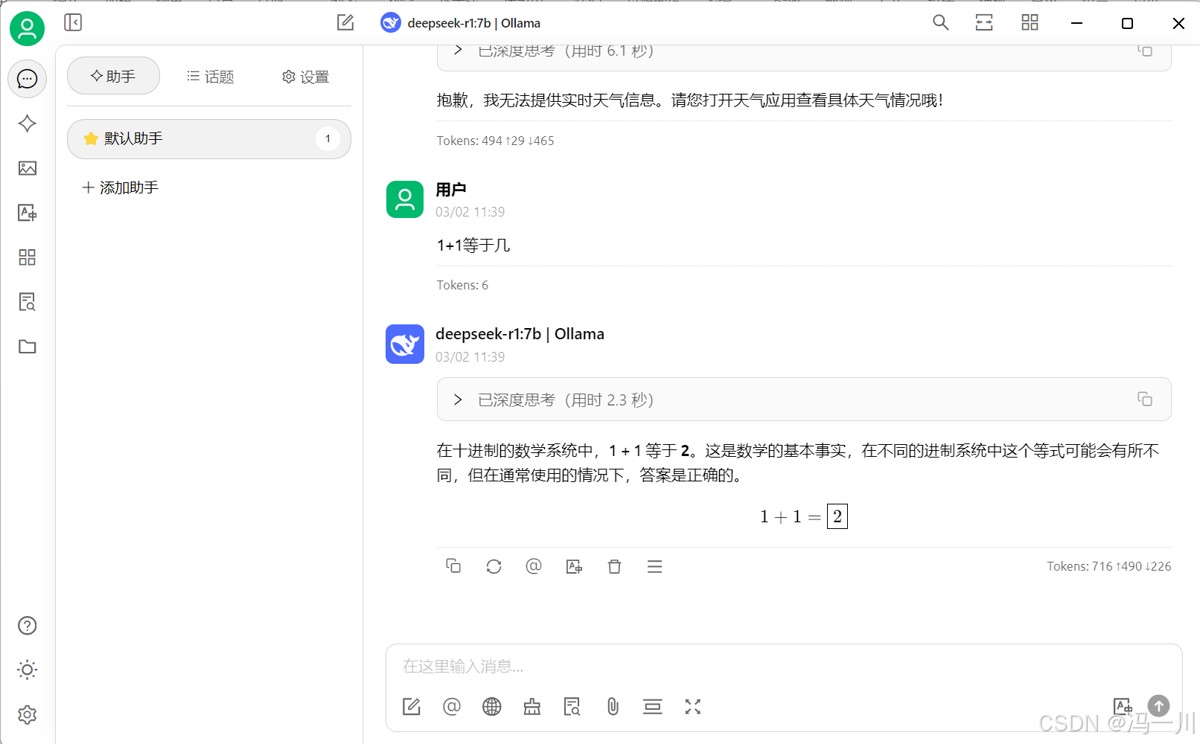
然后就能够在这个交互软件中,与deepseek对话了。
在这个场景下,总的来说,Windows适合结合实际项目边做边理解。先抓住核心思路,再逐步补上细节和边界处理,最后效果会更稳定,也更容易复用。