平时做技术实践时,很多问题不是概念不会,而是细节没串起来。拿“VSCode轻松调试运行.Net 8.0 Web API项目的过程”来说,它看着像小点,放到项目里常会牵出环境、配置、兼容性和维护成本。下面按实际采用顺序,把思路、关键写法和容易踩坑的地方讲清楚,便于大家直接对照操作。
1.背景
落到代码里,我一直都是用VS来开发.NetCore项目的,用的比较顺手,也习惯了。看其他技术文章有介绍VS Code更轻量,更便于。所以我专门花时间来采用VS Code,看看它是如何调试代码、如何运行.Net 8.0 WebAPI项目。这篇文章是一个记录的过程。
2.操作
2.1 VS Code插件
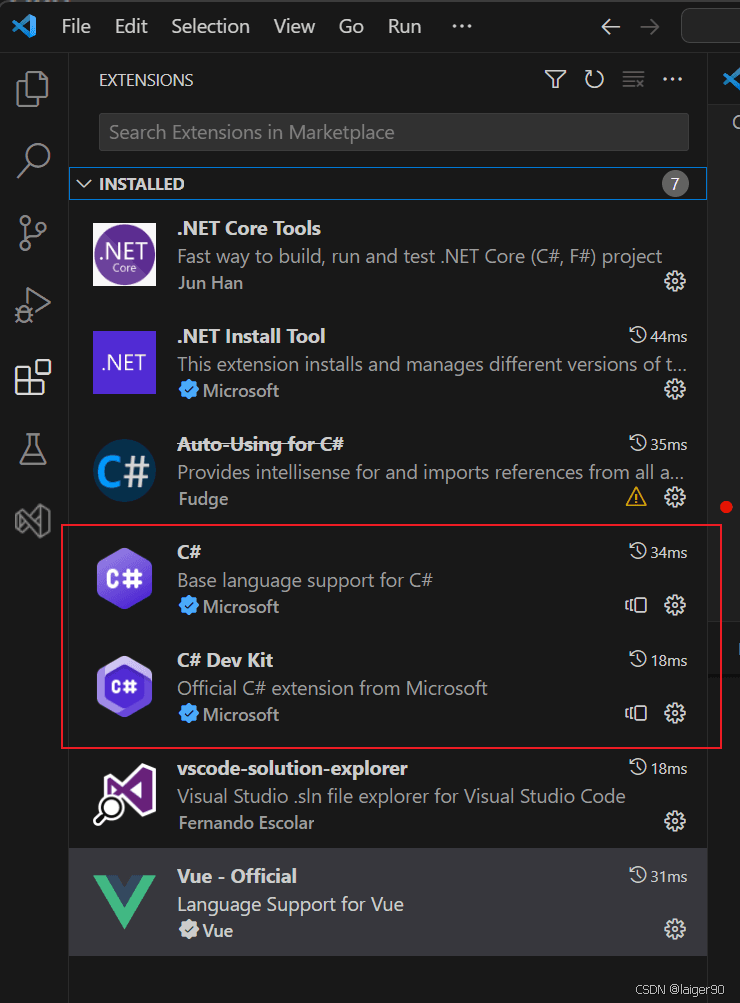
我的VS Code已经安装了C#相关插件。截图如下所示:
2.2 准备一个.Net 8.0 Web API项目
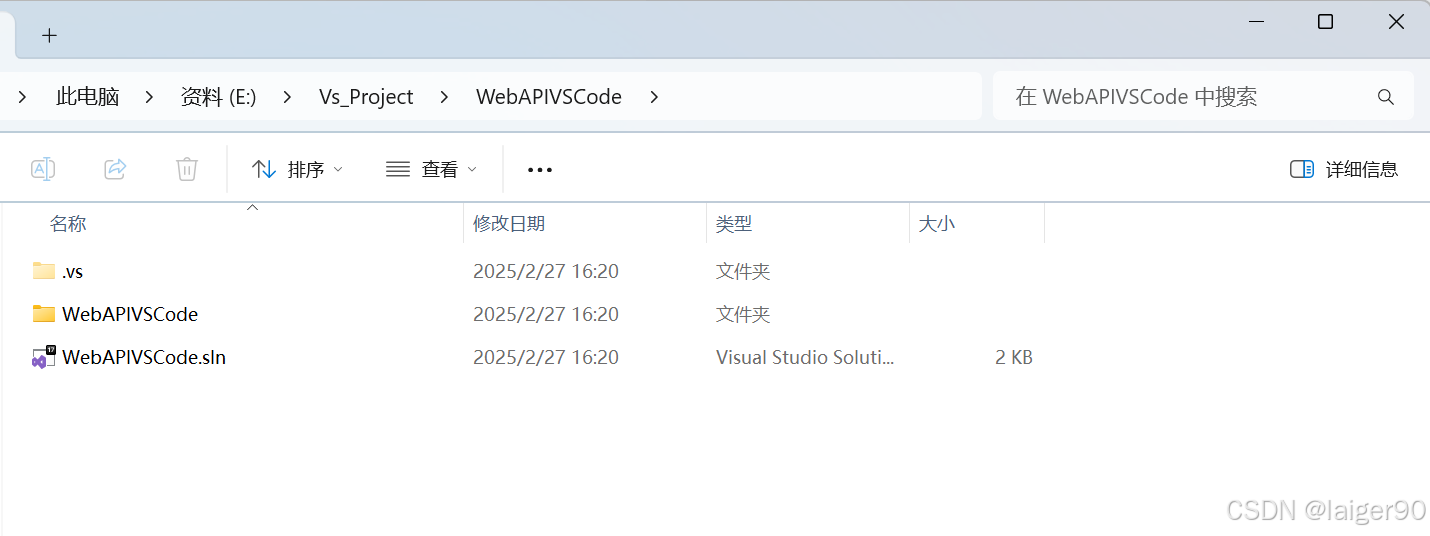
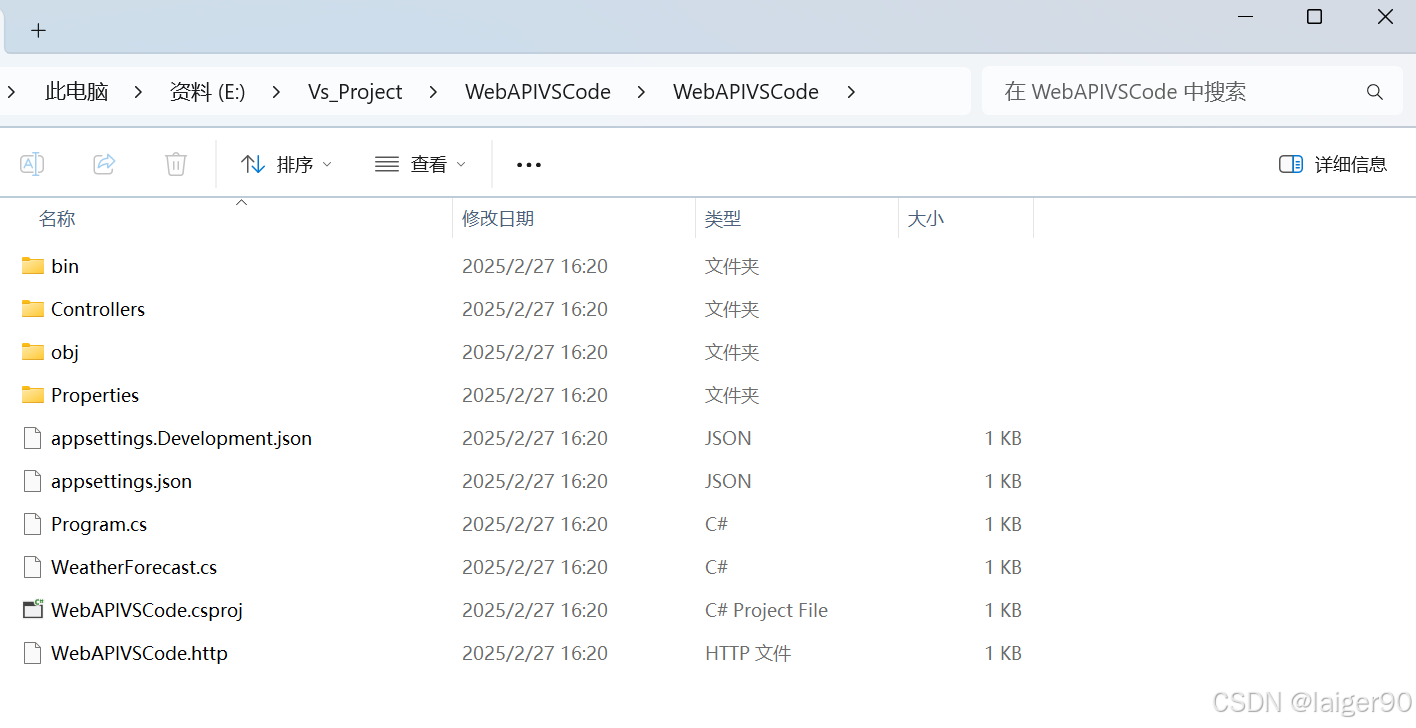
项目路径是:E:Vs_ProjectWebAPIVSCode
2.3 VS Code打开
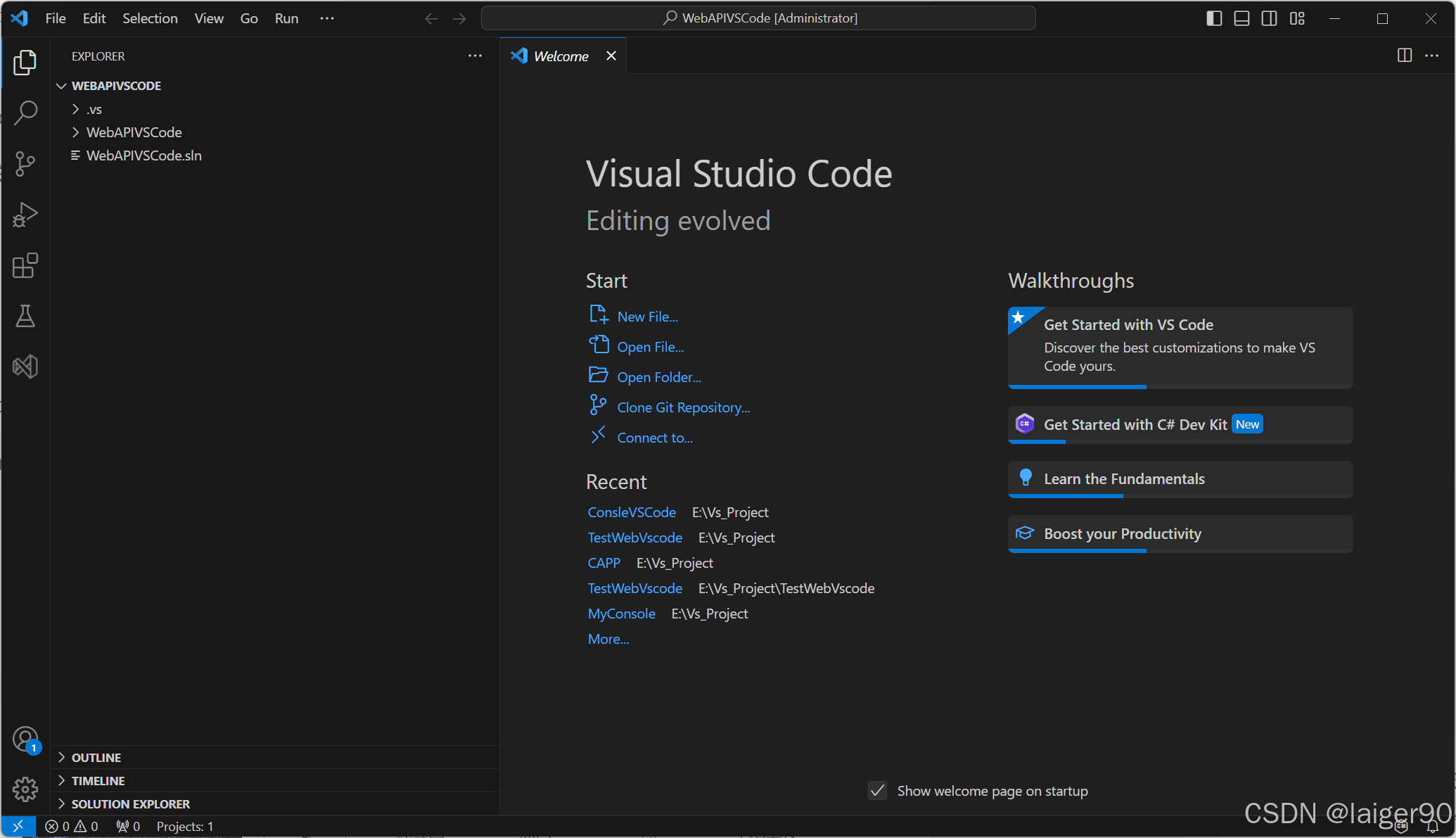
在这个场景下,VS Code按照项目路径(E:Vs_ProjectWebAPIVSCode)打开,如下所示图
2.4 新建json设置
鼠标点 Run And Debug,按照下图操作来新建设置
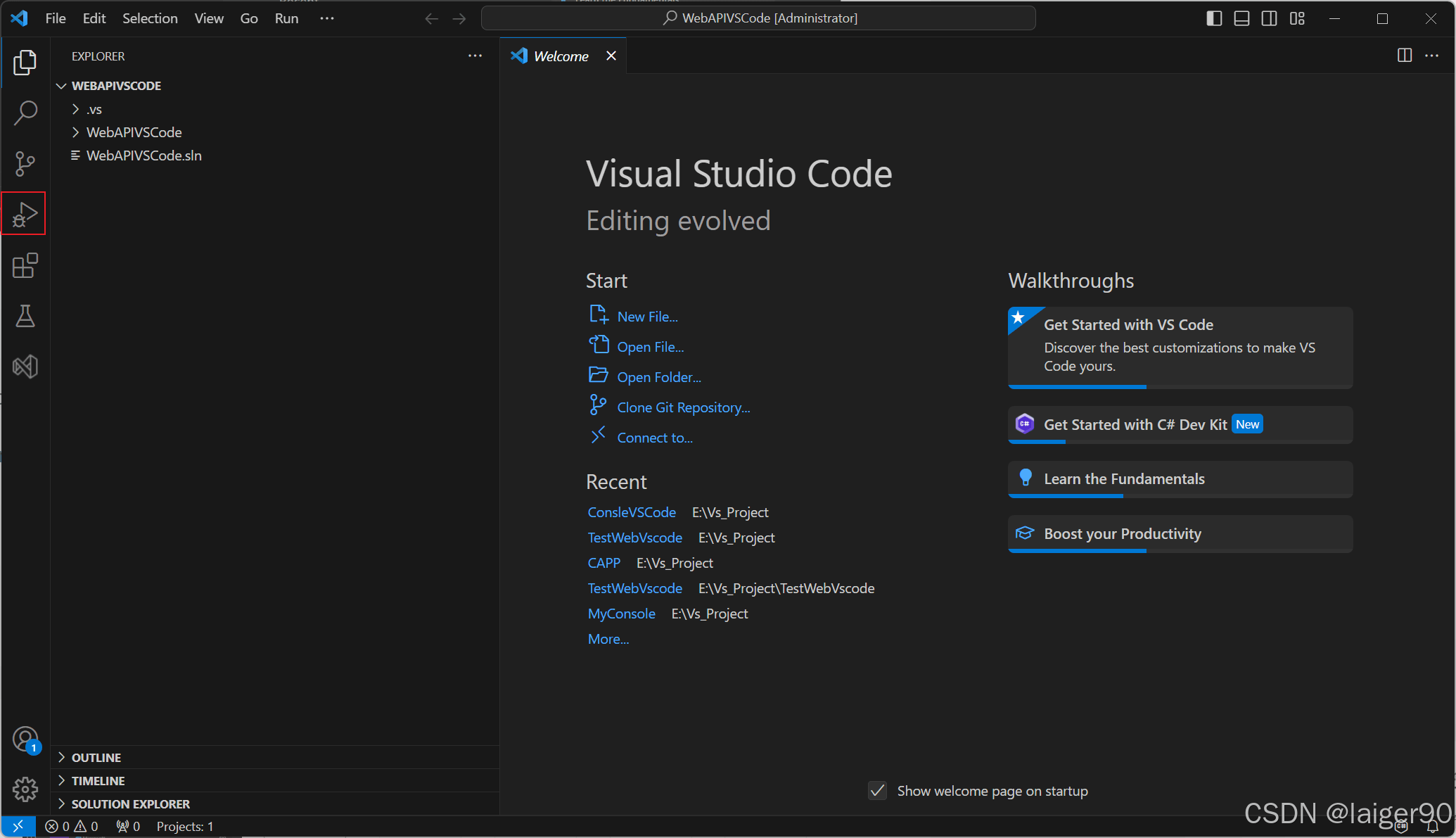
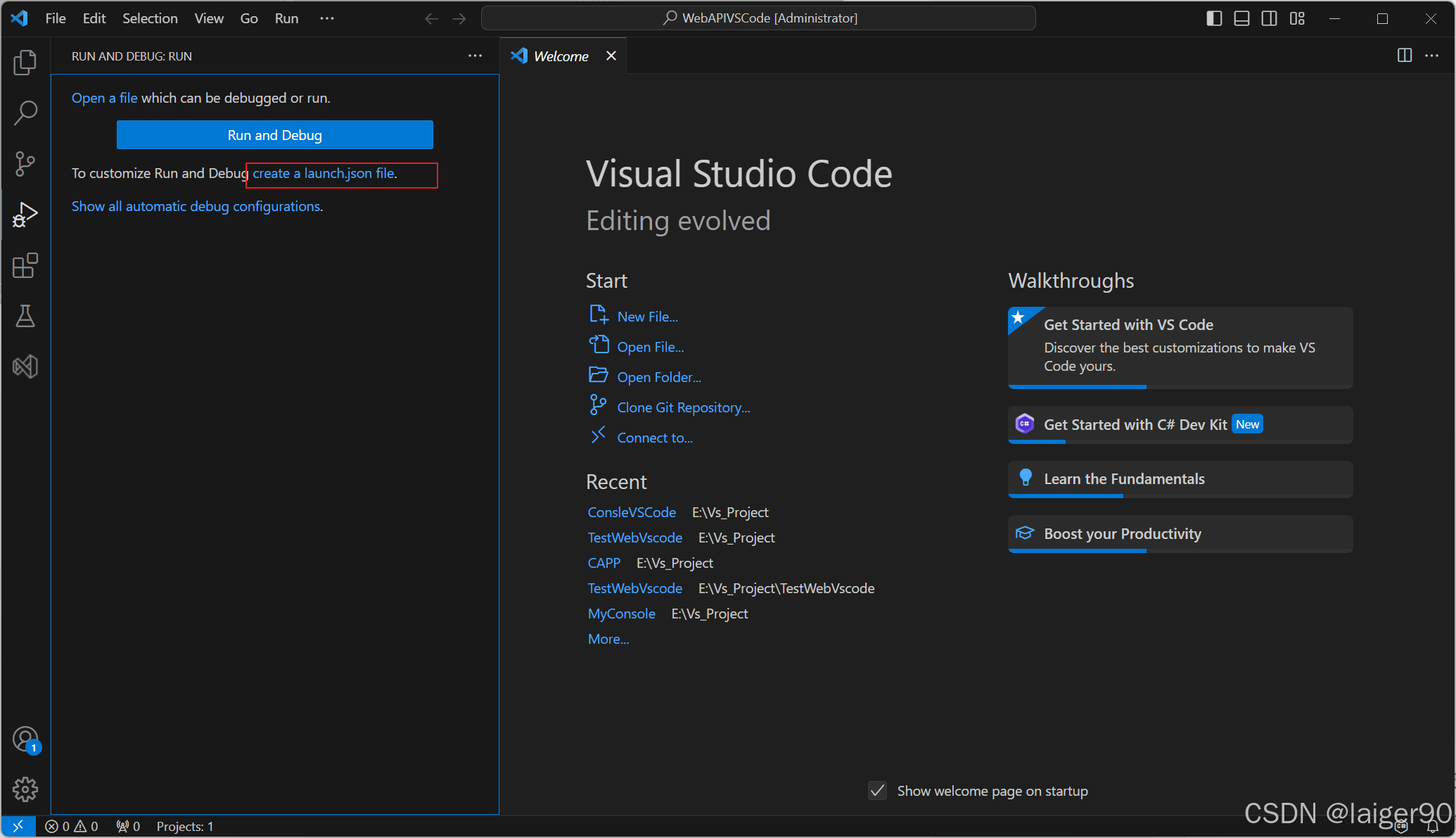
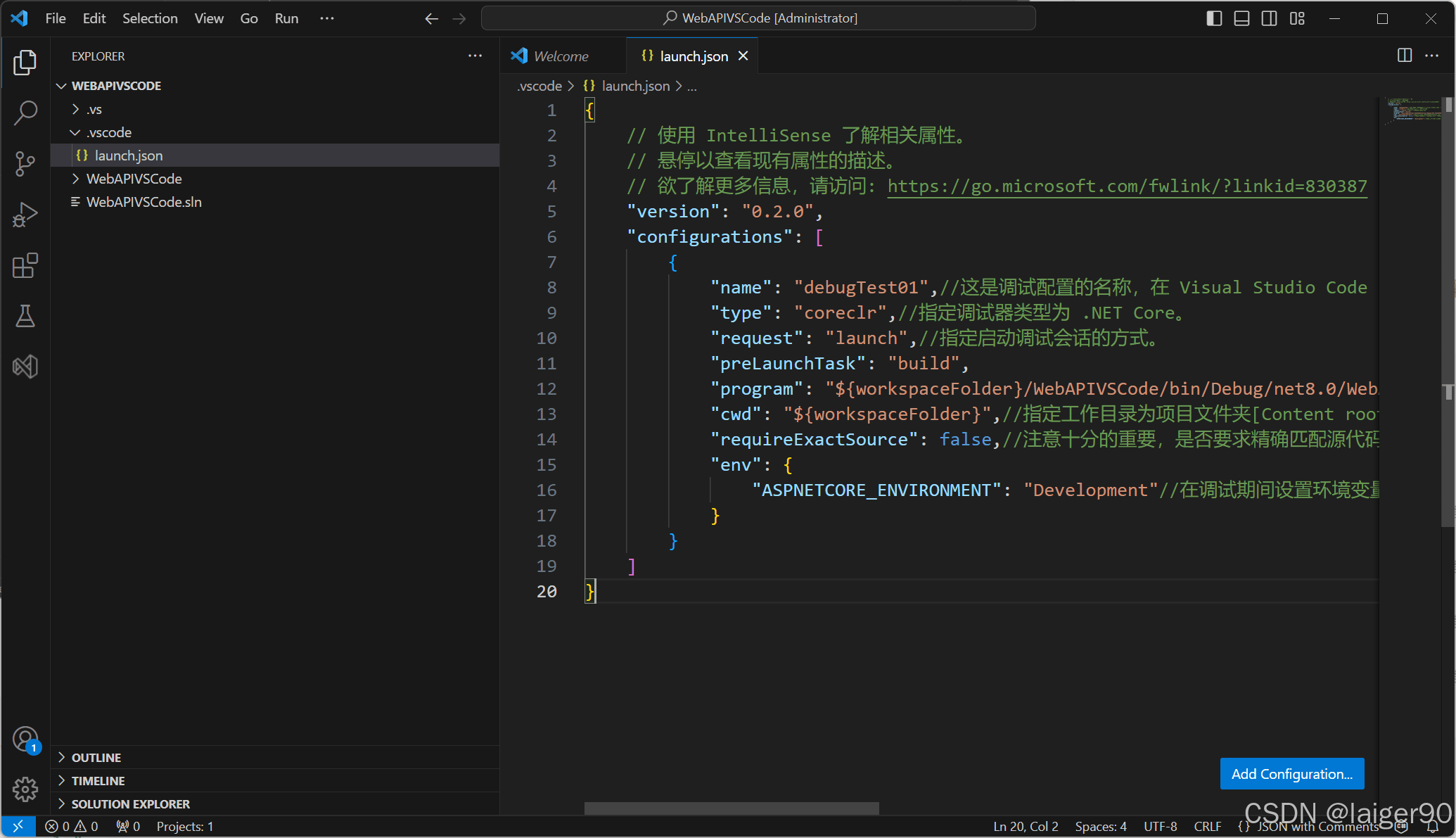
launch.json 的内容如下所示:
{
    // 使用 IntelliSense 了解相关属性。
    // 悬停以查看现有属性的描述。
    // 欲了解更多信息,请访问: https://go.microsoft.com/fwlink/?linkid=830387
    "version": "0.2.0",
    "configurations": [
        {
            "name": "debugTest01",//这是调试配置的名称,在 Visual Studio Code 中将显示此名称。
            "type": "coreclr",//指定调试器类型为 .NET Core。
            "request": "launch",//指定启动调试会话的方式。
            "preLaunchTask": "build",
            "program": "${workspaceFolder}/WebAPIVSCode/bin/Debug/net8.0/WebAPIVSCode.dll",//指定要调试的应用程序的路径。请确保路径和文件名与实际的应用程序输出目录和文件名匹配。
            "cwd": "${workspaceFolder}",//指定工作目录为项目文件夹[Content root path: D:ASP.NETCoreTest]
            "requireExactSource": false,//注意十分的重要,是否要求精确匹配源代码。如果设置为 true,则要求精确匹配。如果设置为 false,则允许从其他位置加载源代码。
            "env": {
                "ASPNETCORE_ENVIRONMENT": "Development"//在调试期间设置环境变量 ASPNETCORE_ENVIRONMENT 的值为 "Development"。这对于在开发环境中调试应用程序很有用。[Information: Hosting environment: Development]
            }
        }
    ]
}
并按照下图 新增 tasks.json
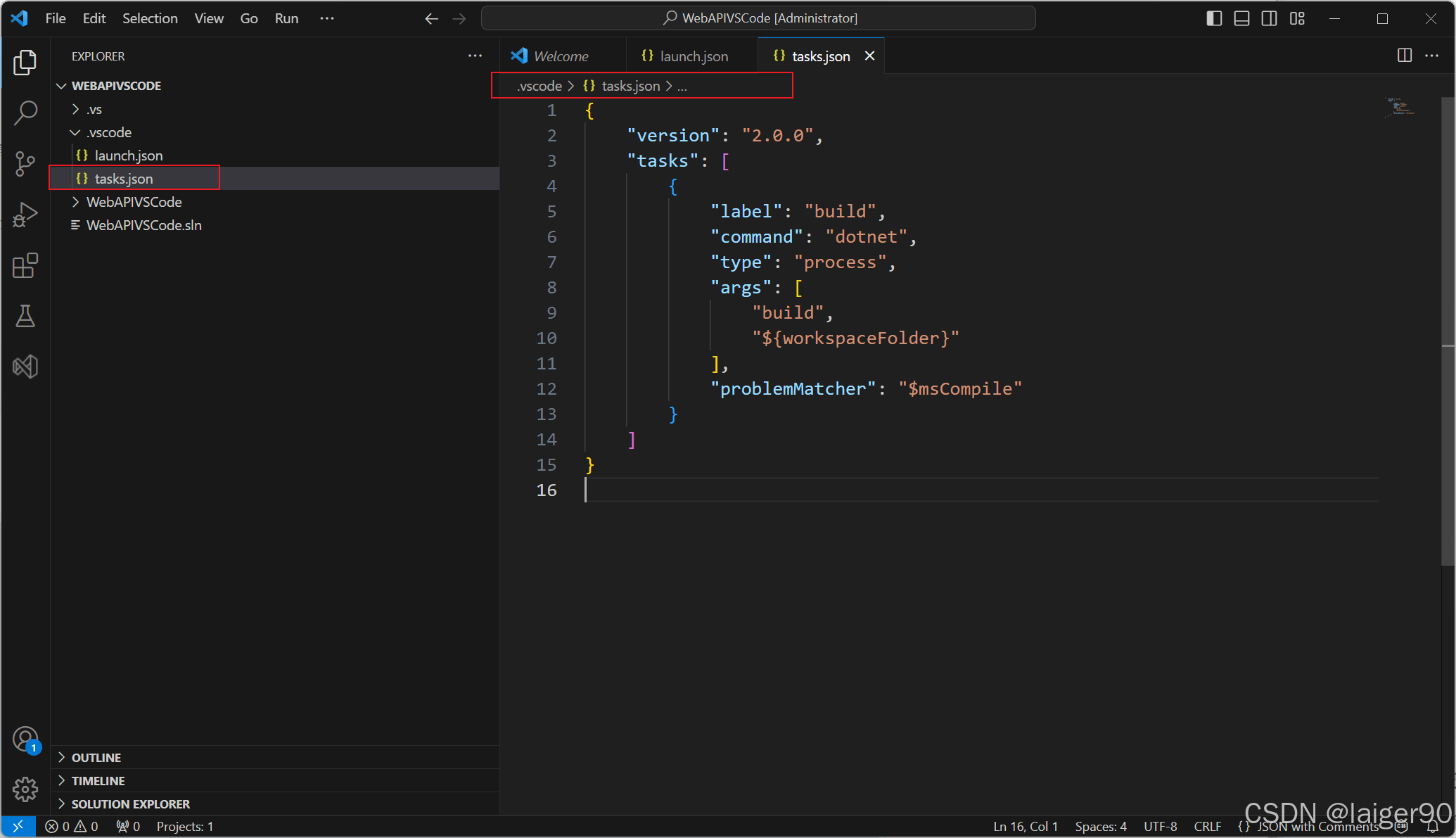
tasks.json的内容如下所示:
{
    "version": "2.0.0",
    "tasks": [
        {
            "label": "build",
            "command": "dotnet",
            "type": "process",
            "args": [
                "build",
                "${workspaceFolder}"
            ],
            "problemMatcher": "$msCompile"
        }
    ]
}
2.5 项目运行
键盘按下 F5 项目就运行起来了
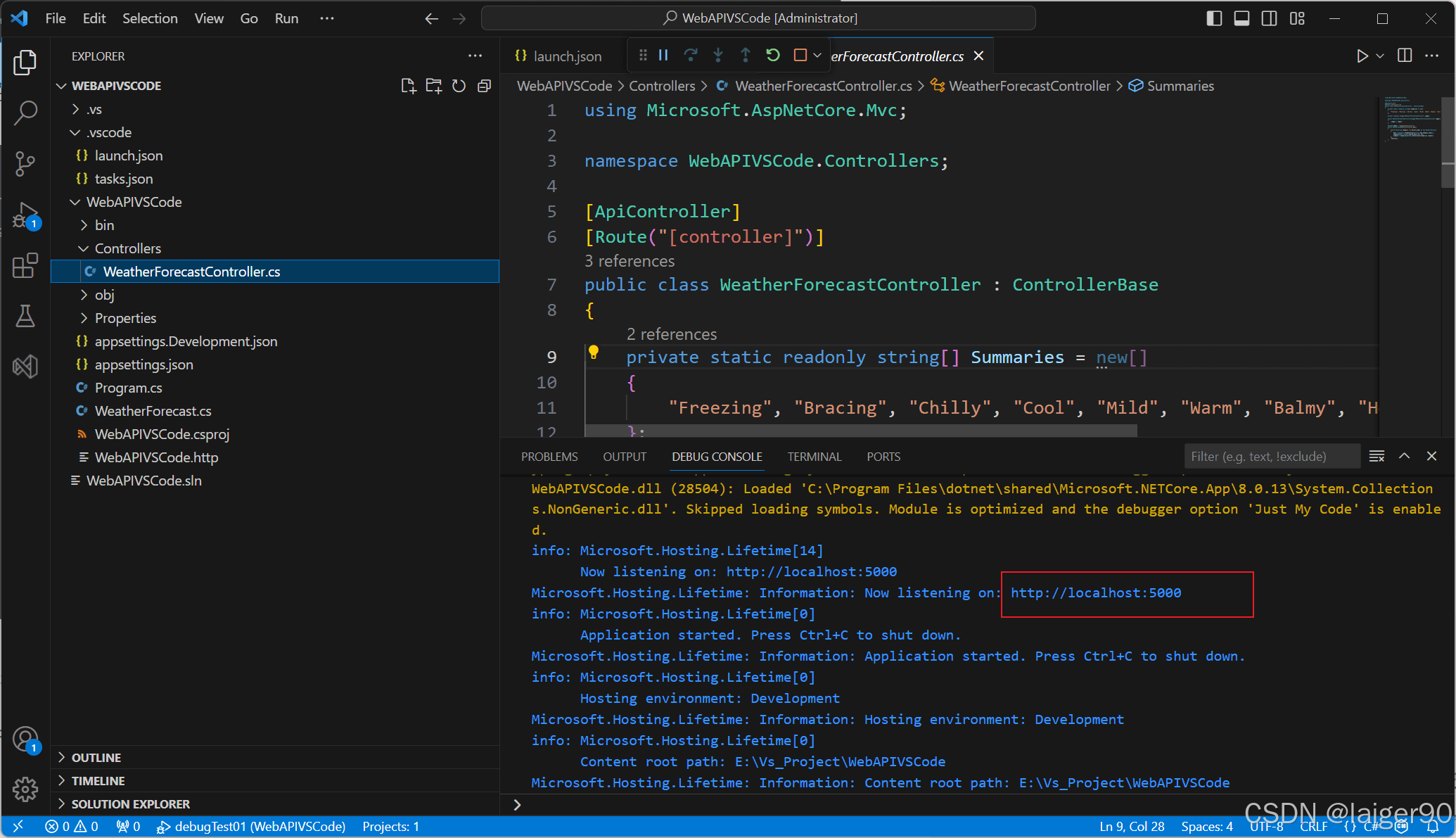
实际处理时,因为是Web API项目,我们能够访问 swagger界面((链接已移除))看下程序是不是正常运行的
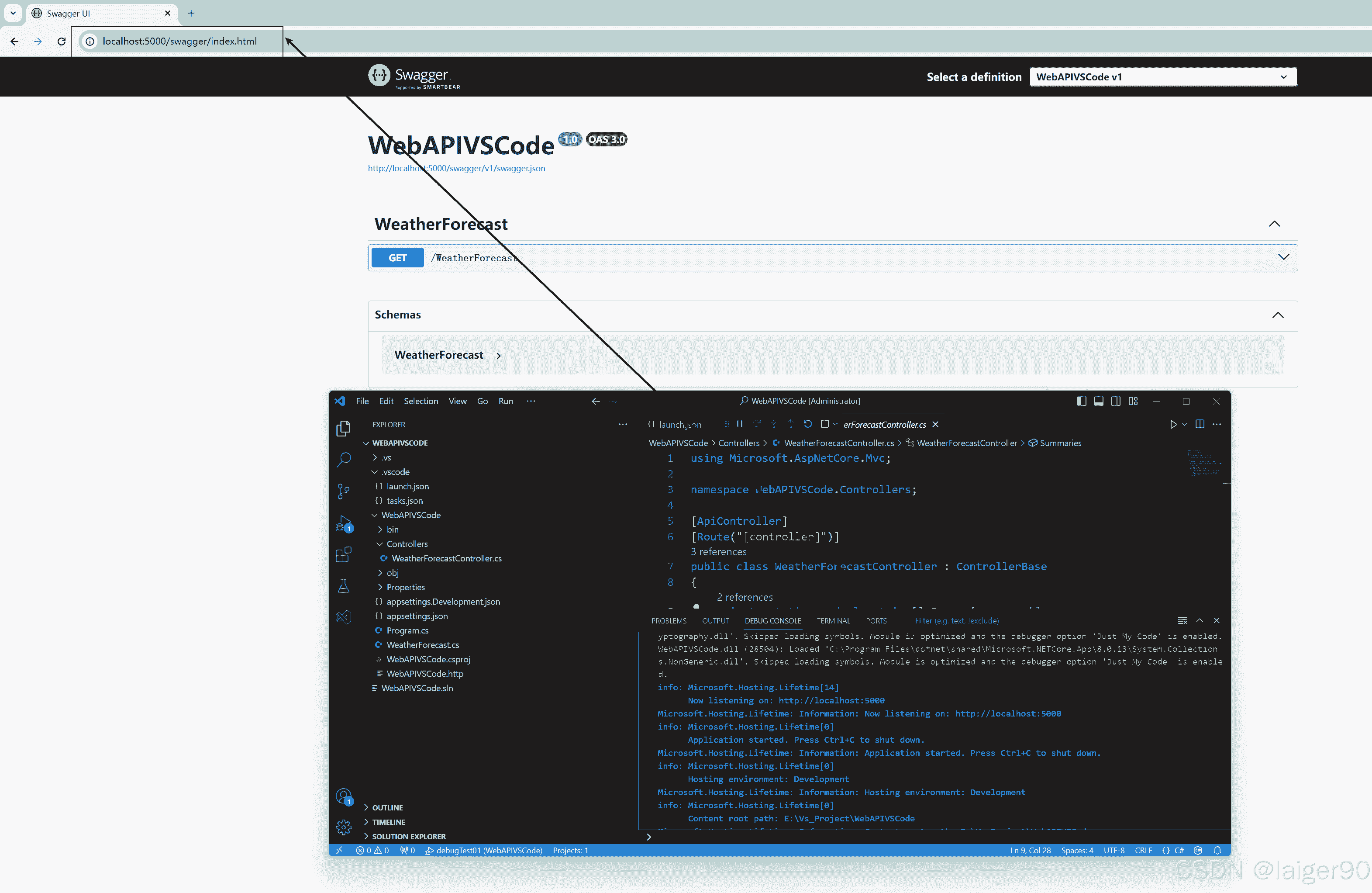
如上图可见。程序是正常执行的。
2.6 项目断点调试
按照如下所示 修改代码,并加入断点。
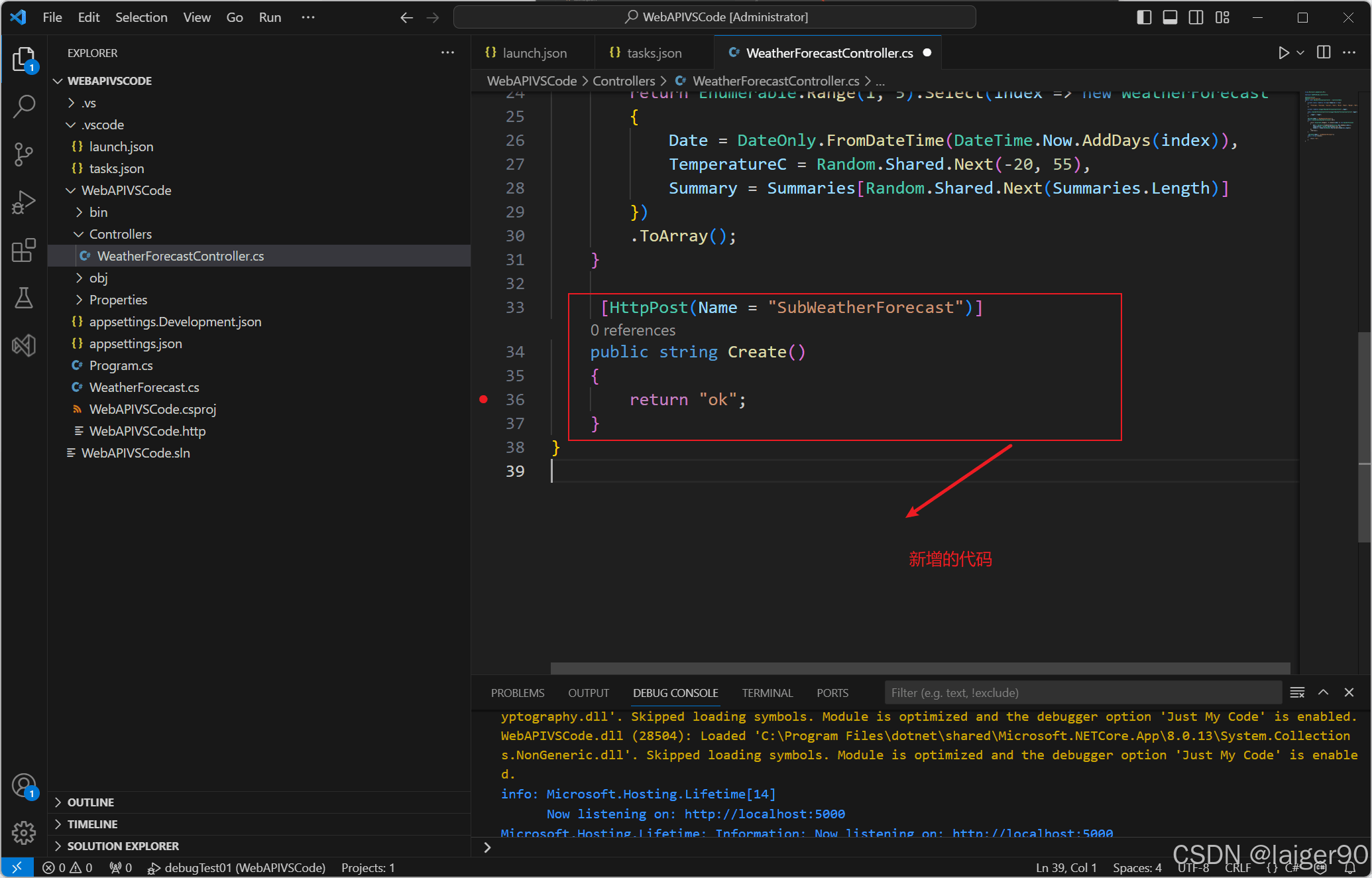
键盘按下 F5 项目就运行起来了
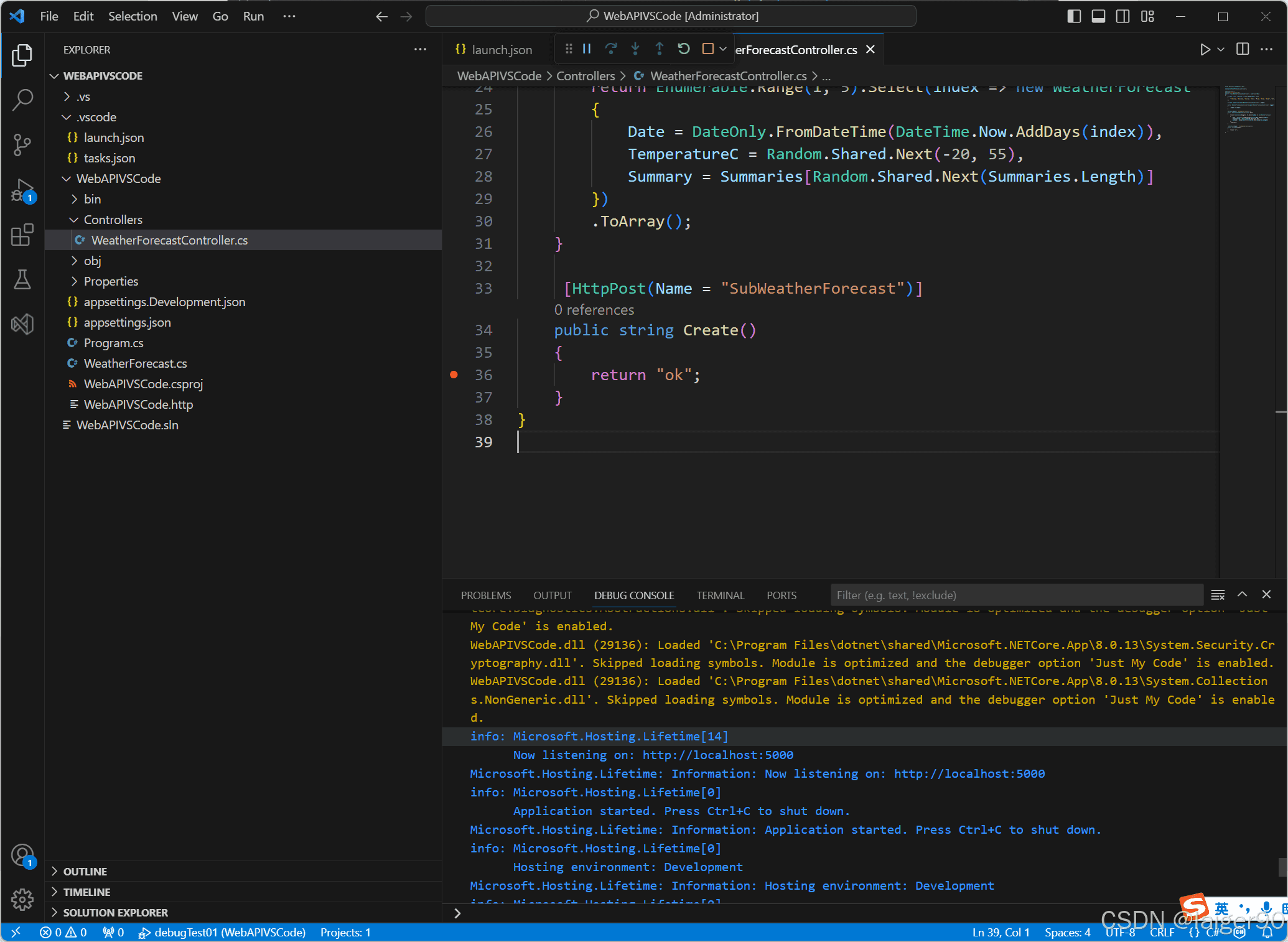
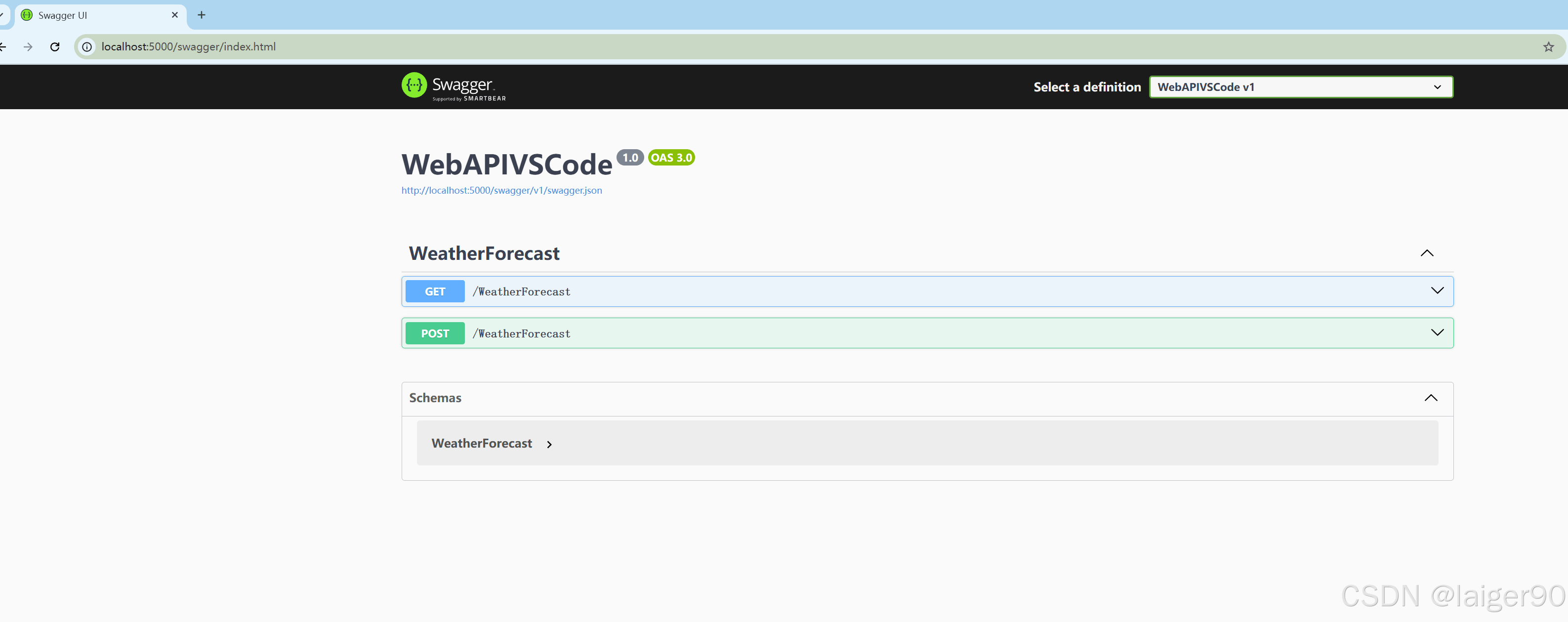
落到代码里,在swagger界面上按照如下所示操作去调用刚刚新增的post接口,程序进入断点:
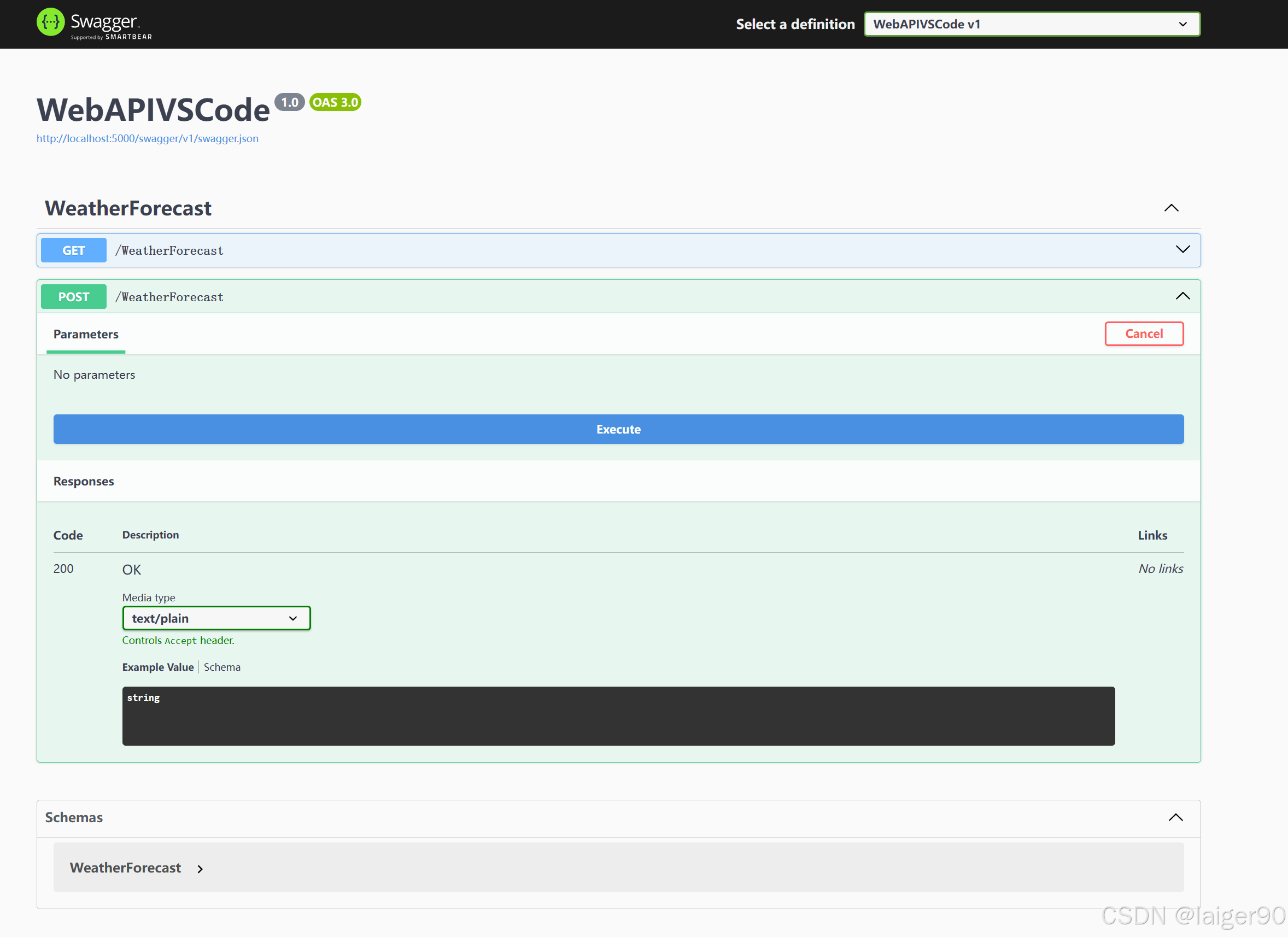
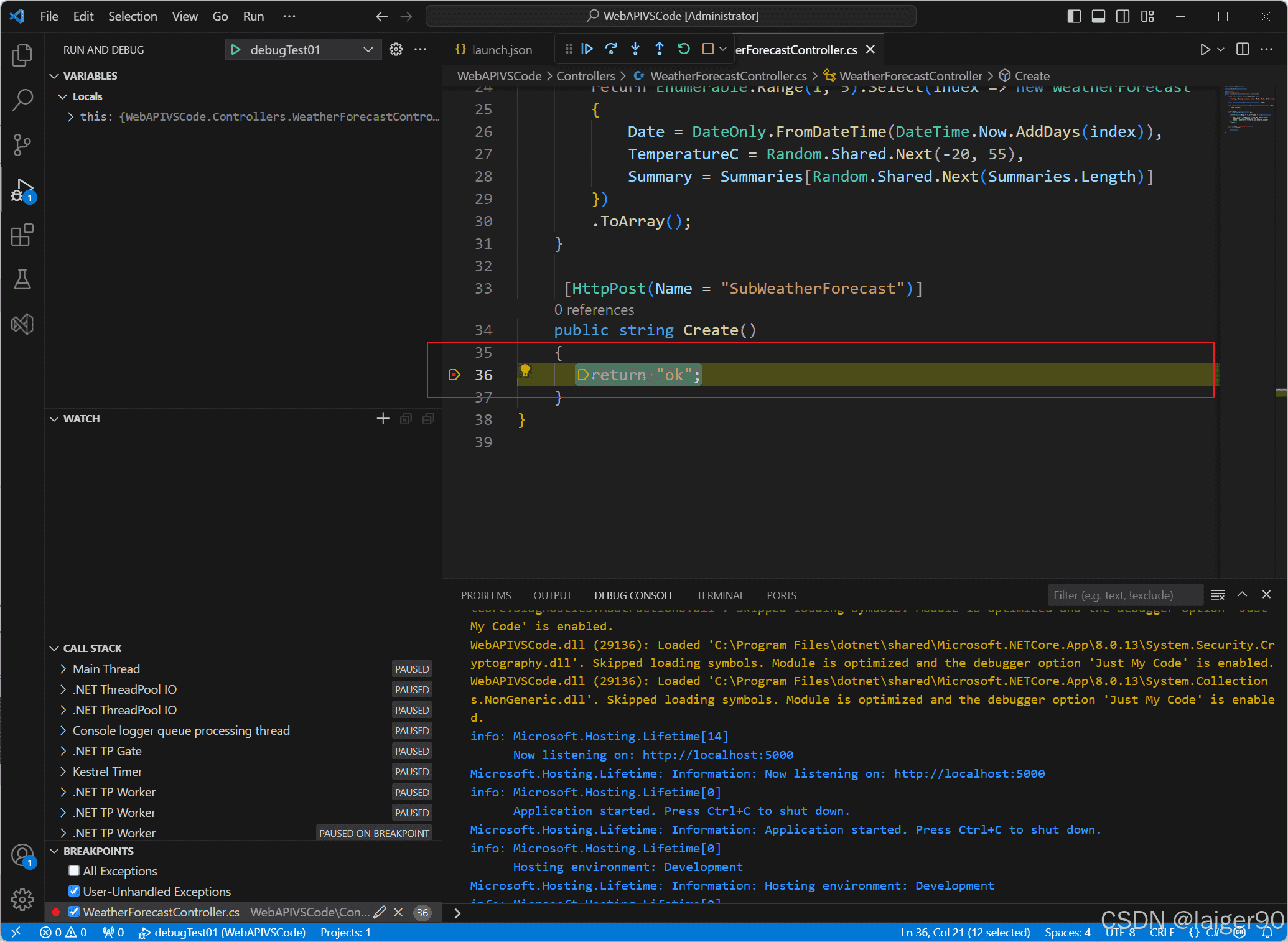
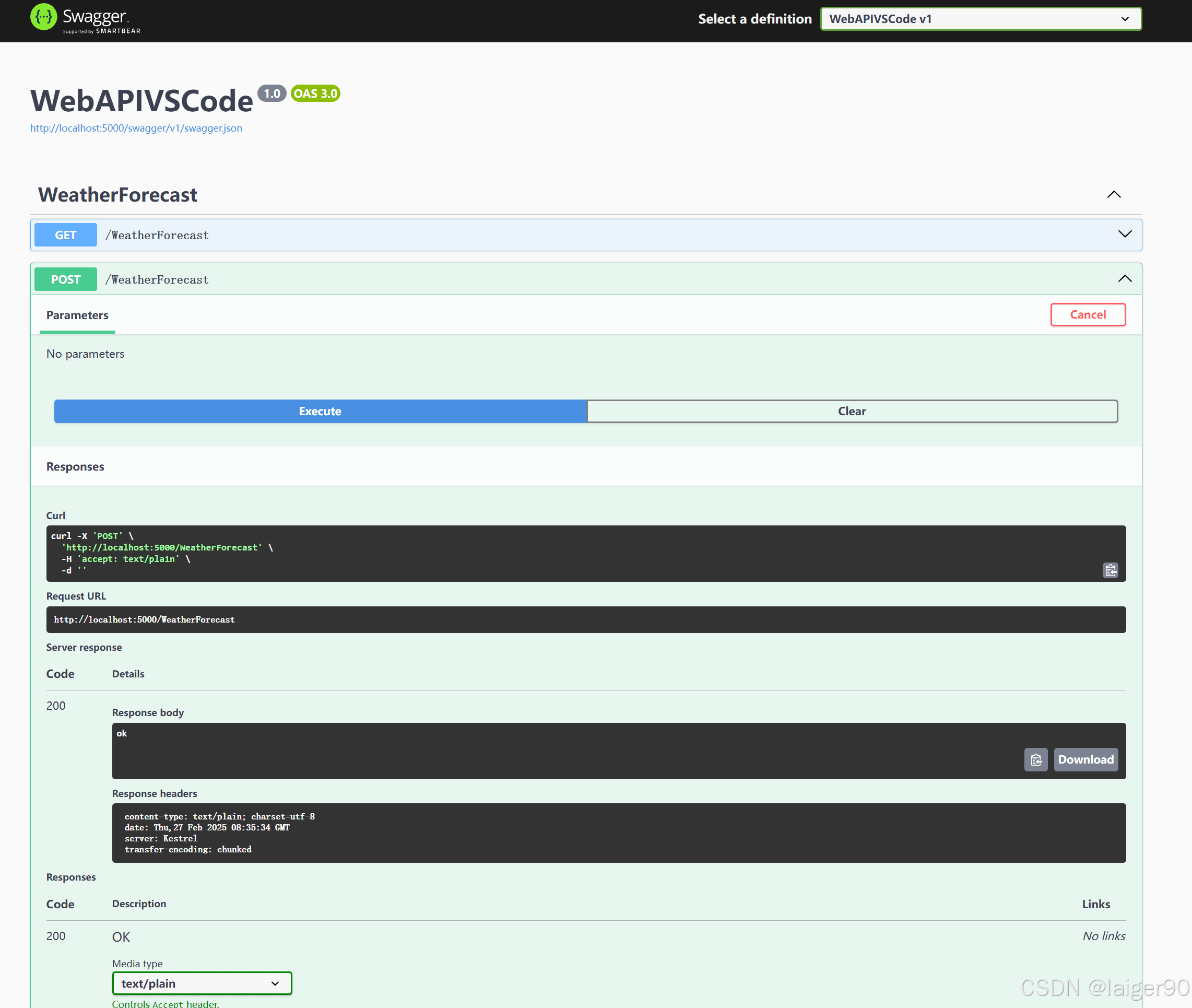
从上图能够看到,程序执行到断点处。是我们想要的调试效果。
3.结论
实际处理时,至此。我们就学会了如何用VS Code调试 运行.Net 8.0 Web API项目了。
到此这篇关于VSCode轻松调试运行.Net 8.0 Web API项目的文章就介绍到这了,更多相关VSCode调试运行.Net 8.0 Web API内容请搜索脚本之家以前的文章或继续浏览下面的相关文章希望大家以后多多兼容脚本之家!
- 采用VSCode开发和调试.NET Core程序的方法