平时做技术实践时,很多问题不是概念不会,而是细节没串起来。拿“OpenManus本地部署实践亲测有效完全免费(最新推荐)”来说,它看着像小点,放到项目里常会牵出环境、配置、兼容性和维护成本。下面按实际采用顺序,把思路、关键写法和容易踩坑的地方讲清楚,便于大家直接对照操作。
1.概况
实际处理时,由于工作太忙,已经连续断更三年的我,今天实在忍不住给大家分享一些自己的学习笔记。大语言模型就是神仙打架,从gpt到deepseek再到Manus,但是Manus需申请权限,而且很难申请下来,甚至一个账号售价达到了几万R-M-B,OpenManus(github网站如下所示所示:mannaandpoem/OpenManus: No fortress, purely open ground. OpenManus is Coming.)看不下去了,花了三天时间给搞出来了。今天这个文章我就带大家把OpenManus如何本地部署给详细走一遍,后面准备录制一个视频,大家多多关注我的账号哦。
2.环境搭建
2.1安装miniconda或者anaconda
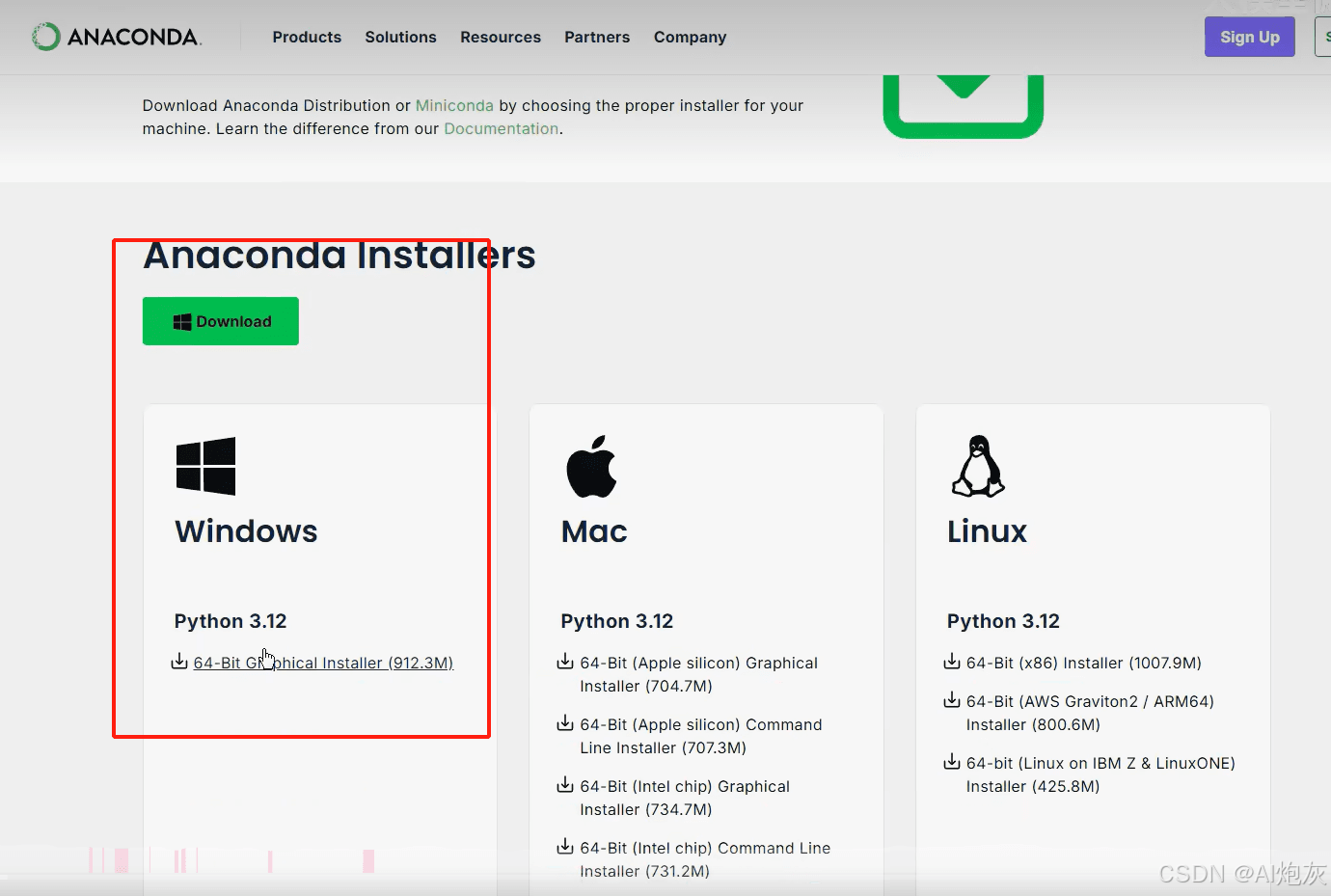
(1)进入anaconda网站下载
(2)检测安装是否成功
cmd进入输入conda,就会出现一系列的conda信息如下所示
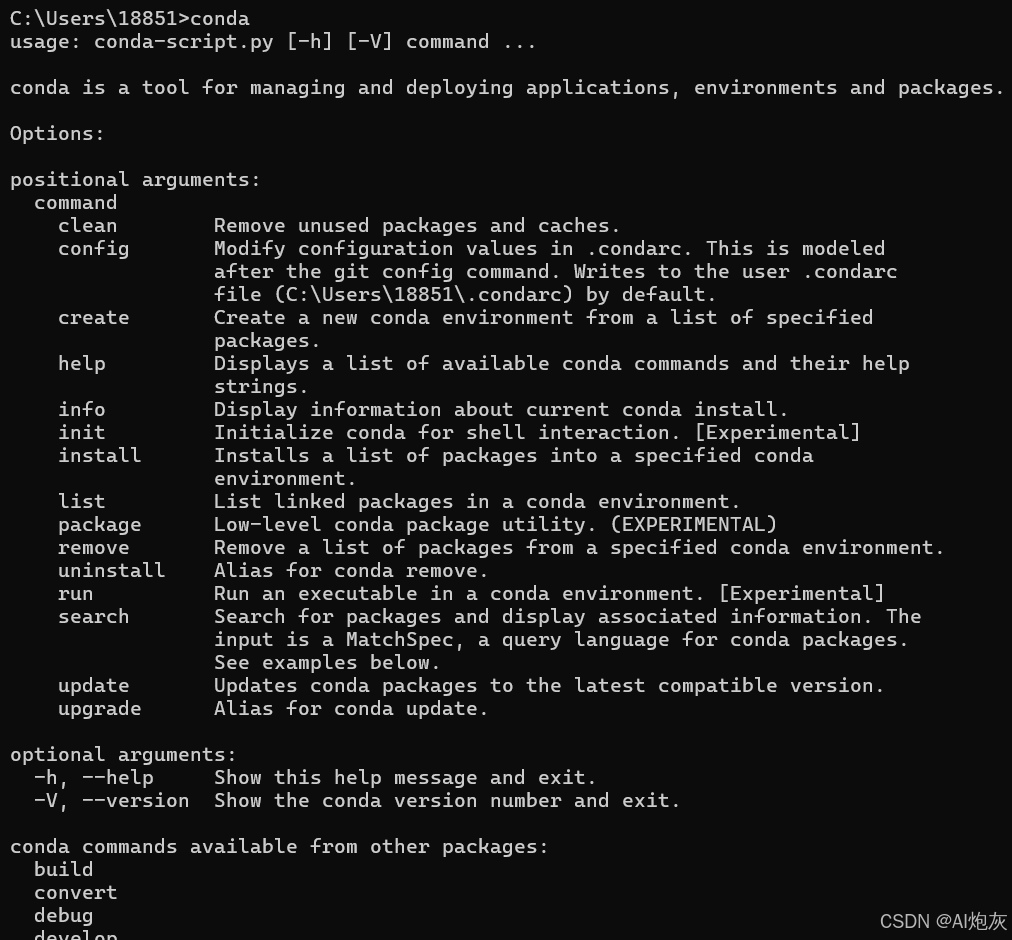
表明conda安装成功。
(3)新建并激活虚拟环境
首先新建虚拟环境
conda create -n open_manus python=3.12
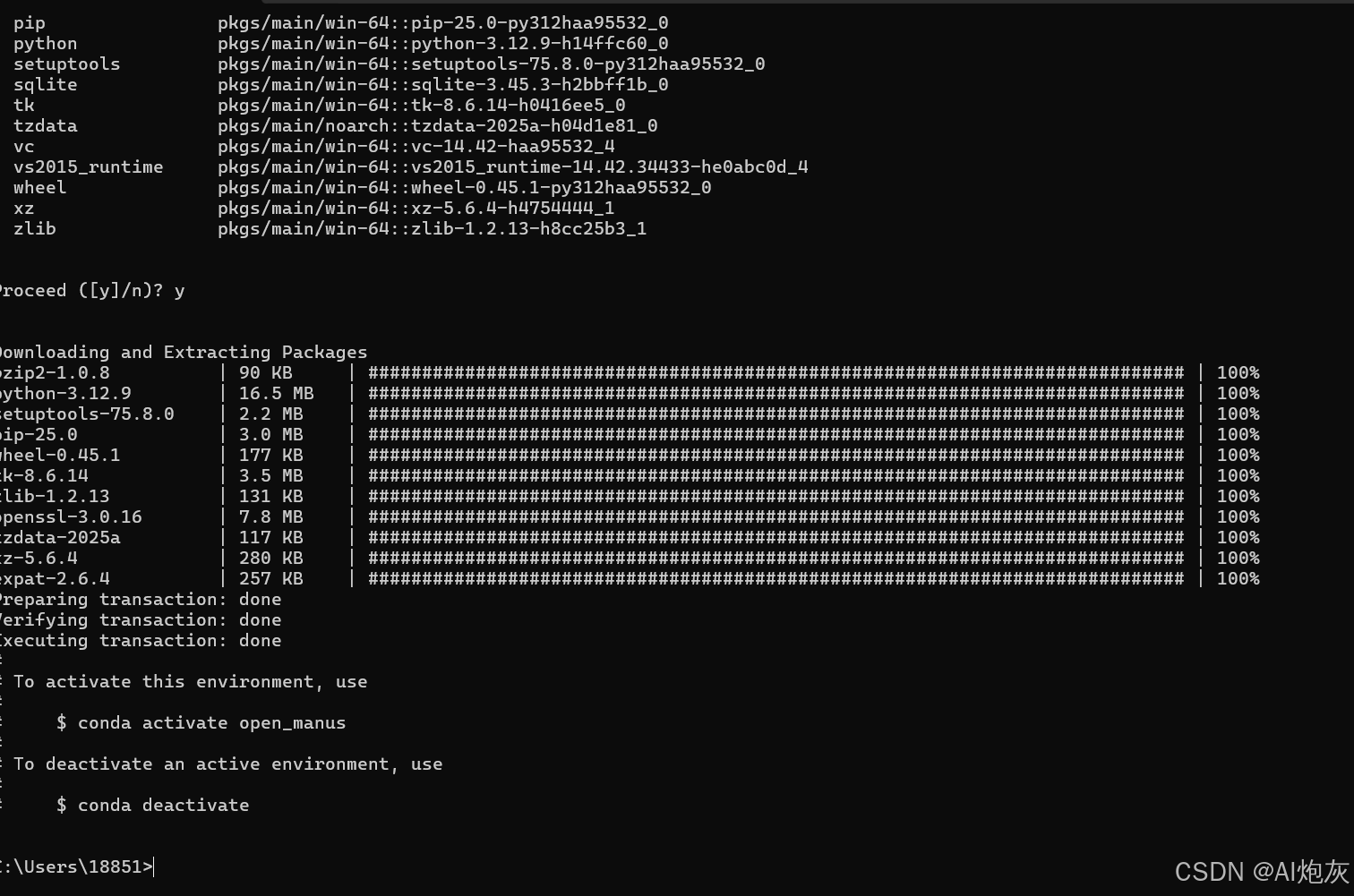
这就把虚拟环境新建成功了
激活虚拟环境
conda activate open_manus
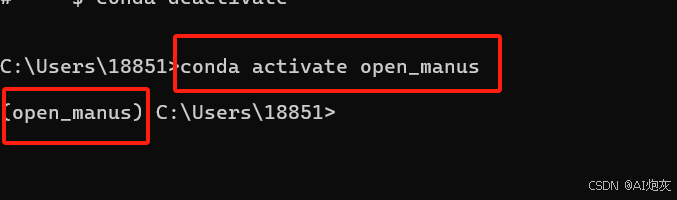
这个虚拟环境就激活成功了
下载OpenManus代码
有git的能够采用以下命令下载,没有的直接再github里面下载。
git clone https://github.com/mannaandpoem/OpenManus.git
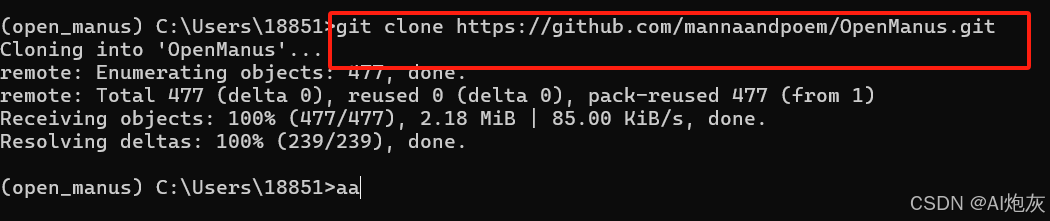
这就下载完成了OpenManus的代码
下一步
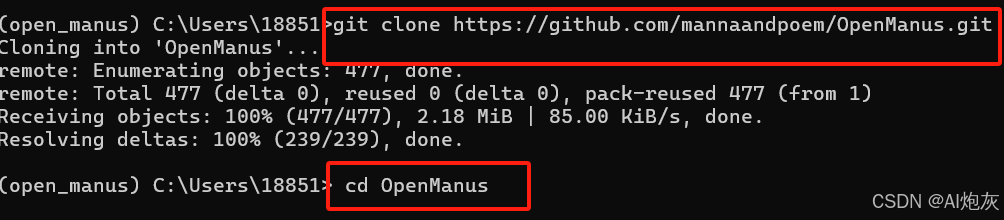
(4)下载OpenManus必要的组件
pip install -r requirements.txt -i https://pypi.tuna.tsinghua.edu.cn/simple
这里我们采用的清华镜像源进行安装,否则会很的慢
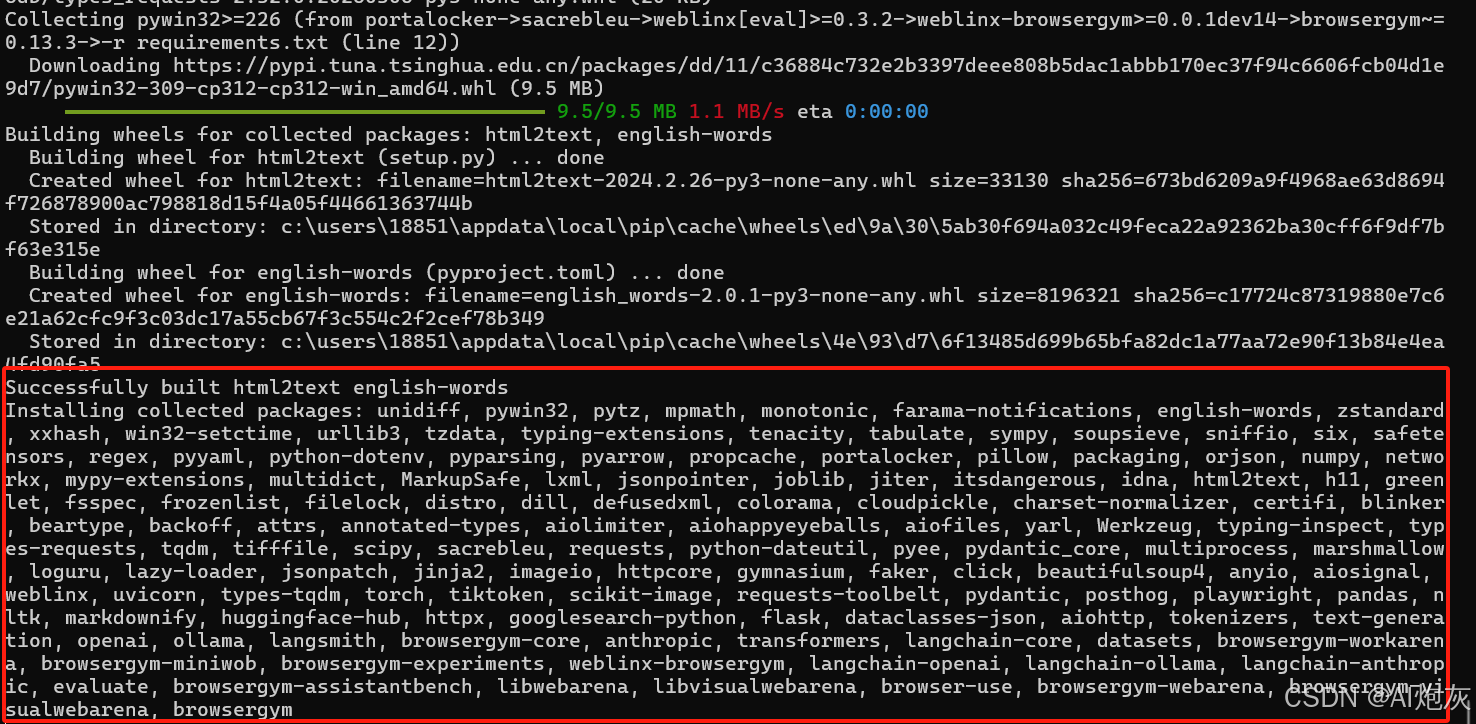
这就把所有的组件都安装成功了。
2.2 LLM编程接口设置
实际处理时,OpenManus 需对其采用的大语言模型(LLM)的应用程序编程接口(APIs)进行设置。按照以下步骤来设置你的设置。
(1)在设置目录中新建一个名为“config.toml”的文件。
官网给的是Linux版本的,如下所示:
cp config/config.example.toml config/config.toml
我们需改为windows版本,如下所示:
copy configconfig.example.toml configconfig.toml
在这个场景下,(2)编辑“config/config.toml”这个文件,添加你的 API 密钥同时自定义设置。
结合项目来看,官网采用的openai的,但是openai是收费的,我们采用免费的,再本地采用ollama。
下载ollama
下载地址如下所示所示:
Ollama
(链接已移除)
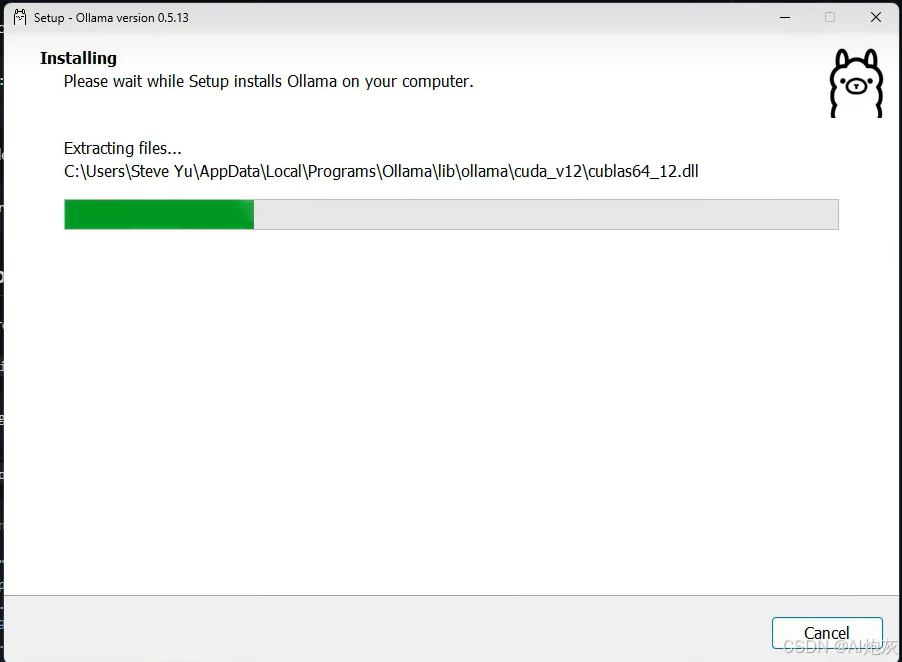
安装以后设置环境变量
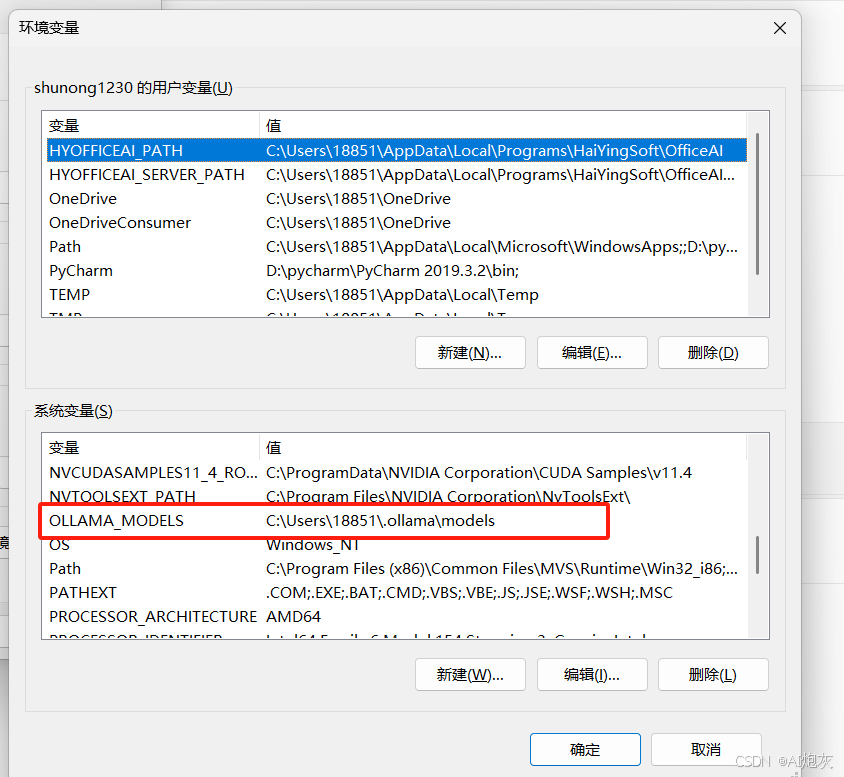
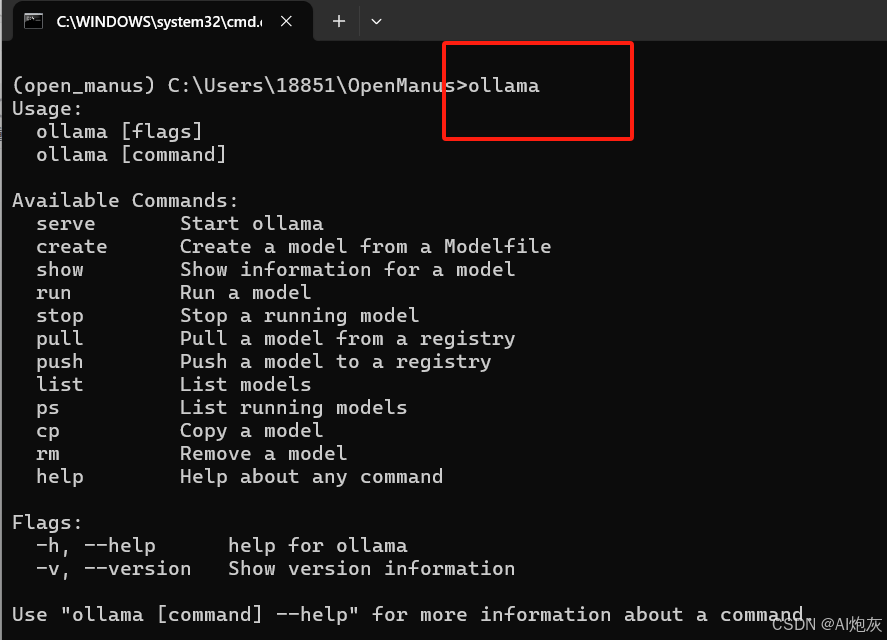
查看是否安装成功
下载model
进入官网下载model,链接如下所示
mistral (链接已移除)
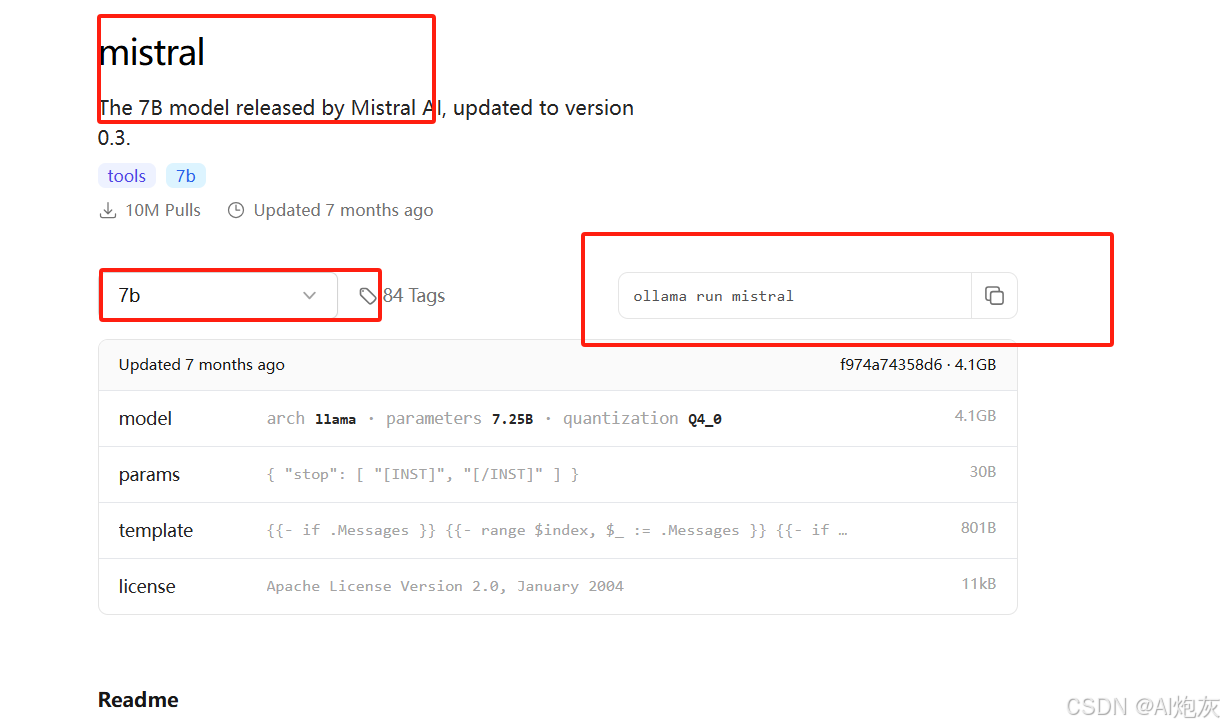
下载默认的7B 的mistral。如下所示:
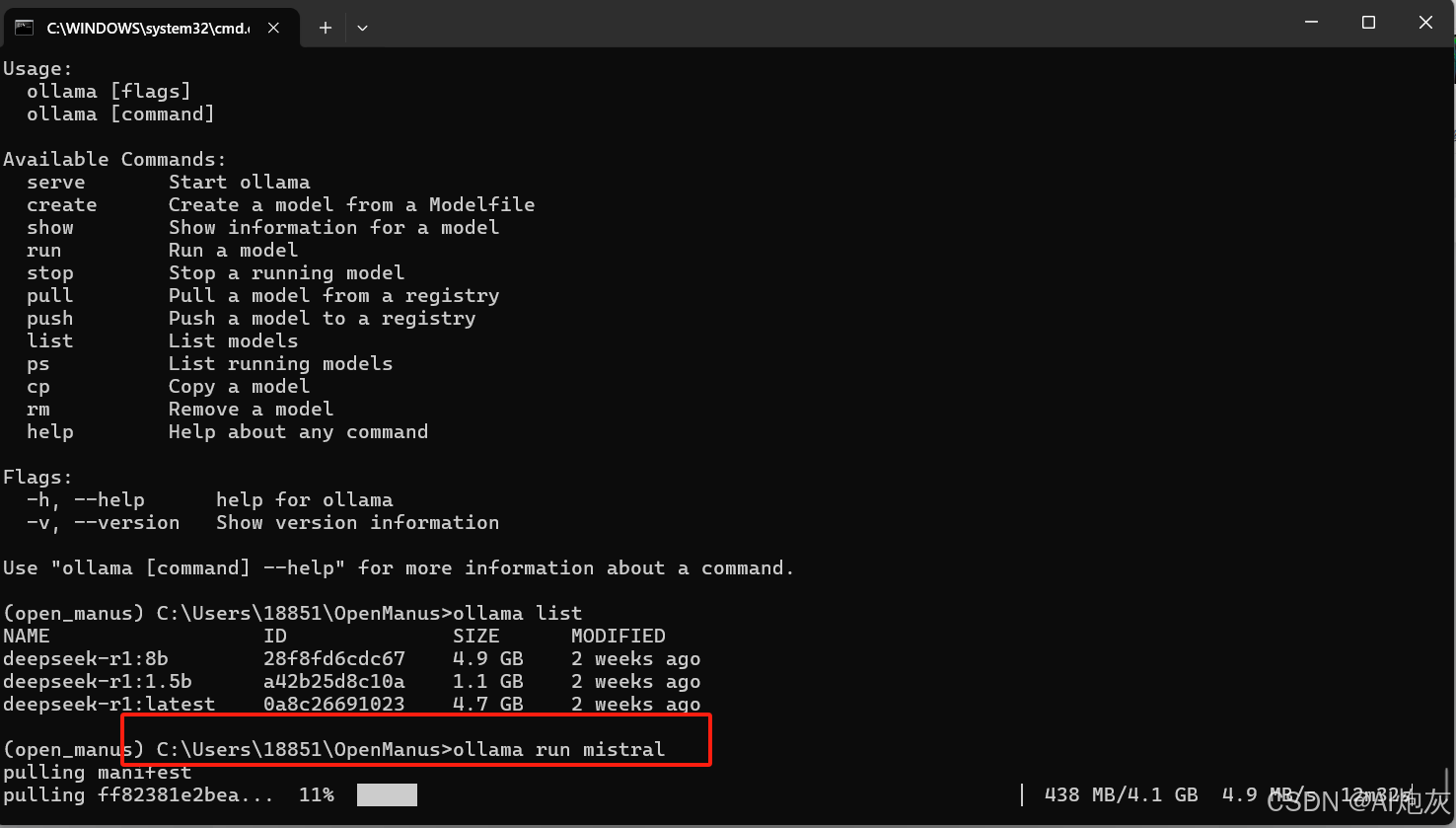
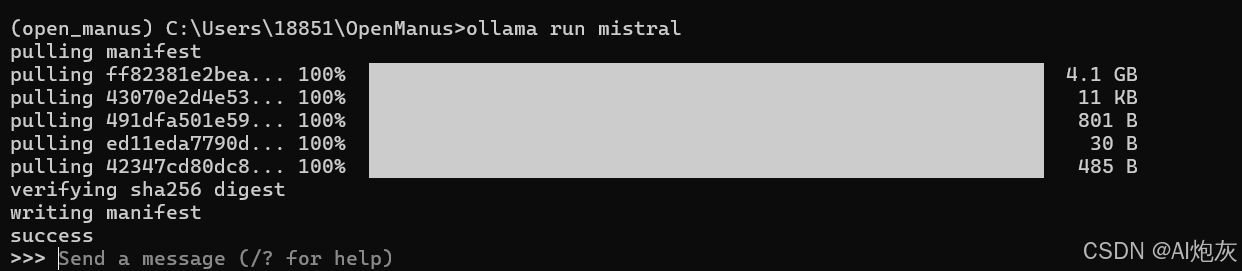
这样,我们就安装好了。
修改设置文件
理解这一步时,在OpenManus安装目录下(即为:C:Users18851OpenManusconfig)有一个config.toml文件,
这个文件如下所示:
# Global LLM configuration
[llm]
model = "claude-3-5-sonnet"
base_url = "https://api.openai.com/v1"
api_key = "sk-..."
max_tokens = 4096
temperature = 0.0
# [llm] #AZURE OPENAI:
# api_type= 'azure'
# model = "YOUR_MODEL_NAME" #"gpt-4o-mini"
# base_url = "{YOUR_AZURE_ENDPOINT.rstrip('/')}/openai/deployments/{AZURE_DEPOLYMENT_ID}"
# api_key = "AZURE API KEY"
# max_tokens = 8096
# temperature = 0.0
# api_version="AZURE API VERSION" #"2024-08-01-preview"
# Optional configuration for specific LLM models
[llm.vision]
model = "claude-3-5-sonnet"
base_url = "https://api.openai.com/v1"
api_key = "sk-..."
实际处理时,由于openai是收费的,对上面的文件首先需修改为自己本地部署的model、base_url以及api_key(本地部署的只需修改model和url就能够不需api_key),但是用在线的就需填写,本文用的是在线的,修改为:
修改这个文件:
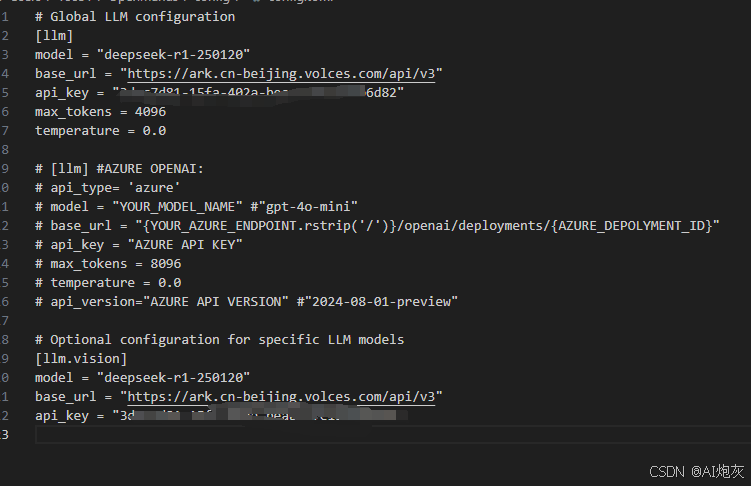
这样我们就算设置完了。
2.3 测试
落到代码里,重新cmd,激活open_manus这个环境。随后cd 到OpenManus这个根目录。如下所示:

调用主函数:
python main.py
如下所示:

发现,我们已经成功的跑起来了。
实际处理时,到此这篇关于OpenManus本地部署实战亲测有效,完全免费的文章就介绍到这了,更多相关OpenManus本地部署内容请搜索脚本之家以前的文章或继续浏览下面的相关文章希望大家以后多多兼容脚本之家!
- OpenManus本地部署的图文教程分享
- Windows本地部署OpenManus同时接入Mistral模型的完整教程
- OpenManus安装教程
- 无需邀请码!Manus复刻开源版OpenManus下载安装与体验