平时做技术实践时,很多问题不是概念不会,而是细节没串起来。拿“Docker 部署 Hermes Agent 完整实践指南(Window……”来说,它看着像小点,放到项目里常会牵出环境、配置、兼容性和维护成本。下面按实际采用顺序,把思路、关键写法和容易踩坑的地方讲清楚,便于大家直接对照操作。
实际处理时,Hermes Agent 是 Nous Research 推出的 AI 自主智能体(AI Autonomous Agent),能轻松执行各类复杂任务,比如自动编写代码、执行终端命令、操作浏览器、规划同时完成任务,以及进行文件读写和脚本生成,是开发、运维和研究的得力助手。
实际处理时,下面会系统梳理如何借助 Docker 更快部署 Hermes Agent,部署前先为大家提供 Docker 一键安装与镜像加速方案,适配绝大多数场景,新手也能轻松上手。
一、Docker 一键安装与镜像加速(建议方案)
在这个场景下,本方案兼容 测试环境和 生产环境(需提前审计),提供的 Linux Docker & Docker Compose 一键安装设置脚本,可适配 13 种主流 Linux 发行版(含国产系统),能一键完成 Docker、Docker Compose 的安装,以及轩辕镜像加速设置,全程无需手动操作,极大提升部署效率。
1. 执行命令
测试环境(更快体验,仅限非生产场景)
bash <(wget -qO- https://xuanyuan.cloud/docker.sh)
生产环境(建议,安全优先)
# 1. 下载脚本到本地
wget https://xuanyuan.cloud/docker.sh -O docker-install.sh
# 2. (可选)审计脚本源码(建议企业环境必做)
less docker-install.sh  # 或使用vim、cat查看脚本内容
# 3. 执行脚本
bash docker-install.sh
2. 安全强制提示
请注意:curl | bash / wget | bash 这种直接执行远程脚本的方式,仅建议用来测试、个人学习或非核心环境,生产环境严禁直接采用;
结合项目来看,、政务、内网等敏感环境,必须先将脚本下载到本地,进行全面的安全审计,确认无恶意代码后,再执行安装操作。
二、准备环境
完成 Docker 安装后,需确认环境已满足以下条件:
- 已安装 Docker(Linux 系统借助上述一键脚本安装即可);
- Windows / Mac 系统需安装 Docker Desktop。
验证 Docker 是否正常运行,执行以下命令:
docker version
若能正常显示 Docker 版本信息,说明环境准备就绪。
三、拉取 Hermes Agent 镜像
Hermes Agent 镜像国内地址:(链接已移除)
理解这一步时,采用以下命令拉取 Hermes Agent 最新镜像,借助轩辕镜像加速,拉取速度更快、更稳定:
docker pull docker.xuanyuan.run/nousresearch/hermes-agent:latest
拉取成功后,会显示类似如下所示输出,说明镜像拉取完成:
Status: Downloaded newer image
docker.xuanyuan.run/nousresearch/hermes-agent:latest
四、新建数据目录
结合项目来看,Hermes Agent 运行过程中,需持久化存储设置文件、会话数据等,所以需提前新建一个本地目录,用来挂载到容器中,避免容器删除后数据丢失。
Linux / Mac 系统
mkdir -p ~/.hermes
Windows 系统(PowerShell 中执行)
mkdir C:Users用户名hermes
说明:将命令中的“用户名”替换为你自己的 Windows 用户名即可。该目录常用来存储以下内容:
- config.yaml(核心设置文件)
- .env(环境变量设置文件)
- sessions(会话数据)
- logs(运行日志)
- memories(Agent 记忆数据)
五、初始化 Hermes Agent
落到代码里,首次运行 Hermes Agent 时,需执行初始化向导,设置核心参数(如模型提供商、API Key 等),步骤轻松,跟着提示操作即可。
Linux / Mac 系统
docker run -it --rm
-v ~/.hermes:/opt/data
docker.xuanyuan.run/nousresearch/hermes-agent:latest setup
Windows 系统(PowerShell 中执行)
docker run -it --rm `
-v C:Users用户名hermes:/opt/data `
docker.xuanyuan.run/nousresearch/hermes-agent:latest setup
说明:同样需将“用户名”替换为你自己的 Windows 用户名,执行命令后,会进入初始化向导界面。
六、初始化设置说明
从实现思路看,初始化向导主要包含 3 个核心步骤,下面为大家详细说明,新手可直接参考建议选项操作:
1. 选择初始化方式
理解这一步时,向导会提供多种初始化方式,建议选择以下选项,适合更快启动,无需设置复杂参数:
Quick setup — provider, model & messaging
理解这一步时,该模式仅设置模型提供商、模型版本和消息相关的核心参数,上手速度最快,适合首次体验和本地测试。
2. 选择模型 Provider
在这个场景下,Hermes Agent 兼容多种主流模型服务,大家可根据自己的需求和拥有的 API Key 选择,常用选项包括:
- OpenAI
- Anthropic
- DeepSeek
- xAI
- Alibaba Cloud(阿里云)
实际处理时,选择对应 Provider 后,按照提示填写该平台的 API Key 即可(API Key 需提前在对应平台申请)。
3. 是否连接消息平台
从实现思路看,Hermes Agent 兼容接入 T@elegrimm、Discord 等聊天平台,便于借助聊天工具操作 Agent。如果只是在本地测试,不打算接入外部聊天平台,建议选择:
Skip — set up later
后续如果需接入消息平台,可借助后续的管理命令重新设置。
七、初始化完成
按照向导完成所有设置后,会看到以下提示,说明初始化成功:
✓ Setup Complete!
实际处理时,初始化生成的设置文件,会自动存储在容器的 /opt/data 目录下,由于我们之前设置了本地目录挂载,实际对应本地的:
- Linux / Mac:
~/.hermes目录 - Windows:
C:\Users\用户名\hermes目录
结合项目来看,后续如果需修改设置,直接编辑本地目录下的 config.yaml 和 .env 文件即可。
八、启动 Hermes Agent
落到代码里,初始化完成后,执行以下命令,即可启动 Hermes Agent 同时进入 CLI 交互模式,开始采用 Agent 完成各类任务。
docker run -it --rm
-v ~/.hermes:/opt/data
docker.xuanyuan.run/nousresearch/hermes-agent:latest
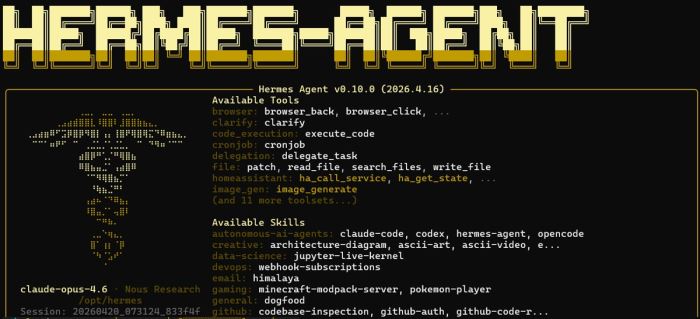
启动成功后,会看到以下提示,说明已进入交互模式:
Welcome to Hermes Agent!
Type your message or /help for commands
结合项目来看,此时输入任意指令,即可与 Hermes Agent 交互,比如输入“hello”测试对话,或输入任务指令让 Agent 执行。
九、常用命令
实际处理时,为大家整理了 Hermes Agent 最常用的几个命令,便于日常采用:
- 查看帮助(了解所有可用命令):
/help - 测试对话:
hello - 生成示例代码(如坚控 CPU 采用率的 Python 脚本):
create a python script that monitors cpu usage - 生成 Docker Compose 设置(如 WordPress + MySQL):
write a docker-compose for wordpress and mysql
十、Hermes Agent 能力概览
实际处理时,Hermes Agent 内置多种实用工具能力,能满足不同场景的需求,核心能力包括:
- Browser Automation(浏览器自动化:自动操作网页、爬取数据等)
- 从实现思路看,Terminal Commands(终端命令执行:直接执行系统命令,完成运维任务)
- Task Planning(任务规划:拆分复杂任务,逐步执行同时完成)
- File Operations(文件读写:新建、编辑、删除本地文件)
- 从实现思路看,Code Execution(代码执行:运行各类编程语言代码,验证效果)
理解这一步时,除此之外,Hermes Agent 还兼容扩展能力,比如网页搜索、图像识别、图像生成、GitHub 相关操作等,这些扩展功能可借助以下命令设置:
hermes setup tools
十一、常用管理命令
结合项目来看,若后续需修改设置、检查系统状态,可采用以下管理命令,无需重新初始化:
- 重新运行设置向导(修改所有设置):
hermes setup - 修改模型设置(更换模型 Provider 或 API Key):
hermes setup model - 设置消息网关(后续接入 T@elegrimm、Discord 等):
hermes setup gateway - 检查系统状态(排查运行异常):
hermes doctor
总结
结合项目来看,借助 Docker 部署 Hermes Agent 很轻松,全程只需三个核心步骤,新手也能更快上手:
- 拉取 Hermes Agent 镜像(借助轩辕镜像加速,速度更快);
- 运行初始化向导,设置核心参数(模型、API Key 等);
- 启动 Agent,进入交互模式,开始采用。
Hermes Agent 特别适合以下场景:
- AI 自动化任务(替代重复手动操作);
- 开发辅助(自动生成代码、调试脚本);
- DevOps 自动化(执行运维命令、部署服务);
- 研究与实验环境(更快验证 AI 任务执行效果)。
结合项目来看,若需在生产环境部署,也能够结合 Docker Compose 或 Kubernetes 进行扩展,实现更稳定、可扩展的部署架构。
从实现思路看,到此这篇关于Docker 部署 Hermes Agent 完整实战指南(Windows / Linux 通用)的文章就介绍到这了,更多相关Docker 部署 Hermes Agent 内容请搜索脚本之家以前的文章或继续浏览下面的相关文章,希望大家以后多多兼容脚本之家!