平时做技术实践时,很多问题不是概念不会,而是细节没串起来。拿“JavaWeb项目创建、部署、连接数据库保姆级教程(tomcat)”来说,它看着像小点,放到项目里常会牵出环境、配置、兼容性和维护成本。下面按实际采用顺序,把思路、关键写法和容易踩坑的地方讲清楚,便于大家直接对照操作。
简介:
本学期学的javaweb,记录一些
本篇大致内容就是:部署tomcat—新建项目—连接mysql数据库
运行环境:
idea2020.1、navicat for mysql
tomcat-8.5.46、JDK1.8、mysql80(也写了mysql57的设置)
一、新建项目
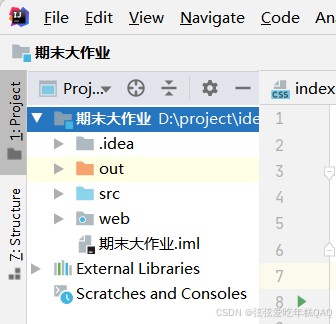
左上角点击file—new—project
落到代码里,左侧选择java enterprise----右侧第三项我是因为新建过自动的,你那里没有也没关系—下边选中Web Application
选择好后点击next
点击finish就新建好了
二、tomcat部署
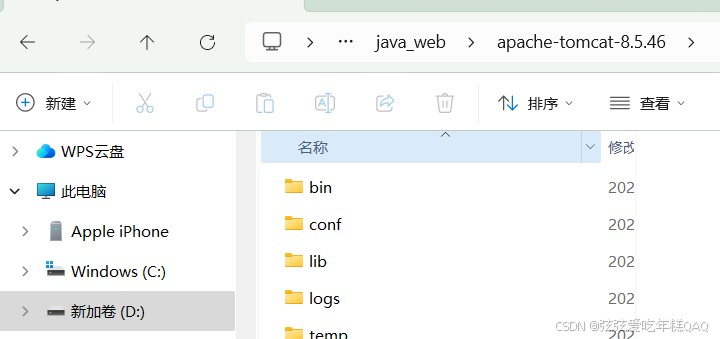
1、将tomcat解压在一个自己找得到路径
比如:我的直接就在 路径中最好不要中文和空格
2、在idea中添加tomacat模板块
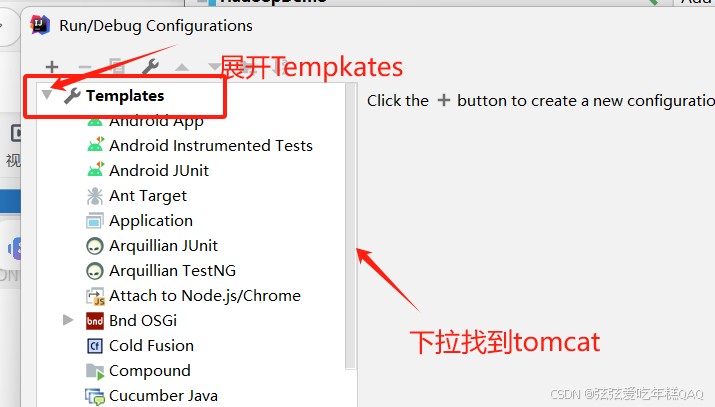
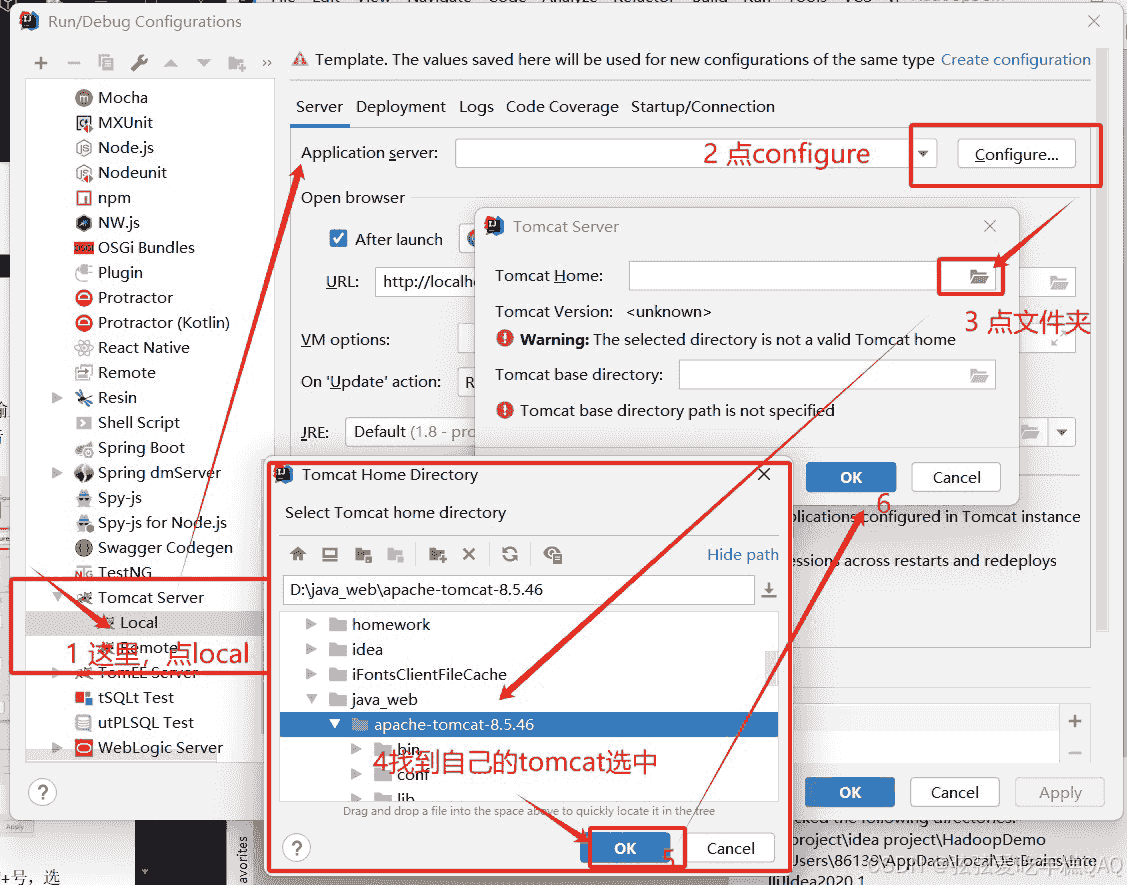
然后点ok
3、添加tomcat服务器
这里我的因为新建过,这里建了一个新的Tomcat 8.5.462为例
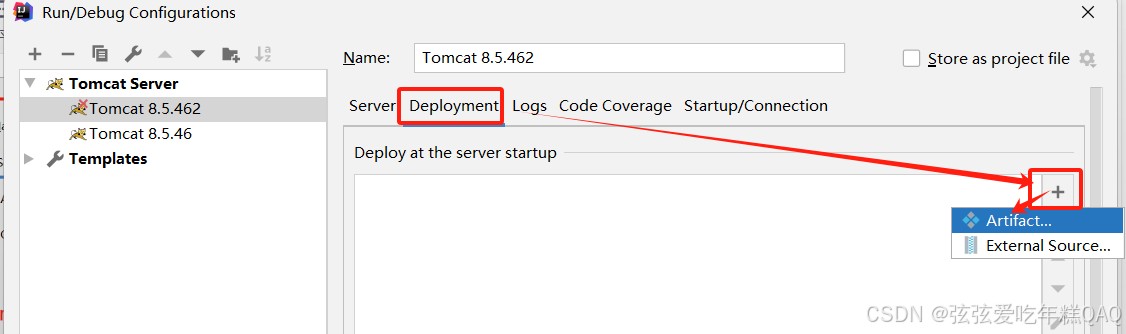
点击后出现
4、测试tomcat可用否

浏览器会自动跳出,这样即正确可用
三、连接数据库
1将navicat连接MySQL
打开navicat for mysql
落到代码里,一个来自我同学的报错,解决方法就是给他的mysql的root修改了下密码
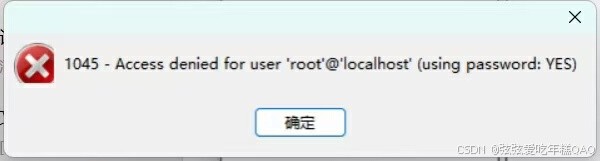
双击变绿,正确,说明开启了连接
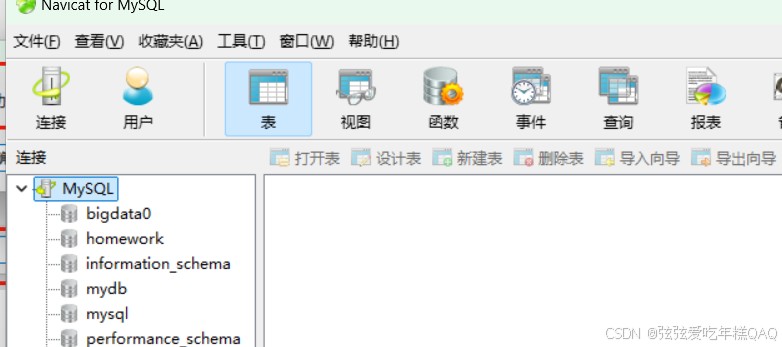
1、新建一个新的数据库
右击MySQL-------》新建数据库--------》填入数据库名(我的叫:homework)—确定
双击数据库一下,绿色亮起,新建表
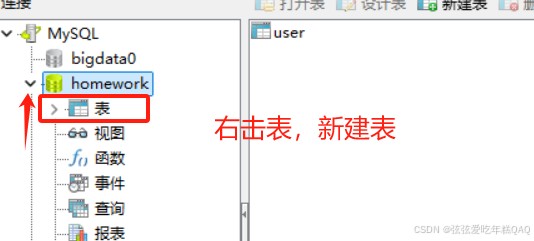
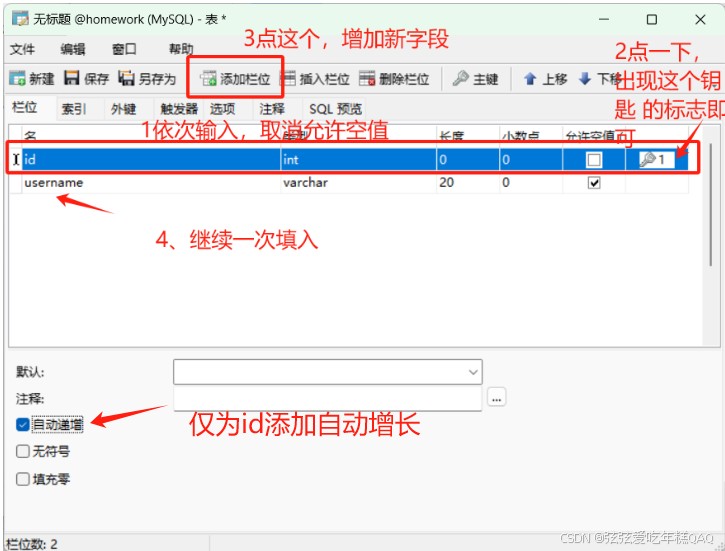
最后 初始的表长这样,我的表名叫user
记得往表里添加一些数据
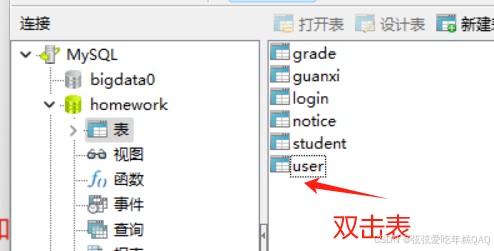
2、为项目添加jdbc驱动包
驱动包官方下载地址:Download MySQL Connector
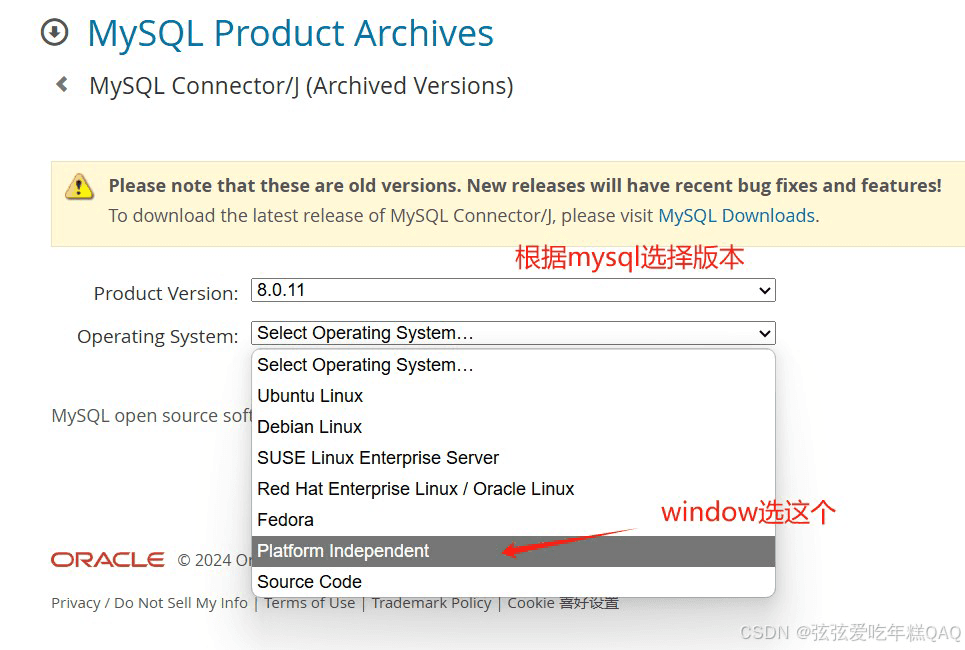
理解这一步时,这里我的mysql是8.0的所以要用一个对应的包,这是我在官方下的适配mysql8.0的驱动
如果mysql57

步骤:
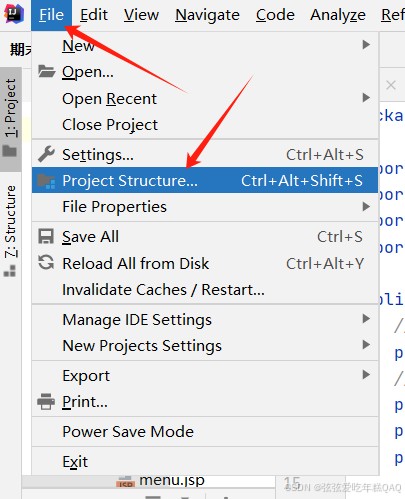
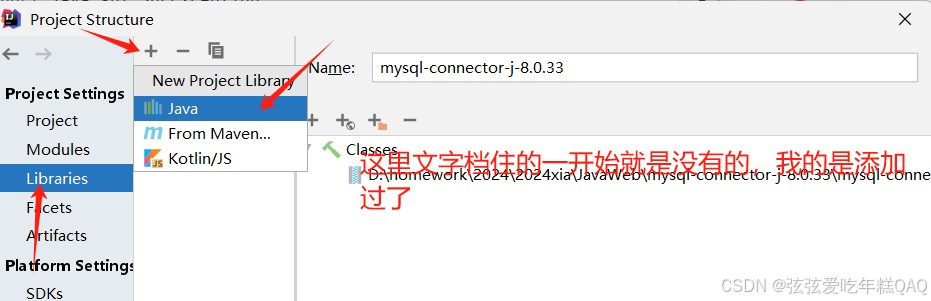
从实现思路看,点击后在你的电脑中找到你的驱动包(没解压的解压)比如我的路径长这样,选中.jar文件—点ok
第二步:还是这里,点左侧Arti
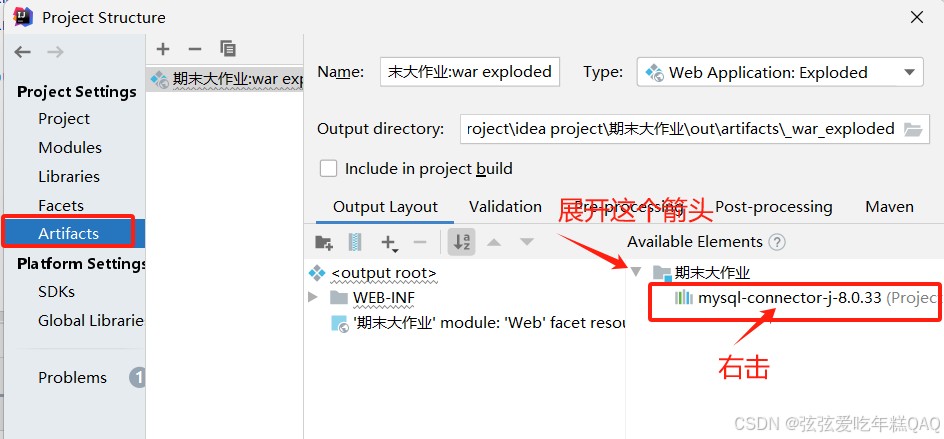
右击后选putin to —》apply-----ok
最后这里有这个就对了
3、新建jdbc类
右击src,填写包名,我的叫database
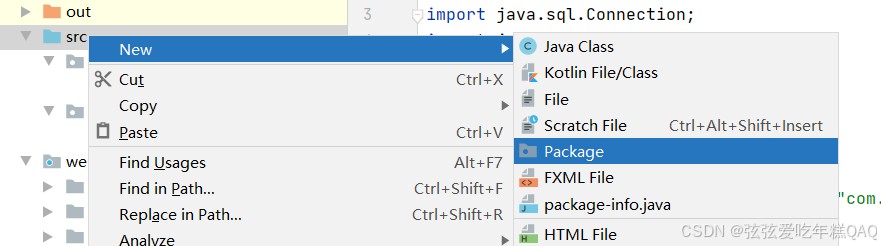
落到代码里,再右击新建的包(database)填写javaclass的名,我的叫JDBC
然后编写jdbc类-mysql80
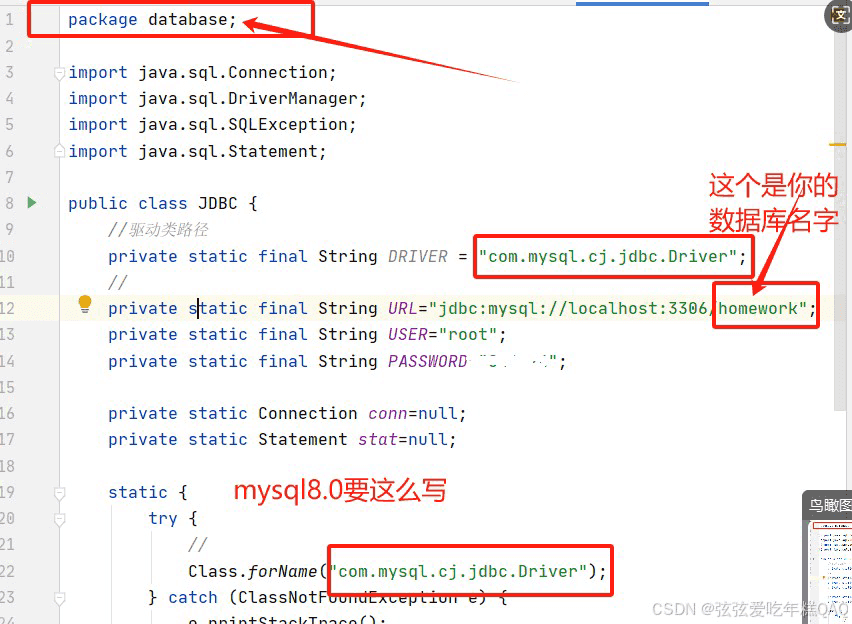
//mysql80
package database;

import java.sql.Connection;
import java.sql.DriverManager;
import java.sql.SQLException;
import java.sql.Statement;

public class JDBC {
    //驱动类路径
    private static final String DRIVER = "com.mysql.cj.jdbc.Driver";
    //
    private static final String URL="jdbc:mysql://localhost:3306/homework";
    private static final String USER="root";
    private static final String PASSWORD="123456";

    private static Connection conn=null;
    private static Statement stat=null;

    static {
        try {
            //
            Class.forName("com.mysql.cj.jdbc.Driver");
        } catch (ClassNotFoundException e) {
            e.printStackTrace();
        }
    }

    public static Connection getConn(){
        try {
            conn = DriverManager.getConnection(URL,USER,PASSWORD);
        } catch (SQLException throwables) {
            throwables.printStackTrace();
        }
        return conn;
    }

    //
    public static Statement getStat() {
        try {
            stat=getConn().createStatement();
        } catch (SQLException throwables) {
            throwables.printStackTrace();
        }
        return stat;
    }
    public static void main(String[] args){
        System.out.println(getStat());
    }

}
mysql57要这样写
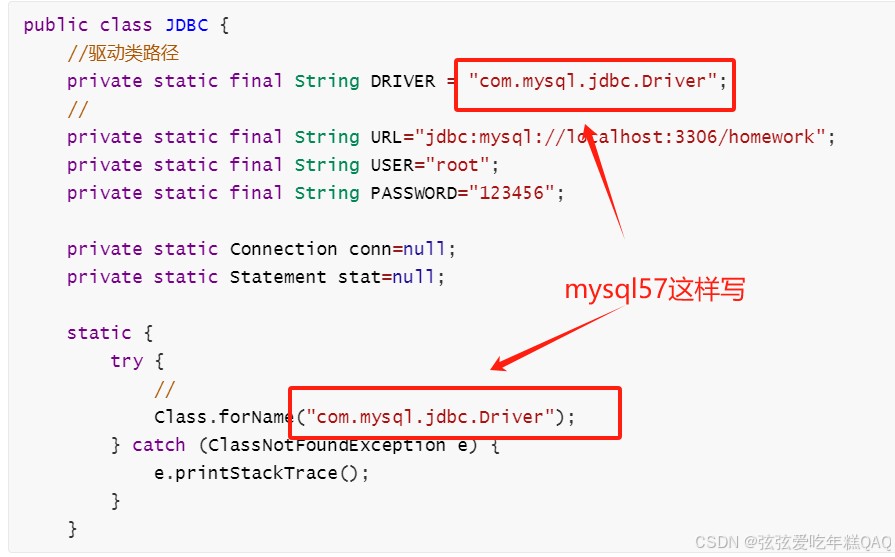
//mysql57
public class JDBC {
    //驱动类路径
    private static final String DRIVER = "com.mysql.jdbc.Driver";
    //
    private static final String URL="jdbc:mysql://localhost:3306/homework";
    private static final String USER="root";
    private static final String PASSWORD="123456";

    private static Connection conn=null;
    private static Statement stat=null;

    static {
        try {
            //
            Class.forName("com.mysql.jdbc.Driver");
        } catch (ClassNotFoundException e) {
            e.printStackTrace();
        }
    }
//后续不变
总结
到此这篇关于JavaWeb项目新建、部署、连接数据库(tomcat)的文章就介绍到这了,更多相关JavaWeb项目新建、部署、连接数据库内容请搜索脚本之家以前的文章或继续浏览下面的相关文章希望大家以后多多兼容脚本之家!
- Java Web项目中连接Access数据库的设置方法
- JavaWeb连接数据库MySQL的操作技巧
- javaweb中mysql数据库连接步骤方法及其实例
- javaWeb连接数据库实现轻松登陆注册功能的全过程