平时做技术实践时,很多问题不是概念不会,而是细节没串起来。拿“Windows 环境下 Claude Code 安装与配置完全指南(含国……”来说,它看着像小点,放到项目里常会牵出环境、配置、兼容性和维护成本。下面按实际使用顺序,把思路、关键写法和容易踩坑的地方讲清楚,方便你直接对照操作。
前言
在开始之前,请确保你的电脑已经准备好了以下两个基础工具:
- Node.js:请从官方网站下载并安装。
- Git:请从官方网站下载并安装。
第一步:安装 Claude Code
打开 PowerShell,请务必以管理员身份运行,然后执行以下命令进行全局安装:
npm install -g @anthropic-ai/claude-code
在这个场景下,安装过程会输出类似接下来的信息,看到 added 2 packages 即表示成功:
########################## OUTPUT ###############################
added 2 packages in 1m
npm notice
npm notice New minor version of npm available! 11.12.1 -> 11.14.1
npm notice Changelog: https://github.com/npm/cli/releases/tag/v11.14.1
npm notice To update run: npm install -g [email protected]
npm notice
########################## OUTPUT ###############################
安装完成后,验证一下版本:
claude --version
如果看到类似 2.1.138 (Claude Code) 的输出,说明安装成功。
第二步:初次采用与常用问题解决
首次运行 claude 命令时,你可能会遇到两个常用问题,别担心,这里提供了解决方案。
问题一:网络连接错误ERR_BAD_REQUEST
现象:输入 claude 后,终端报错 Failed to connect to api.anthropic.com: ERR_BAD_REQUEST。
原因:Claude Code 在首次启动时会尝试连接 Anthropic 服务器进行初始化验证,这个过程可能因网络环境(如区域限制)而失败。
解决方案:跳过新手引导。
- 找到同时编辑设置文件
%User%/.claude.json。 - 在文件中添加以下设置项,告诉程序你已经完成了初始化:
{
  "hasCompletedOnboarding": true
}
问题二:程序崩溃Segmentation fault
现象:终端输出类似接下来的崩溃信息,同时提示 Bun has crashed。
panic(main thread): Segmentation fault at address 0x1AD35022E46
oh no: Bun has crashed. This indicates a bug in Bun, not your code.
...
原因:Claude Code 自带的 Bun 运行时版本为 v1.3.14,该版本在 Windows 系统上,特别是兼容 avx2 指令集的新款 CPU 上,存在已知的稳定性问题。
解决方案:降级 Bun 版本并设置环境变量。
- 安装一个更稳定的 Bun 版本:
npm install -g [email protected]
- 设置环境变量:告诉 Claude Code 采用你刚刚安装的系统 Bun,而不是它自带的版本。
setx BUN_INSTALL "C:Users你的用户名AppDataRoamingnpmnode_modulesbun"
- 注意:请将
你的用户名替换为你电脑上的实际用户名。 - 重启终端:完成以上步骤后,务必关闭同时重新打开你的 PowerShell 或终端窗口,使环境变量生效。
再次输入 claude 命令,如果能看到正常的启动界面,就说明问题已经解决了。
第三步:切换为国产大模型(以 MiniMax 为例)
从实现思路看,由于网络限制,国内用户可能无法直接访问 Anthropic 的服务器。我们能够借助一个工具,让 Claude Code 调用国内的国产大模型。
1. 安装 ccSwitch 工具
落到代码里,请从 ccSwitch 的 GitHub Release 页面 下载最新版本的工具。
2. 设置 MiniMax 模型
在这个场景下,根据 ccSwitch 工具的指引,填入你的 MiniMax API Key 等相关信息,完成设置。
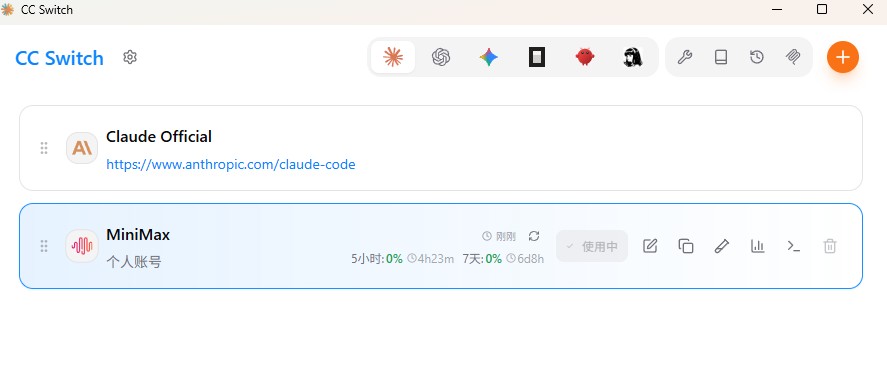
3. 验证切换是否成功
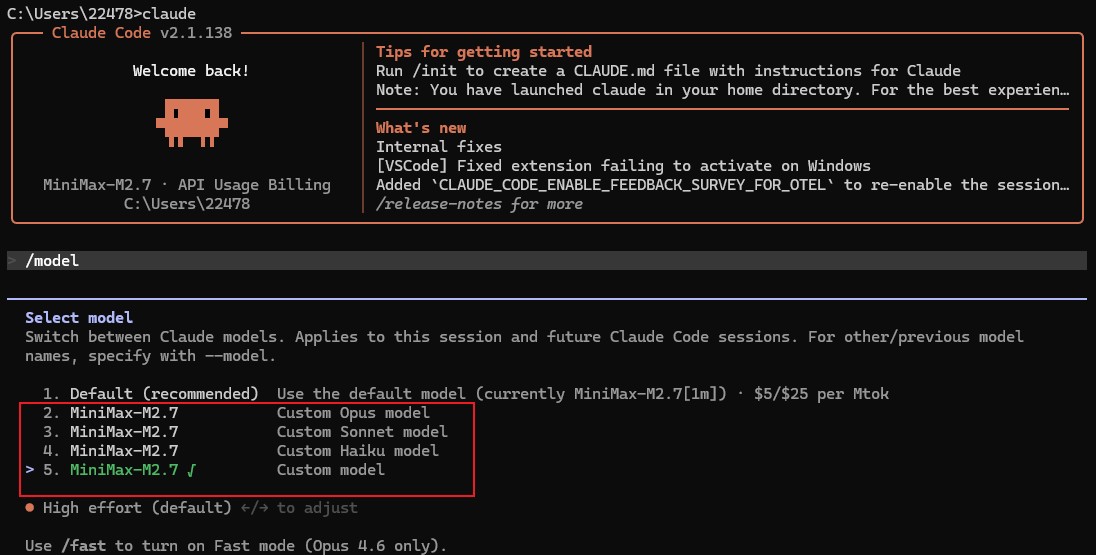
落到代码里,启动 Claude Code,随后在对话中输入 /model 命令。如果看到得到的模型列表中包含了你设置的国产模型(如 MiniMax 的模型),就说明切换成功了!
第四步:在 VS Code 中集成 Claude Code
结合项目来看,若你习惯在 VS Code 中进行开发,可以安装插件来获得更流畅的体验。
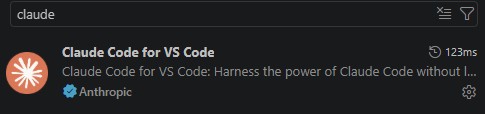
落到代码里,在 VS Code 的扩展商店中搜索同时安装 Claude Code 相关插件。
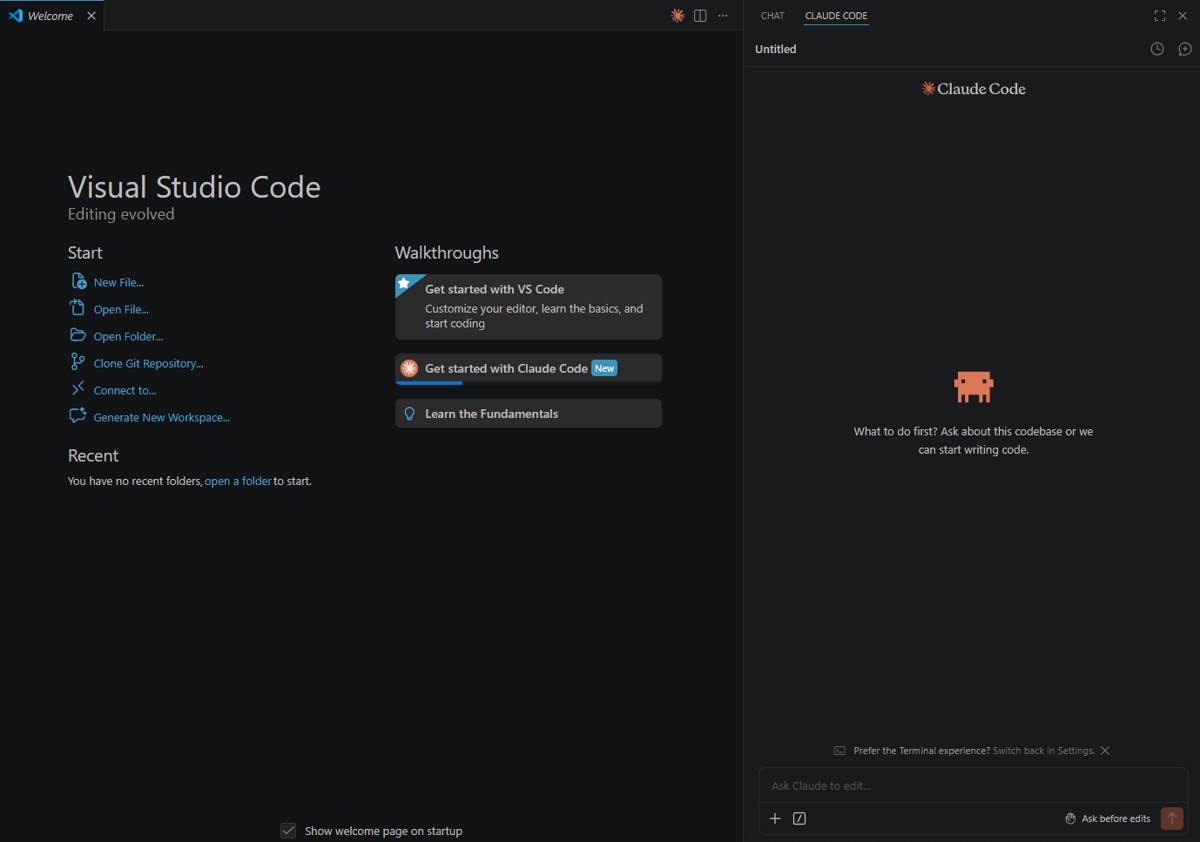
在这个场景下,安装完成后,你可以在 VS Code 的侧边栏或命令面板中找到同时启动它,效果如下所示图所示。
Agent Team模式
从实现思路看,在 Claude Code 中开启 Agent Teams(智能体团队)模式,需满足一定的版本要求同时手动启用实验性功能。你可以按照以下步骤进行操作:
1. 检查版本要求
从实现思路看,首先,确保你的 Claude Code 版本至少为 v2.1.32。你可以在终端中运行以下命令来检查当前版本:
claude --version
2. 修改设置文件开启实验功能
落到代码里,你需编辑 Claude Code 的设置文件 settings.json,添加开启 Agent Teams 的环境变量。
- 设置文件路径:通常位于用户目录下的
~/.claude/settings.json(也可以设置在项目根目录的.claude/settings.json中)。 - 添加设置:在文件中加入以下代码:
{
  "env": {
    "CLAUDE_CODE_EXPERIMENTAL_AGENT_TEAMS": "1"
  }
}
(如果你的 settings.json 中已有其他设置,请确保将 "env" 部分正确合同时进去,不要直接覆盖原有内容)。
3. 重启终端
落到代码里,保存设置文件后,重启你的终端同时重新进入项目启动 Claude Code,Agent Teams 功能就会生效。
理解这一步时,至此,你已经完成了从安装、排错到设置国产模型、集成 VS Code、开启Agent Team模式 的全部流程。希望这篇指南能帮助你顺利上手 Claude Code!
下一篇(建议方式):在 WSL 中部署 Claude Code 同时开启 Agent Team 模式
结合项目来看,总的来说,Claude这部分内容适合结合实际项目边做边理解。先抓住核心思路,再逐步补上细节和边界处理,最后效果会更稳定,也更容易复用。