无他相机如何调整照片尺寸
无他相机是一款功能丰富的拍摄软件,在拍摄照片时,调整照片尺寸是一项常见需求。下面就来详细介绍一下如何在无他相机中调整照片尺寸。
打开无他相机后,进入拍摄界面。拍摄完成后,点击界面右上角的“√”图标,进入编辑页面。
在编辑页面中,能看到多个功能选项。找到“裁剪”功能,这是调整照片尺寸的关键。点击“裁剪”后,会出现各种裁剪比例供选择,比如 1:1、3:4、9:16 等常见比例。如果你想将照片调整为正方形用于社交平台头像,就可以选择 1:1 的比例;若要用于竖版海报等,9:16 的比例就很合适。
除了预设比例,还可以进行自由裁剪。通过拖动裁剪框的四个角或四条边,灵活调整照片的大小和形状,精准裁出你需要的部分,去除多余背景或不需要的画面元素。
调整好裁剪范围后,点击“完成”,照片尺寸就按照你的设置调整好了。
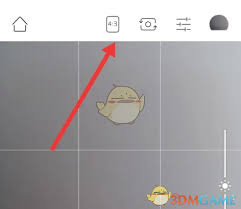
另外,在无他相机中还可以通过“画幅”功能来微调照片尺寸。进入“画幅”选项,有不同的画幅规格可选,如标准、全景等。选择合适的画幅可以改变照片的整体布局和视觉效果。
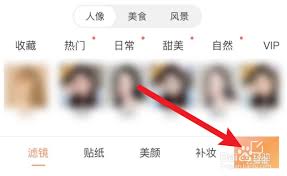
在调整照片尺寸时,要根据实际用途来确定合适的比例和大小。比如用于手机壁纸,就要考虑手机屏幕尺寸来选择合适的裁剪比例,确保照片能完美适配。
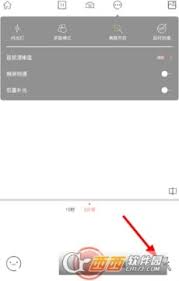
总之,无他相机调整照片尺寸操作便捷,通过“裁剪”和“画幅”等功能,能轻松满足你对不同照片尺寸的需求,让你的照片在各种场景下都能呈现出最佳效果。无论是日常记录还是创作分享,都能通过调整尺寸使照片更加出彩。
推荐专题
-
专题
三国战纪-风云再起 整合版
-
专题
三国战纪-乱世枭雄
热门阅读
-
-
- 小小梦魇第一章通关攻略
- 09.19
-
- 无他相机如何调整照片尺寸
- 09.19
-
- 洛克王国世界呼呼猪怎么玩-呼呼猪玩法教学
- 09.19
-
- 怎么获取异环薄荷皮肤 异环薄荷皮肤获取方法
- 09.19
-
- 剑网3二创复刻外装月凝清怎样惊艳亮相
- 09.19
-
-
下载
- |
-
-
下载
- 《行尸走肉第一章》免安装中文汉化硬盘版下载
- 单机|436 MB
- 一款以动作冒险为主题的游戏
-
-
下载
- 《街头霸王X铁拳》免安装中文汉化硬盘版下载
- 单机|111MB
- 一款非常好玩的格斗游戏
-
-
下载
- |
-
-
下载
- 《暗黑破坏神3》免安装繁体中文正式版下载
- 单机|7630 MB
- 一款以角色扮演为主题的游戏
-
-
下载
- 《马克思佩恩3》免安装硬盘版下载
- 单机|27033 MB
- 一款以第三人称射击为主题的游戏