harness-anything GitHub 入口:47 个 CLI 命令和学术 Skill 说明
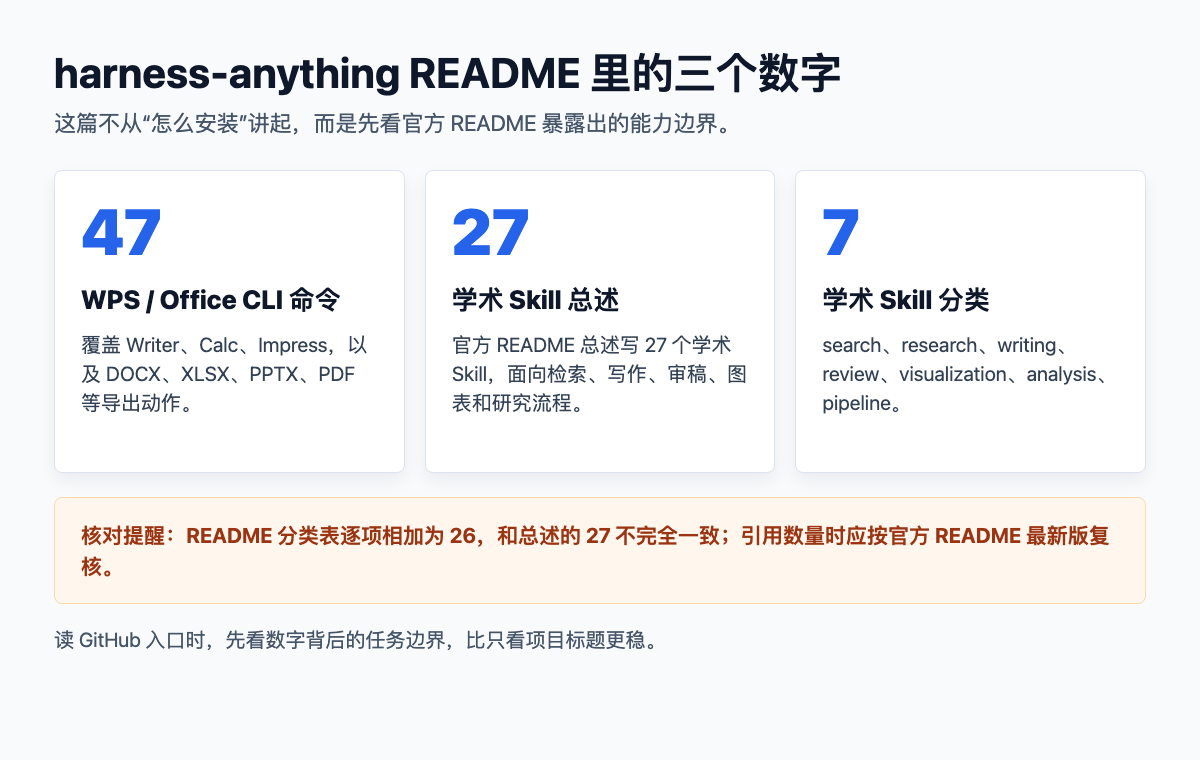
打开 harness-anything 的 GitHub 入口,先别急着找安装命令。这个仓库最值得先看的不是项目名,而是 README 里的几个数字:47 个 WPS / Office CLI 命令、27 个学术 Skill 总述、7 个学术 Skill 分类。它们基本说明了这个工具集的边界:一边让 Agent 操作办公软件,一边让 Agent 按学术任务流程工作。
GitHub 入口先看哪里?
官方仓库名是 yb2460/harness-anything。进入后先看 README,再看目录。README 负责解释项目覆盖什么,目录负责告诉你这些能力分散在哪些模块里。对新手来说,先读 README 比直接克隆更稳,因为你能先判断自己要用 WPS、Office、Zotero,还是 Photoshop、Illustrator。
失败场景是:只看到“AI Agent 工具集”几个字,就以为它是一个统一启动的软件。实际上它更像工具入口,下面还有 cli-anything-wps、cli-anything-zotero、illustrator-harness、photoshop-harness 等不同方向。模块没分清,后面安装和排错就会混在一起。
47 个 CLI 命令指的是什么?
README 写到 cli-anything-wps 有 47 个 CLI 命令,通过 COM 自动化接口操控 WPS Office 或 Microsoft Office。这里的重点不是“命令数量多”,而是它覆盖了办公文件的三个核心对象:Writer、Calc、Impress。
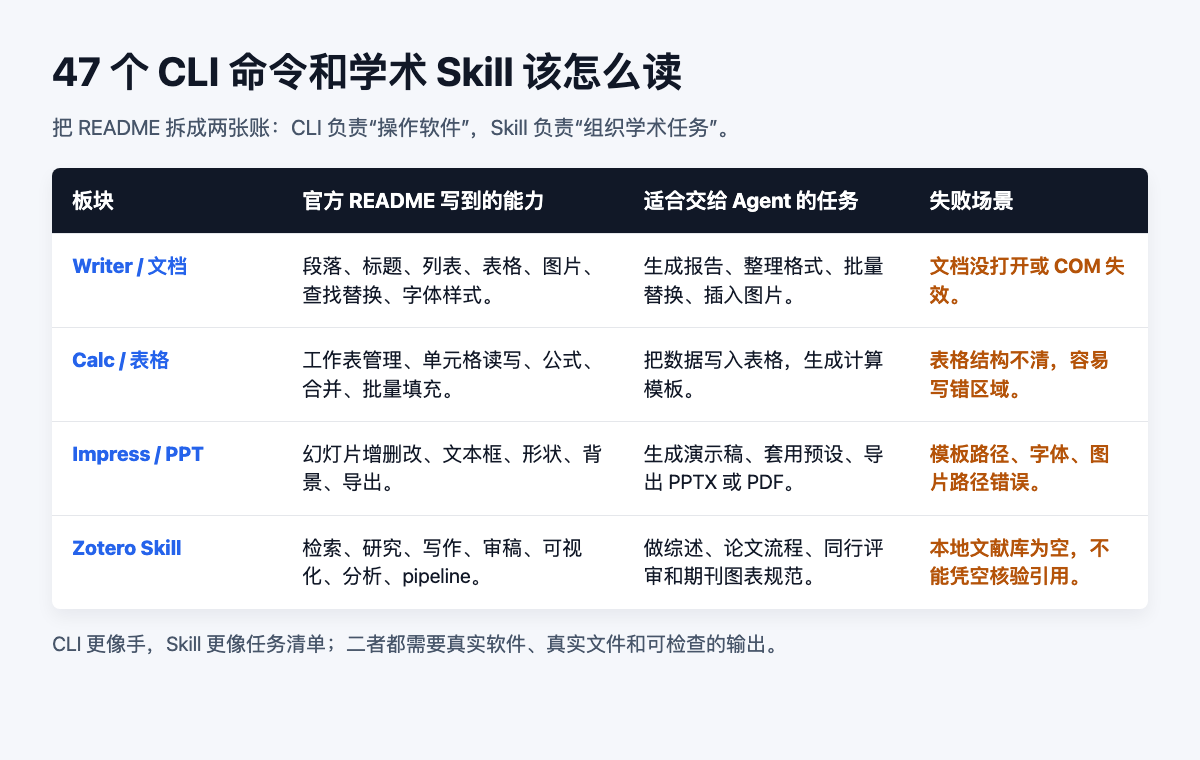
Writer 面向文档,能处理段落、标题、列表、表格、图片、查找替换和字体样式;Calc 面向表格,能处理工作表管理、单元格读写、公式、合并和批量填充;Impress 面向演示,能处理幻灯片增删改、文本框、形状、背景和导出。失败场景也清楚:如果本机没有 Windows COM 环境,或者 WPS / Office 没有装好,这些命令不会因为 Agent 很聪明就自动生效。
学术 Skill 是另一类能力
Zotero 相关部分不是为了操作 WPS 文档,而是把学术研究任务拆成 Skill。README 总述写的是 27 个学术 Skill,覆盖文献管理、综述、论文、审稿、图表等工作。它适合让 Agent 按研究流程走,而不是只给一段泛泛的写作建议。
README 的分类表列出 7 类:search、research、writing、review、visualization、analysis、pipeline。按表格里的数量逐项相加是 26,和总述的 27 不完全一致。这里不要替官方改数字,写文章或做资料引用时,建议保留“官方 README 总述写 27 个”的说法,同时提醒读者以最新 README 为准。
CLI 和 Skill 不要混着理解
CLI 更像手,负责去操作软件;Skill 更像任务清单,负责组织研究流程。比如让 Agent 生成一份 PPT,CLI 命令要负责新建幻灯片、写入文本、导出文件;让 Agent 做文献综述,Skill 要负责检索、分析、写作、审稿或图表规范。
混着理解会出问题。把 Skill 当 CLI,会以为 Zotero 的学术流程可以直接改 WPS 文件;把 CLI 当 Skill,又会以为一个导出命令能自动完成研究判断。能做的是把真实软件能力和任务流程接起来;不能做的是把一个命令当成完整的研究或设计决策。
README 里的快速上手怎么看?
快速上手部分不是让你一次全部运行,而是给每个方向一个最小样例。WPS 示例包括新建演示、应用预设、导出 PPTX;Zotero 示例包括运行 thesis pipeline 和 catalog search;Photoshop 示例包括新建 banner.psd 并导出 PNG。看这些命令时,重点是找“最小闭环”。
一个最小闭环至少要有输入、动作和输出。比如 WPS 的输出是 output.pptx,Photoshop 的输出是 banner.png。失败场景是:命令看起来执行了,但目标文件不存在,或者文件能生成却打不开。那就不能算真正跑通。
这篇该怎么用它做判断?
如果你关心办公自动化,先看 47 个 CLI 命令能否覆盖你的文档、表格、PPT 任务;如果你关心论文和文献,先看 Zotero 的 Skill 分类是否贴近你的流程;如果你关心设计输出,再看 Photoshop 或 Illustrator Harness。不要因为仓库标题里写了“全栈操控”,就默认所有模块都必须安装。
更稳的读法是先按任务选模块,再按模块看要求。办公看 WPS / Office 和 COM,学术看 Zotero 7+ 和本地文献库,设计看 Adobe 2023+ 和脚本权限。这样读 GitHub 入口,才不会把项目介绍、命令清单和实际可用环境混成一团。
新手核对清单
- 官方入口确认是 yb2460/harness-anything,不从第三方下载包开始。
- 47 个 CLI 命令主要对应 WPS / Microsoft Office 的文档、表格、演示操作。
- 学术 Skill 主要对应 Zotero 和研究流程,不等于直接编辑 Office 文件。
- README 总述的 27 和分类表逐项合计存在差异,引用时以官方最新版为准。
- 先跑一个最小闭环,看输出文件是否真实存在并能打开。
这篇的结论很简单:harness-anything 的 GitHub 入口不是只看安装命令,而是要先读懂能力账本。47 个 CLI 命令说明它能把 Agent 接到办公软件动作上,学术 Skill 说明它能把 Agent 接到研究流程上;真正能不能落地,还要看你的本机软件、依赖和文件环境是否准备好。
-
10.16
C#正则表达式详细图文教程实用指南
-
10.16
正则表达式密码格式验证做法大全使用教程与实战指南实用指南
-
10.16
grep文本搜索与正则表达式完整代码示例实用指南
-
10.16
C#代码实现方式在PDF页面绘制各种形状与线条实用指南
-
10.16
CLAUDE.md文件怎么写?Claude Code中CLAUDE.md文件编写规则与优化教学实用指南
-
10.16
MySQL数据库通配符、正则表达式示例完整指南
-
专题
三国战纪-风云再起 整合版
-
专题
三国战纪-乱世枭雄
-
-
- 深海迷航2:异星水域 游戏快速赶路技巧分享
- 07.26
-
-
- 不朽箴言卡牌强度排行 不朽箴言新手卡牌选哪个好
- 07.26
-
-
- 欢乐三国杀武将亲密石哪里用 亲密石用法步骤
- 07.26
-
-
下载
- |
-
-
下载
- 《行尸走肉第一章》免安装中文汉化硬盘版下载
- 单机|436 MB
- 一款以动作冒险为主题的游戏
-
-
下载
- 《街头霸王X铁拳》免安装中文汉化硬盘版下载
- 单机|111MB
- 一款非常好玩的格斗游戏
-
-
下载
- |
-
-
下载
- 《暗黑破坏神3》免安装繁体中文正式版下载
- 单机|7630 MB
- 一款以角色扮演为主题的游戏
-
-
下载
- 《马克思佩恩3》免安装硬盘版下载
- 单机|27033 MB
- 一款以第三人称射击为主题的游戏