yiqxie/ppt-agentskill下载-yiqxie/ppt-agentskill网页版下载入口
yiqxie/ppt-agentskill 这条标题的原名入口是 yiqxie/ppt-agent,真实下载页是 https://github.com/yiqxie/ppt-agent。旧地址 https://github.com/yiqxie/ppt-agentskill 不是可用仓库页,不能继续写成 404 等待稿。
PPT Slide Agent 是一个端到端 Web 应用,用来把 PPT 每页变成可复用的 prompt 模板。它会上传 PPT、把每页渲染成截图,用 Azure OpenAI GPT-4o 视觉模型提取风格、配色、字体、布局和配图信息,再把截图、prompt JSON、tag 和结构化样式存进 Azure Blob 与 PostgreSQL。
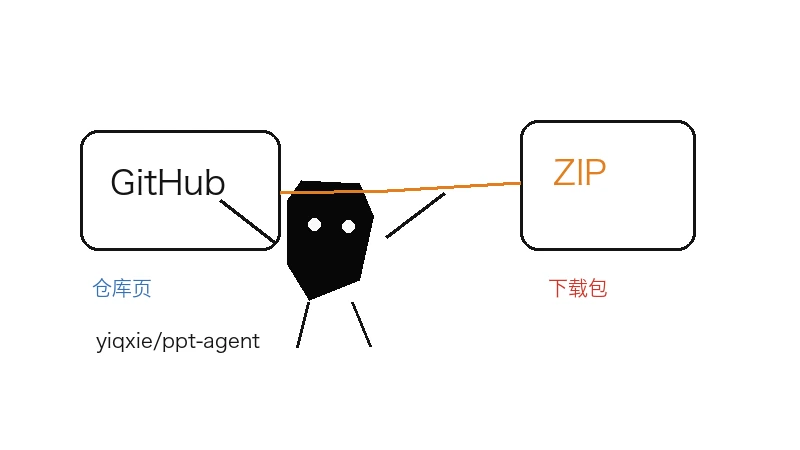
下载后先看后端和前端目录
- 仓库主页:https://github.com/yiqxie/ppt-agent
- ZIP 包:https://github.com/yiqxie/ppt-agent/archive/refs/heads/main.zip
- 克隆命令:
git clone https://github.com/yiqxie/ppt-agent.git - 根目录下重点看
backend/、frontend/、infra/、Dockerfile和.env.example。
本地启动要分后端和前端
后端进入 backend 后创建 Python 虚拟环境,安装 requirements.txt,复制 .env.example 为 .env,至少填写 PostgreSQL、Azure Storage、Azure OpenAI endpoint、API key 和 vision deployment,然后用 uvicorn app.main:app --reload --port 8000 启动。
前端进入 frontend,执行 npm install,复制 .env.example,再运行 npm run dev。Vite 会把 /api 和 /ws 代理到 http://localhost:8000,浏览器访问 http://localhost:5173。
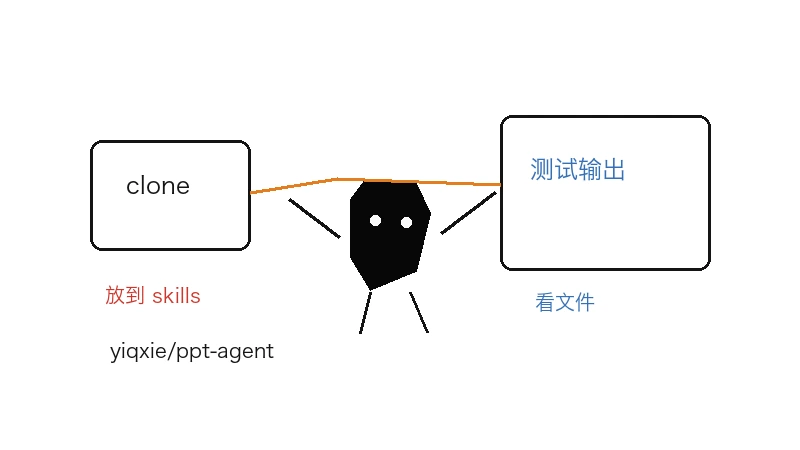
第一次测试用一份小 PPT
准备 2 到 3 页 PPTX,上传后看四个信号:任务进度能通过 WebSocket 更新,每页能渲染成截图,prompt JSON 能落到存储,UI 能搜索、预览、编辑标题摘要和 tag。文件上传、Blob、数据库、Azure OpenAI 任一项缺配置,都会在这一轮露出来。
这个仓库更像 PPT 设计素材库和 prompt 管理系统,不是命令行里一条提示生成整套 PPT。要部署到 Azure,可以走 README 里的 Bicep 和 Docker 流程;本地试跑先用小文件,别一上来上传大型素材库。
-
专题
三国战纪-风云再起 整合版
-
专题
三国战纪-乱世枭雄
-
-
-
-
- 猫之岛下载安装教程介绍
- 07.23
-
- 猫之岛游戏官网地址介绍
- 07.23
-
- 幻兽帕鲁原油如何获得
- 07.23
-
-
下载
- |
-
-
下载
- 《行尸走肉第一章》免安装中文汉化硬盘版下载
- 单机|436 MB
- 一款以动作冒险为主题的游戏
-
-
下载
- 《街头霸王X铁拳》免安装中文汉化硬盘版下载
- 单机|111MB
- 一款非常好玩的格斗游戏
-
-
下载
- |
-
-
下载
- 《暗黑破坏神3》免安装繁体中文正式版下载
- 单机|7630 MB
- 一款以角色扮演为主题的游戏
-
-
下载
- 《马克思佩恩3》免安装硬盘版下载
- 单机|27033 MB
- 一款以第三人称射击为主题的游戏