360安全卫士怎么禁止软件访问网络
在日常使用电脑的过程中,有时我们会希望某些软件不能访问网络,比如一些偷偷联网消耗流量的程序,或者存在安全风险的软件。360安全卫士提供了便捷的方法来禁止软件访问网络。
一、打开360安全卫士

首先,确保你的电脑已安装360安全卫士,并将其打开。在电脑桌面找到360安全卫士的图标,双击即可启动。
二、进入网络防护功能
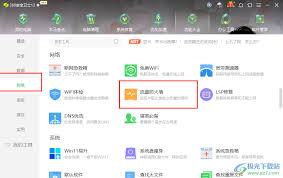
在360安全卫士界面中,找到并点击“功能大全”选项卡。然后在众多功能中,找到“网络防护”类别,点击其中的“流量防火墙”功能。
三、禁止软件访问网络
进入流量防火墙页面后,你会看到当前正在联网的软件列表。找到想要禁止访问网络的软件,点击该软件右侧的“禁止访问网络”按钮。此时,按钮颜色会发生变化,比如变为红色叉号等,表示该软件已被禁止联网。
如果之后你又想恢复该软件的网络访问权限,只需再次点击该按钮,按钮颜色变回原来状态,软件就能重新联网。
另外,360安全卫士还提供了更详细的网络访问控制设置。你可以在流量防火墙页面的右上角,点击“联网控制”按钮。在这里,你可以根据软件的类别,如系统进程、浏览器、聊天软件等,分别设置不同的网络访问权限。例如,你可以完全禁止某个类别的软件访问网络,也可以仅允许其访问特定的网站或端口。

通过360安全卫士的这些功能,我们能够轻松地禁止软件访问网络,更好地管理电脑的网络使用情况,保障网络安全和节省流量。无论是防止软件偷偷消耗流量,还是避免潜在的安全威胁,都能起到很好的作用。让我们利用360安全卫士,打造一个更加安全、可控的网络环境。
推荐专题
-
专题
三国战纪-风云再起 整合版
-
专题
三国战纪-乱世枭雄
热门阅读
-
- 三国天下归心执政盟指南-三国天下归心执政盟怎么玩
- 09.22
-
- 空灵诗篇妖精型精灵怎么配装
- 07.23
-
-
- 360安全卫士怎么禁止软件访问网络
- 07.22
-
- 我的世界森罗物语模组厨房简单料理食谱配方
- 07.22
-
- 《优酷》修改同时上传的数量教程
- 07.22
-
-
下载
- |
-
-
下载
- 《行尸走肉第一章》免安装中文汉化硬盘版下载
- 单机|436 MB
- 一款以动作冒险为主题的游戏
-
-
下载
- 《街头霸王X铁拳》免安装中文汉化硬盘版下载
- 单机|111MB
- 一款非常好玩的格斗游戏
-
-
下载
- |
-
-
下载
- 《暗黑破坏神3》免安装繁体中文正式版下载
- 单机|7630 MB
- 一款以角色扮演为主题的游戏
-
-
下载
- 《马克思佩恩3》免安装硬盘版下载
- 单机|27033 MB
- 一款以第三人称射击为主题的游戏