outlook如何设置答复和转发时关闭原件窗口
在使用outlook进行邮件处理时,有时我们希望在答复和转发邮件时能够自动关闭原件窗口,以提高操作效率和界面整洁度。下面就来介绍一下具体的设置方法。
首先打开outlook软件,点击界面上方的“文件”选项。在弹出的下拉菜单中,找到“选项”并点击。
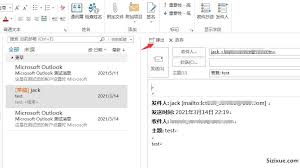
进入outlook选项窗口后,在左侧列表中选择“邮件”。然后在右侧的设置区域中,向下滚动找到“答复和转发”选项。
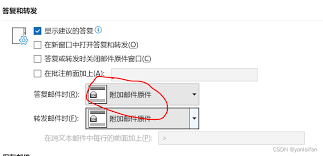
在“答复和转发”设置页面中,有一个“在答复或转发时关闭原始邮件”的勾选框。将其勾选上,这样当你进行答复或转发邮件操作时,原件窗口就会自动关闭。
此外,你还可以根据自己的需求对其他相关设置进行调整。比如,你可以设置答复和转发邮件时的格式、字体等,使邮件内容更加符合你的要求。
通过这样的设置,在处理邮件时能够更加便捷高效。当你收到一封需要回复的邮件,勾选设置后,点击“答复”按钮,原件窗口会迅速关闭,让你专注于撰写回复内容,无需手动去关闭原件窗口,节省了时间和精力。同样,在转发邮件时,也能达到快速清理界面的效果,提升使用体验。
总之,掌握outlook中答复和转发时关闭原件窗口的设置方法,能让你在邮件处理过程中更加得心应手,提高工作效率。快去按照上述步骤设置一下吧,享受更加便捷的邮件操作体验。
-
07.25
经典版 Outlook 迎来重大更新:微软宣布今年内将引入AI自动起草邮件功能
-
07.24
始终可见:微软Win10/Win11经典版Outlook下月将新增Copilot AI统一入口
-
07.23
微软经典版Outlook年底前整合Copilot:AI起草邮件功能将覆盖Win10/Win11
-
07.22
outlook如何设置答复和转发时关闭原件窗口
-
10.09
如何清除outlook缓存文件
-
05.31
outlook怎么撤回邮件
推荐专题
-
专题
三国战纪-风云再起 整合版
-
专题
三国战纪-乱世枭雄
热门阅读
-
-
- 西游女儿国搬砖可行吗 西游女儿国搬砖攻略
- 07.22
-
- 魔王终局青玉刑天流派玩法攻略
- 07.22
-
- 幻兽帕鲁古代兽骨如何获得
- 07.22
-
- 幻兽帕鲁古代熔岩块如何获得
- 07.22
-
- 魔兽世界毁坏工程任务详细攻略
- 07.22
-
-
下载
- |
-
-
下载
- 《行尸走肉第一章》免安装中文汉化硬盘版下载
- 单机|436 MB
- 一款以动作冒险为主题的游戏
-
-
下载
- 《街头霸王X铁拳》免安装中文汉化硬盘版下载
- 单机|111MB
- 一款非常好玩的格斗游戏
-
-
下载
- |
-
-
下载
- 《暗黑破坏神3》免安装繁体中文正式版下载
- 单机|7630 MB
- 一款以角色扮演为主题的游戏
-
-
下载
- 《马克思佩恩3》免安装硬盘版下载
- 单机|27033 MB
- 一款以第三人称射击为主题的游戏