GitHub Copilot Chat 在 IDE 中首次使用指南
插件已经装好,IDE 里却找不到聊天框,最常见的原因是把 VS Code、Visual Studio 和 JetBrains 的入口当成了同一个位置。完成下面的操作后,你会在自己使用的 IDE 中打开 GitHub Copilot Chat,围绕当前文件发出第一条具体问题,并能分清“已经打开”“已经提交”和“已经得到可核对回答”这三个状态。
适用范围是已经获得 GitHub Copilot 使用权限,并准备在 VS Code、Visual Studio 或 JetBrains IDE 中首次聊天的读者。开始前先确认 IDE 能正常打开项目、GitHub 账号已经登录、Copilot 扩展或内置组件处于启用状态。组织账号还要确认管理员没有关闭 Chat 功能;如果策略层面已禁用,反复重装扩展也不会出现可用聊天窗口。
先准备一段容易核对的代码
入口位置:在 IDE 的项目视图中打开一个你能看懂用途的源代码文件。主要动作:选中一个函数或一小段逻辑,暂时不要选整份大型文件。成功标志:编辑区里能清楚看到选中范围,文件没有处于未加载或只读预览状态。失败处理:项目尚未打开时先载入工作区或解决方案;找不到合适代码时,新建一个只有十几行的测试文件,避免第一问被无关上下文拖散。
第一次提问适合使用可验证的小任务,例如“解释选中函数接收什么输入、返回什么结果,并指出一个可能出错的边界条件”。它比“帮我看看代码”更容易判断回答是否真的引用了当前代码,也不会一开始就触发大范围修改。
在 VS Code 中打开并提交第一问
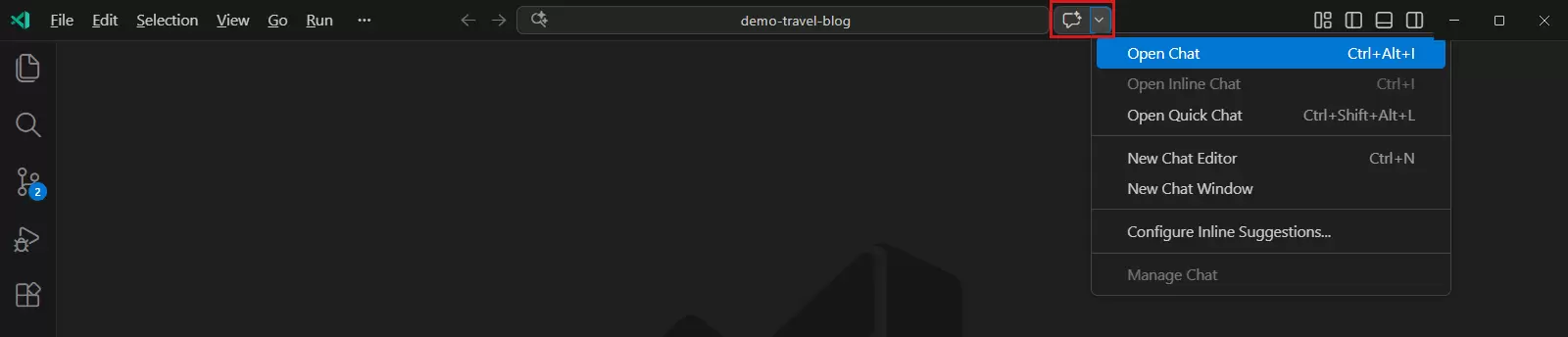
入口位置:查看 VS Code 顶部标题栏或 Copilot 菜单。主要动作:点击 Copilot 图标,再选择 Open Chat。成功标志:侧边区域出现 Copilot Chat 视图,并能看到提示输入框。失败处理:标题栏没有聊天图标时,右键标题栏并检查 Command Center 是否启用;菜单仍缺失时,回到扩展管理页确认 GitHub Copilot 已启用,并重新检查 GitHub 登录状态。
图中需要看的只有顶部 Copilot 菜单和其中的 Open Chat,这就是 VS Code 当前的聊天入口。
入口位置:Copilot Chat 视图底部的提示输入框。主要动作:输入“解释选中的函数接收什么输入、返回什么结果,并指出一个可能出错的边界条件”,然后按 Enter。成功标志:输入内容进入对话记录,稍后出现针对所选代码的回答。失败处理:回答与当前代码无关时,重新选中目标代码再提问;发送后一直没有响应时,先看账号登录提示、网络状态和组织策略,不要连续重复提交同一问题。
入口位置:刚生成的回答区域。主要动作:把回答中的输入、输出和边界条件逐项与代码核对。成功标志:至少一处函数名、参数或分支与当前选中内容对应,且结论能在代码中找到依据。失败处理:发现臆测时,追加“只根据当前选中代码回答,不确定的地方明确说明”;涉及修改的建议先在测试分支验证,不要把聊天回复直接当成正确代码。
在 Visual Studio 中找到同一功能
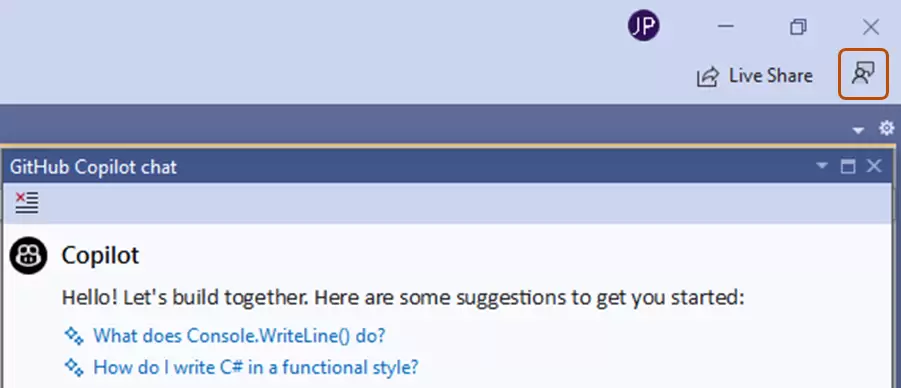
入口位置:Visual Studio 顶部菜单栏。主要动作:依次点击 View 和 GitHub Copilot Chat。成功标志:Copilot Chat 工具窗口出现在 IDE 中,窗口内可以输入提示。失败处理:菜单项不存在时,先确认当前 Visual Studio 与 Copilot 组件可用并已登录 GitHub;组织账号还要核对 Chat 策略是否开放。
下图证明的是聊天工具窗口已经打开。底部的反馈控件属于窗口内容,不是打开入口;看到完整的 Copilot Chat 面板,才算完成这一小步。
入口位置:Copilot Chat 窗口中的提示输入区。主要动作:保持目标文件打开或代码处于选中状态,输入第一条具体问题并按 Enter。成功标志:回答出现在同一工具窗口,并能对应当前文件、所选代码或解决方案中的明确对象。失败处理:回答引用范围过大时,在问题中补上文件名、函数名和期望任务;出现认证提示时先完成 GitHub 登录,再重新发送一次。
在 JetBrains IDE 中从右侧打开 Chat
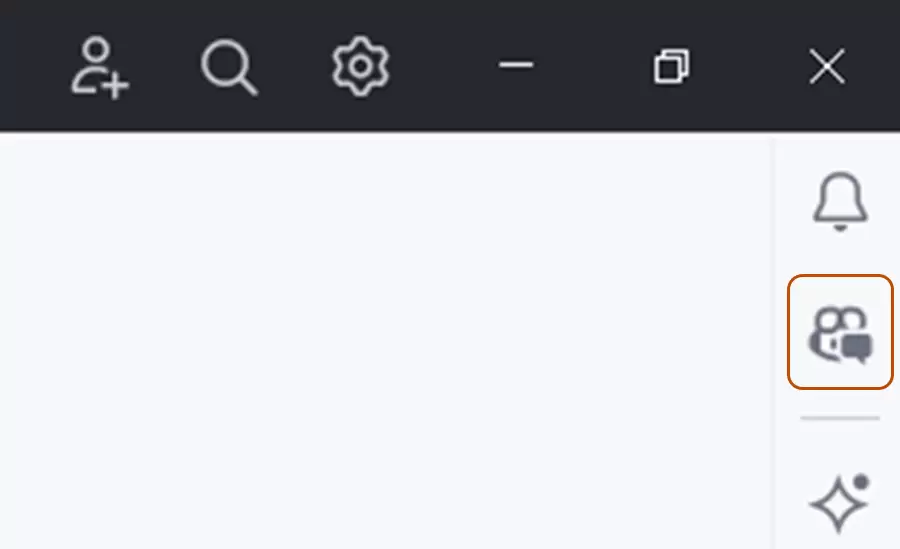
入口位置:IntelliJ IDEA、PyCharm、WebStorm 等兼容 JetBrains IDE 窗口的右侧工具栏。主要动作:点击 GitHub Copilot Chat 图标。成功标志:右侧展开 Copilot Chat 面板,而不是只出现代码补全提示。失败处理:右侧没有图标时,打开插件设置确认 GitHub Copilot 插件为启用状态并完成 GitHub 登录;插件更新后仍未出现,可重启 IDE 再检查工具窗口。
图中右侧被标出的 Copilot Chat 图标是 JetBrains 的操作入口,位置与 VS Code 顶部菜单不同。
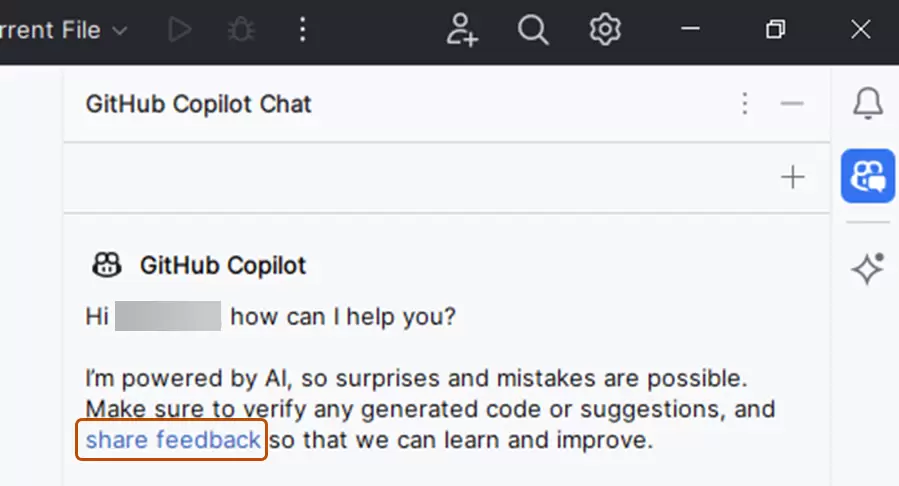
入口位置:右侧刚展开的 Copilot Chat 面板。主要动作:确认面板完整显示,再把针对当前代码的具体问题写入提示框。成功标志:面板内能看到聊天内容区和输入区,并可继续提交问题。失败处理:只看到窄条或空白区域时,先拉宽工具窗口并等待加载;持续空白则检查插件状态、GitHub 登录和网络,再重开该工具窗口。
下图展示的是 JetBrains 中已经展开的 Copilot Chat 面板。看到面板内容和底部的 Share feedback 文字,说明打开动作已经完成;反馈入口不是首次提问必须点击的按钮。
入口位置:Copilot Chat 面板的提示输入框。主要动作:提交与当前选中代码有关的第一问,并在收到回答后核对函数名、参数和分支。成功标志:回答包含当前代码中的可识别对象,并能继续追问。失败处理:上下文不准时,可把目标文件拖入提示框,或在项目视图中右键文件后选择 GitHub Copilot 与 Reference File in Chat,再用更窄的问题重试。
第一次对话怎样才算真正完成
- 项目和目标文件已经打开,提问前选中的代码范围足够小。
- 使用的是当前 IDE 对应入口:VS Code 的 Open Chat、Visual Studio 的 View 菜单、JetBrains 窗口右侧图标。
- 聊天面板完整出现,提示输入框可用,没有停在登录或权限提示。
- 第一条问题写明了对象、任务和期望结果,不是只有“看看代码”四个字。
- 提交后出现回答,回答至少引用一个当前代码中的函数名、参数或分支。
- 对回答做过代码核对;不确定的结论已追问,修改建议先在测试范围验证。
- 入口缺失时能依次检查扩展或插件、GitHub 登录、IDE 状态和组织 Chat 策略。
- 正文中的四张官方界面图均可打开,并分别对应 VS Code 入口、Visual Studio 已打开状态、JetBrains 入口和 JetBrains 已打开状态。
第一问跑通后,再尝试生成测试、解释错误或给出小范围修复建议。先把“入口正确、上下文明确、回答可核对”这条短路径跑稳,比一开始让 Copilot 改动整个项目更容易发现权限、上下文和结果质量问题。
-
专题
三国战纪-风云再起 整合版
-
专题
三国战纪-乱世枭雄
-
-
下载
- |
-
-
下载
- 《行尸走肉第一章》免安装中文汉化硬盘版下载
- 单机|436 MB
- 一款以动作冒险为主题的游戏
-
-
下载
- 《街头霸王X铁拳》免安装中文汉化硬盘版下载
- 单机|111MB
- 一款非常好玩的格斗游戏
-
-
下载
- |
-
-
下载
- 《暗黑破坏神3》免安装繁体中文正式版下载
- 单机|7630 MB
- 一款以角色扮演为主题的游戏
-
-
下载
- 《马克思佩恩3》免安装硬盘版下载
- 单机|27033 MB
- 一款以第三人称射击为主题的游戏