open-design 怎么安装?AI 设计桌面应用使用教程
想让 AI 做一个产品首页、活动海报页或小型仪表盘,最麻烦的往往不是写提示词,而是结果落不下来:在聊天窗口里看着不错,交给前端时又要重做。Open Design 更适合把这件事放回桌面端处理,它让本机的 Codex、Claude Code、Cursor 等 Agent 参与设计生成,产物以真实文件、HTML、PPTX、PDF 或视频的形式留在项目里。
先走桌面端安装
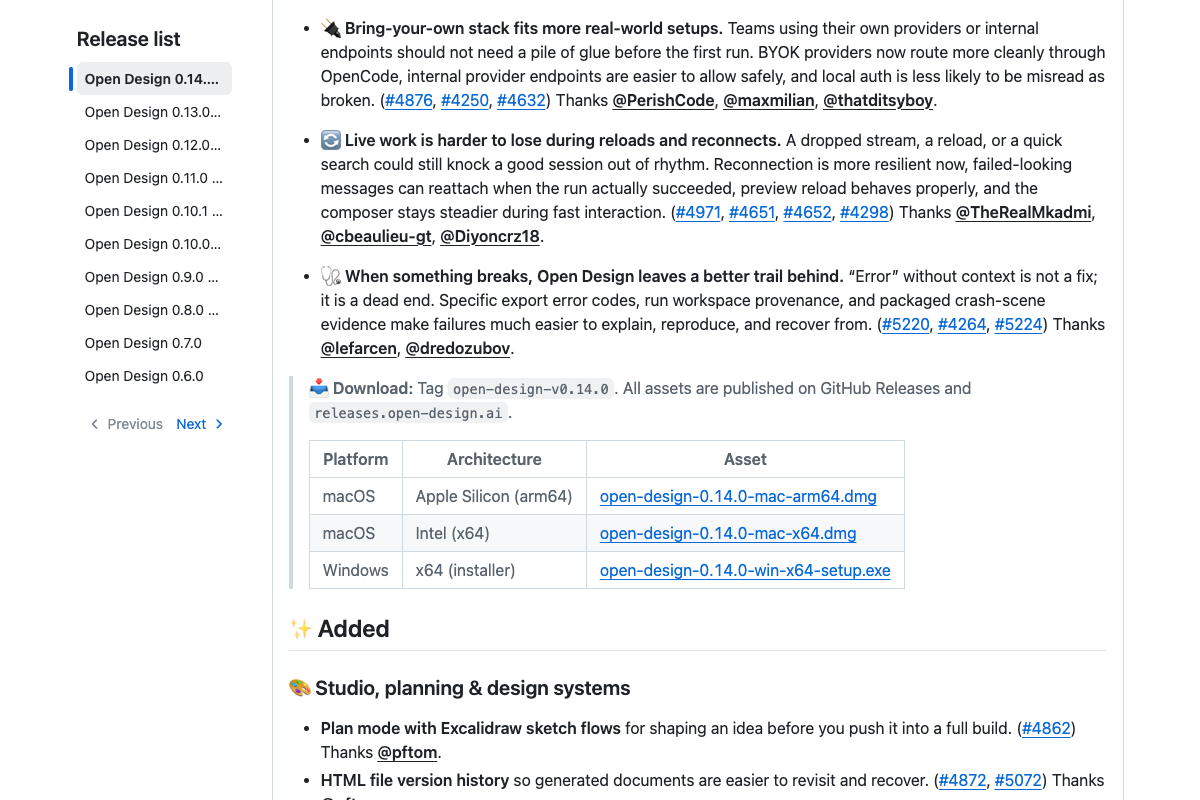
普通使用优先下载桌面应用,不必一上来克隆源码。官方入口提供 macOS 和 Windows 安装包,GitHub Releases 里也能看到按平台区分的资产。Mac 要先确认芯片:Apple Silicon 选 arm64,Intel 机器选 x64;Windows 选 x64 setup 安装包。装错架构时常见表现是应用打不开、提示损坏,或者安装后启动很慢。
第一次打开先看三件事
安装完成后先别急着输入复杂需求。第一步看它是否识别到本机已有的 Coding Agent,比如 Codex、Claude Code、Cursor 或 Gemini CLI;第二步看模型入口,是使用内置的 Open Design AMR,还是切到自己已有的 API key;第三步选一个设计系统或模板。我的判断是,第一次测试用“做一个 SaaS 定价页”比“做一个完整官网”更稳,成功标志是能生成可预览的页面,并且文件能在本地项目目录里找到。
Codex 或 Claude Code 怎么接入
桌面端解决的是可视化入口,命令行接入解决的是让 Agent 在项目里直接调用 Open Design。官方 README 给出的无 UI 路径是安装 OD MCP:
od mcp install codex
od mcp install claude
也可以使用托管脚本,把最后的参数换成当前 Agent 名称:
curl -fsSL https://open-design.ai/install.sh | sh -s codex这里最容易出问题的是命令名冲突。Linux 或 WSL 环境里,系统自带的 od 可能抢先被执行,结果不是 Open Design 的 CLI。遇到这种情况,先用 which od 看路径,再调整 PATH;不要在没确认命令来源时连续重装。
从源码运行只适合开发者
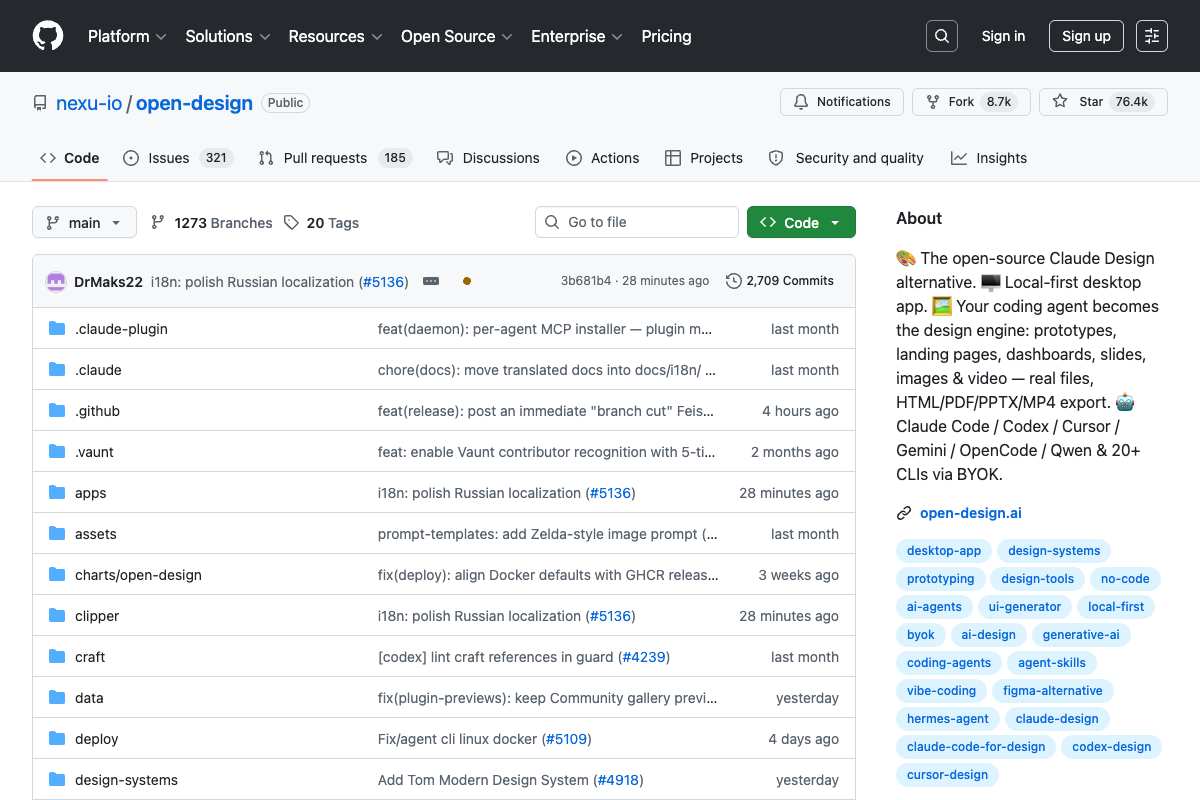
如果只是用它生成设计稿,源码方式并不划算。需要改插件、调试 daemon 或做二次开发时,再走仓库里的开发命令:
git clone https://github.com/nexu-io/open-design.git
cd open-design
corepack enable && pnpm install
pnpm tools-dev run web
官方说明里开发环境指向 Node 24 左右和 pnpm 10.33.x。版本不对时,常见问题不是页面报错,而是依赖安装阶段就卡住。Windows 用户还要留意路径权限和安全软件拦截,尤其是第一次启动本地服务时。
安装后先跑一个小任务
验证时别直接丢完整品牌官网。更好的小任务是:选一个设计系统,让它生成三屏以内的活动页,要求包含首屏、价格区和按钮状态。生成后看两件事:预览是否能打开,导出的文件是否能被 Codex 或 Claude Code 继续修改。失败时常见表现是页面能看但文件散落,或者 Agent 改动后样式脱节。
适合谁,不适合谁
Open Design 适合已经用 AI 写代码、又需要快速出原型、落地页、仪表盘或演示文稿的人。它不太适合只想拖拽几张图、不打算碰本地文件和 Agent 的纯视觉设计流程。更稳的试用方式是先用一个低风险项目验证:选模板、写一句简短 brief、生成页面、导出文件,再看能不能交给 Codex 或 Claude Code 继续改。这个链路跑通,才说明桌面应用和本机 Agent 真正接上了。
-
专题
三国战纪-风云再起 整合版
-
专题
三国战纪-乱世枭雄
-
- 360手机浏览器如何安装插件
- 07.21
-
- 龙魂旅人圣剑主教怎么样
- 07.21
-
-
- 龙魂旅人智慧巨人阵容如何搭配
- 07.21
-
-
-
-
下载
- |
-
-
下载
- 《行尸走肉第一章》免安装中文汉化硬盘版下载
- 单机|436 MB
- 一款以动作冒险为主题的游戏
-
-
下载
- 《街头霸王X铁拳》免安装中文汉化硬盘版下载
- 单机|111MB
- 一款非常好玩的格斗游戏
-
-
下载
- |
-
-
下载
- 《暗黑破坏神3》免安装繁体中文正式版下载
- 单机|7630 MB
- 一款以角色扮演为主题的游戏
-
-
下载
- 《马克思佩恩3》免安装硬盘版下载
- 单机|27033 MB
- 一款以第三人称射击为主题的游戏