如何使用eXeScope
exescope 是一款功能强大的资源编辑工具,能帮助我们轻松修改和查看各类文件中的资源。下面就为大家详细介绍它的使用方法。

下载与安装
首先,前往官方网站或可靠的软件下载平台,获取 exescope 的安装包。下载完成后,双击安装程序,按照提示逐步完成安装。
打开文件
启动 exescope 后,点击菜单栏中的“文件”,选择“打开”。在弹出的文件选择对话框中,找到你想要编辑的文件,支持多种常见格式,如.exe、.dll 等。点击“打开”按钮,即可将文件加载到 exescope 中。
资源浏览
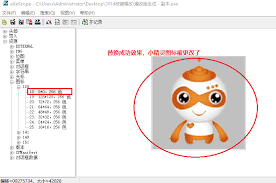
加载文件后,左侧窗口会显示文件包含的各种资源类型,如位图、图标、菜单、对话框等。点击相应的资源类型,右侧窗口会展示该类型下的具体资源内容。例如,点击“位图”,就能看到文件中的所有图片资源。
修改资源
若要修改资源,比如更换程序图标。先在左侧找到“图标”资源,双击右侧窗口中想要修改的图标。在弹出的编辑窗口中,点击“导入”按钮,选择新的图标文件。调整好位置和大小后,点击“确定”保存修改。
菜单编辑
对于菜单资源的编辑,在左侧选中“菜单”。右侧会显示菜单结构,双击菜单项可修改其文本内容、快捷键等。还能通过拖动菜单项来调整菜单顺序。
对话框编辑
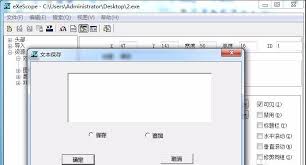
编辑对话框资源时,能对对话框的布局、控件等进行调整。选中对话框资源后,右侧窗口展示对话框的详细界面,可对其中的按钮、文本框等控件进行属性修改和位置调整。
保存修改
完成资源修改后,点击菜单栏中的“文件”,选择“保存”或“另存为”。保存成功后,你的修改就会生效。
注意事项
在使用 exescope 时,务必确保你有相应的权限对文件进行修改。不当的修改可能导致文件无法正常运行。同时,建议在修改前备份原始文件,以防出现问题可及时恢复。
通过以上步骤,你就能熟练使用 exescope 来探索和修改文件中的各种资源啦,快去试试吧!
-
10.06
ask-gpt:AI Agent 工具实践指南
-
10.06
explainer-studio:实践指南
-
10.06
telos-customer-validator:AI Agent 工具实践指南
-
10.05
C#中Thread与Task的区别及实践用法实用指南
-
10.05
C#中数组中删除指定元素的5种做法使用教程与实战指南实用指南
-
10.05
OpenClaw imageModel 配置指南实用指南
-
专题
三国战纪-风云再起 整合版
-
专题
三国战纪-乱世枭雄
-
-
下载
- |
-
-
下载
- 《行尸走肉第一章》免安装中文汉化硬盘版下载
- 单机|436 MB
- 一款以动作冒险为主题的游戏
-
-
下载
- 《街头霸王X铁拳》免安装中文汉化硬盘版下载
- 单机|111MB
- 一款非常好玩的格斗游戏
-
-
下载
- |
-
-
下载
- 《暗黑破坏神3》免安装繁体中文正式版下载
- 单机|7630 MB
- 一款以角色扮演为主题的游戏
-
-
下载
- 《马克思佩恩3》免安装硬盘版下载
- 单机|27033 MB
- 一款以第三人称射击为主题的游戏