新版本 ChatGPT Codex 完全新手教程: 这回你真该下载这个超级应用了
今天凌晨,大家期待已久的 GPT 5.6 全面发布了。期待的原因很直接,Claude Fable 5 实在让大家有太多不好的感受,比如价格非常昂贵、封号、模型降智、封模型、间谍行为等等......
说正事。
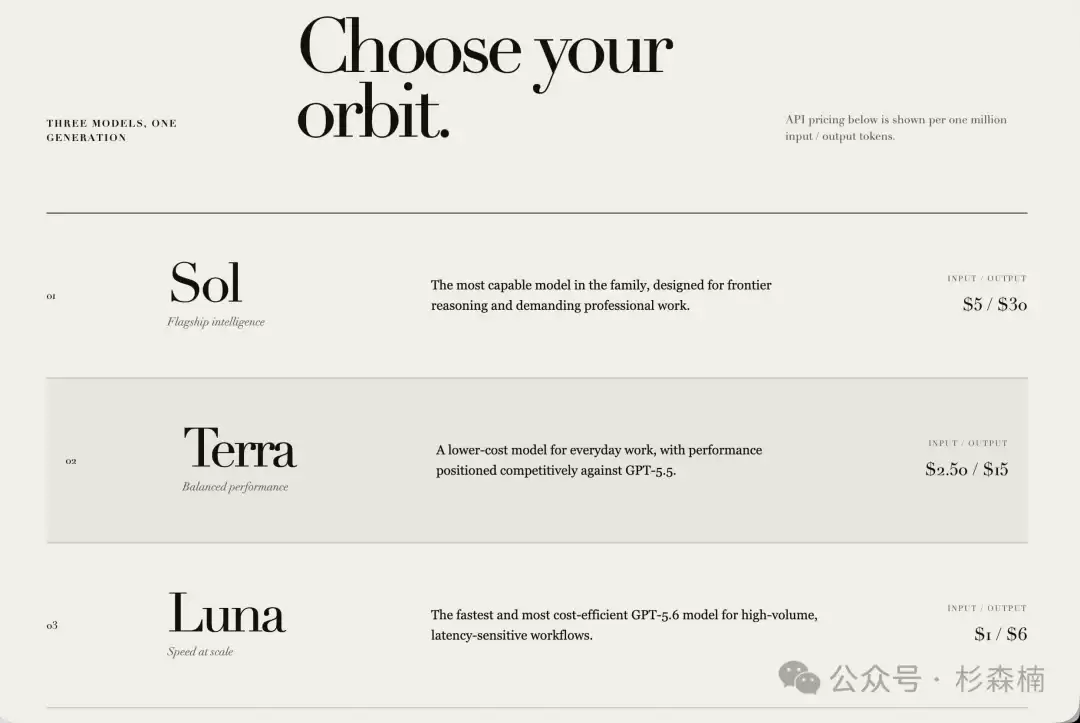
GPT 5.6 是 OpenAI 出品的一套面向复杂工作和 Agent 执行的模型家族。升级最明显的地方在长任务、工具调用、coding 设计、专业文档处理这些方面。
三个模型分别叫 GPT 5.6 Sol、Terra 和 Luna。

Sol 是 5.6 的旗舰,能力最强。Terra 比较平衡。Luna 最快也最便宜,性价比最高。
模型性能的提升幅度很大,旗舰的 GPT 5.6 Sol 已经追上了 Fable 5。具体能力我就不多说了,实测还是要放进各自的工作流里面才能有明显感受。
按我自己的体验,提升确实明显,还算 OK。
与模型更新相对应,原先的 Codex 应用改名为「ChatGPT Codex」,完全更新了一轮。它被做成了所谓的超级应用,界面也几乎重新设计了一遍,把 ChatGPT 与 Codex 结合到了一起。
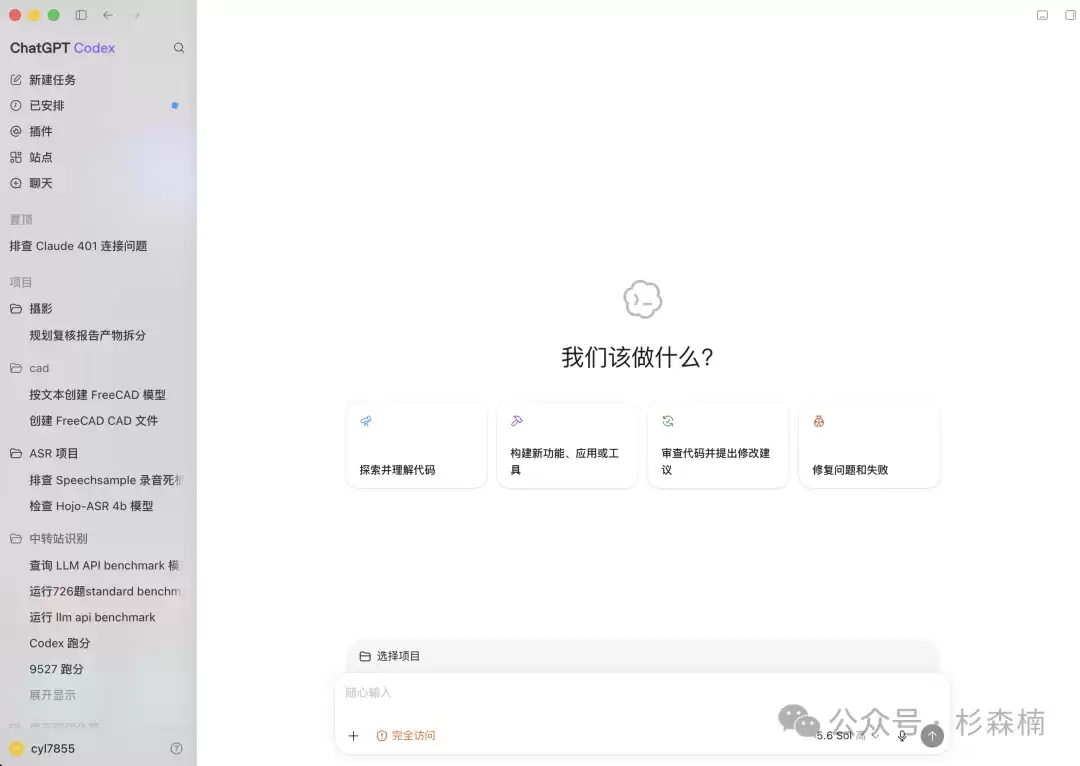
在我深度使用之后,这回的 ChatGPT Codex 最大的特点是它可以更加「复利」了。
下面说一说现在的 ChatGPT Codex 到底该怎么用,出一个新手的完全究极教程。
首先,如果你已经装了 Codex 应用,直接更新到最新版本,它会自动变成下面这个界面,也就是 ChatGPT Codex,等于把 Codex 和 ChatGPT 结合到了一起:
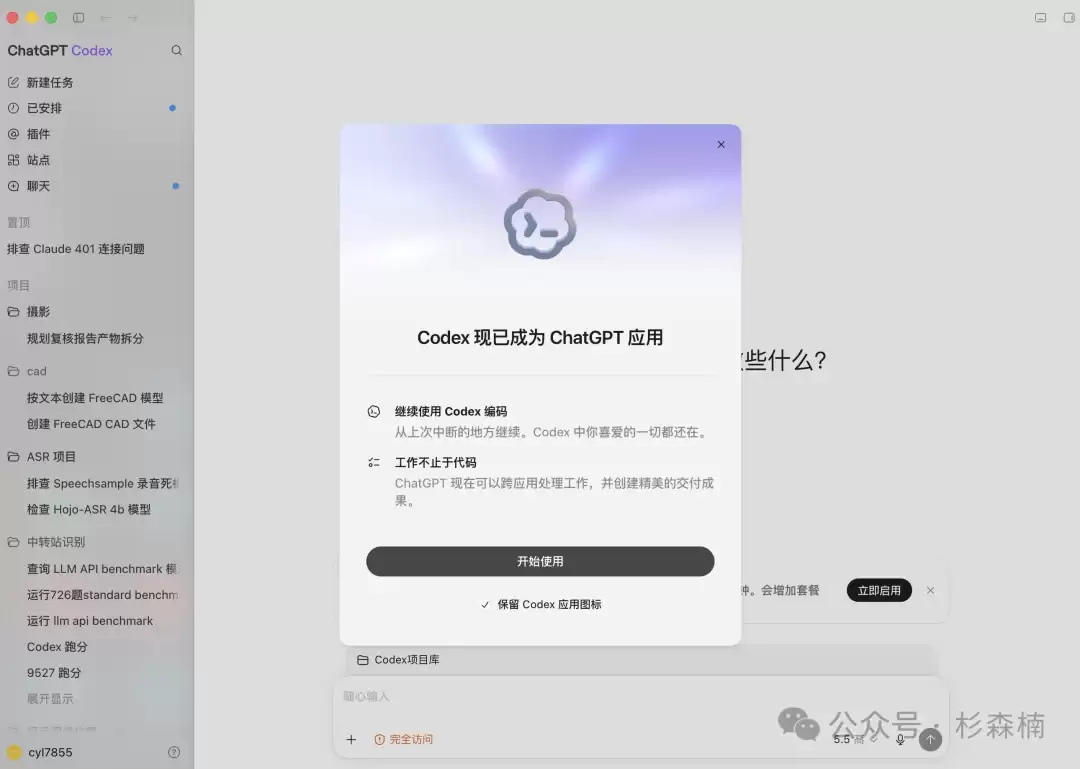
很多人说这回是把 Codex 集成到 ChatGPT 里。
按我实际使用的感受,完全不是这样。更准确的说法是 ChatGPT 作为一个次要功能结合进了 Codex 里面,让 Codex 用起来更顺畅。如果你之前没机会用,或者懒得下载,现在的 ChatGPT Codex 真的值得好好用一番。
原先 ChatGPT 的页面基本是下面这样,左侧是它的一些功能模块,比如新聊天、已安排这些。
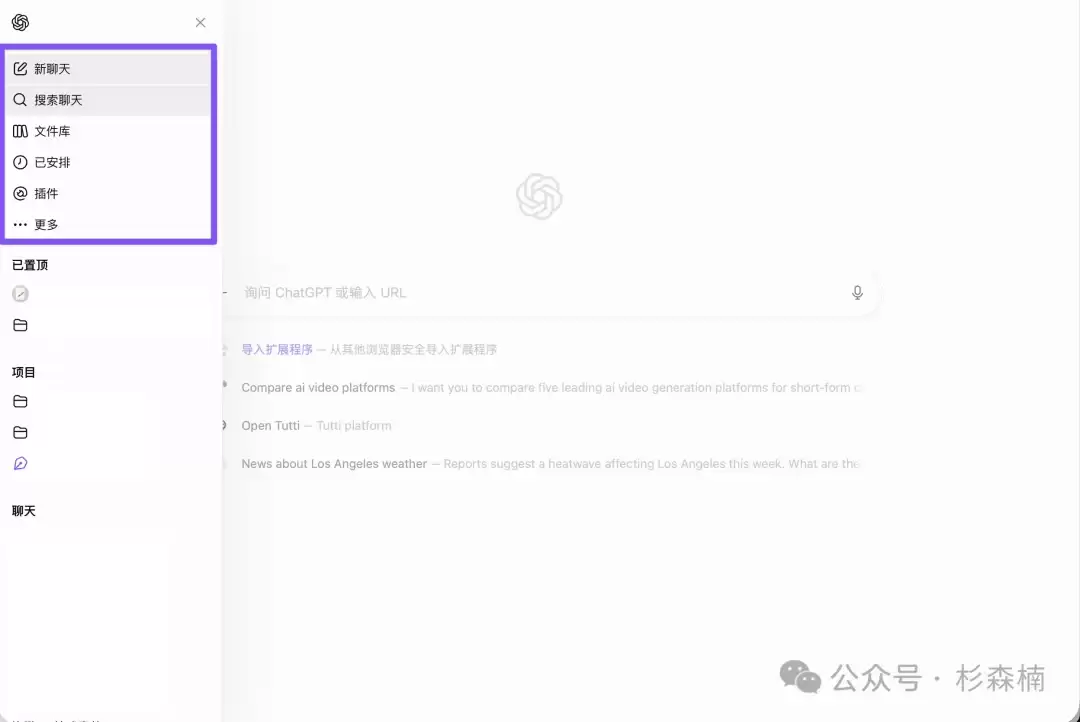
现在 ChatGPT 的这几个模块都被整合进了 ChatGPT Codex,位置在左上角。
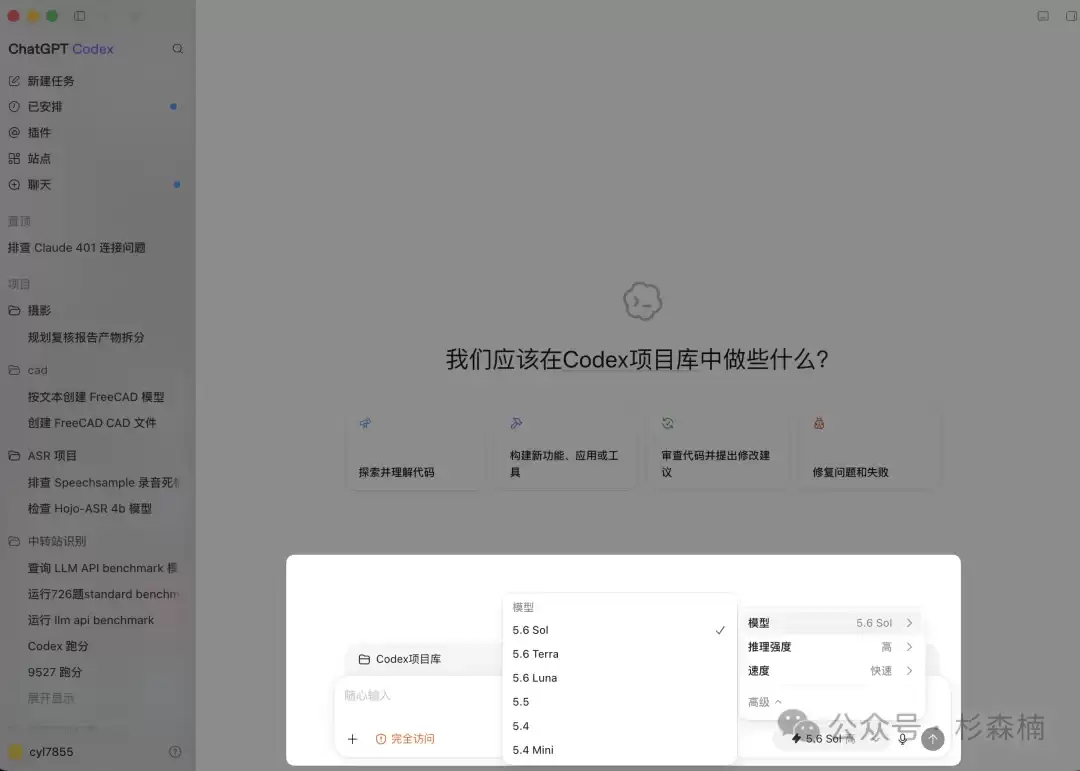
首页依然以 Codex 为主,你可以直接在下方选择模型,以及它的推理强度与速度。
正常来说,绝大部分任务用 5.6 Terra,推理强度调到高,速度保持正常,也就够了。
整体来说,ChatGPT Codex 分为两条路径。
第一条是干活,也就是原先 Codex 主导的路径。第二条是聊天,以 ChatGPT 为主导的路径。
干活
先说干活,也就是以 Codex 思维主导的路径。
你要做的还是新建一个任务,以项目制的方式建一个文件夹,项目里的任何内容都在里面执行。它的主要目的是真正去执行实际的任务,不是聊天。
比如我让它根据一个文件的文本内容,帮我做一个 FreeCAD 模型:
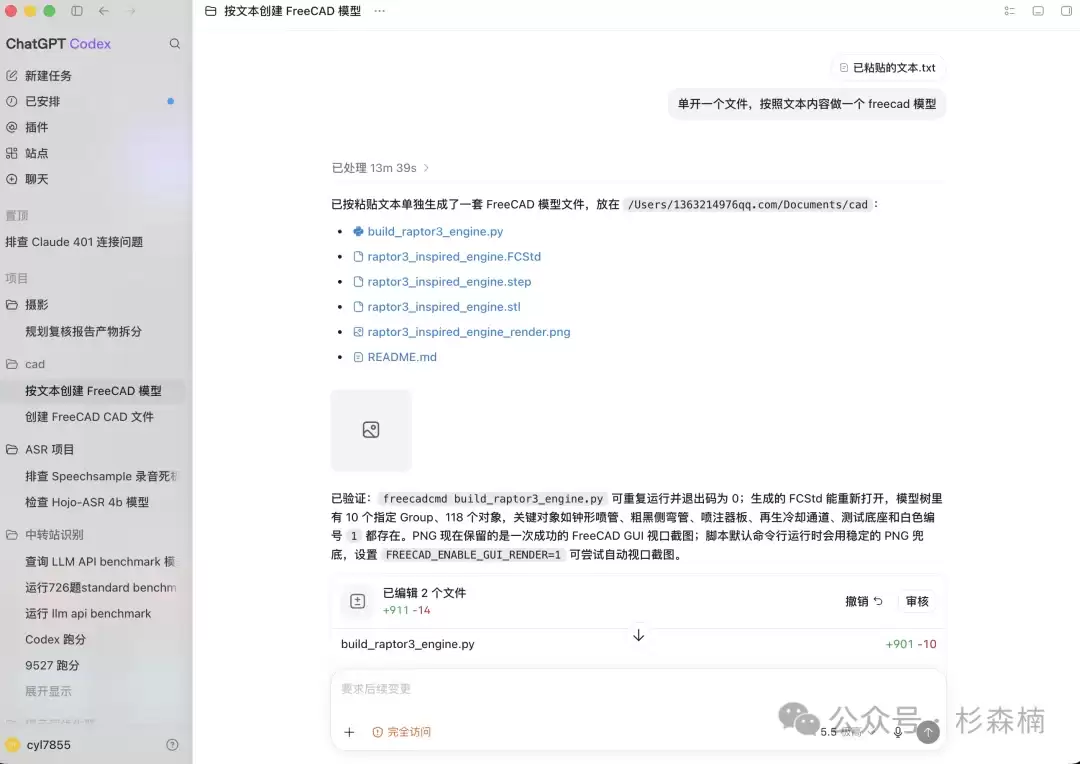
这块的产品设计跟之前的 Codex 基本一致。
以项目制为主导,实际改造你电脑里的文件,帮你执行能够引起变化的工作,比如编程,比如处理文档。
聊天
原先 ChatGPT 主导版本的最主要功能就是聊天。这回它被放进了 ChatGPT Codex 左上角的功能键里面,位置基本在最后一个。这说明在 ChatGPT Codex 里面,聊天已经是一个比较次要的功能了。
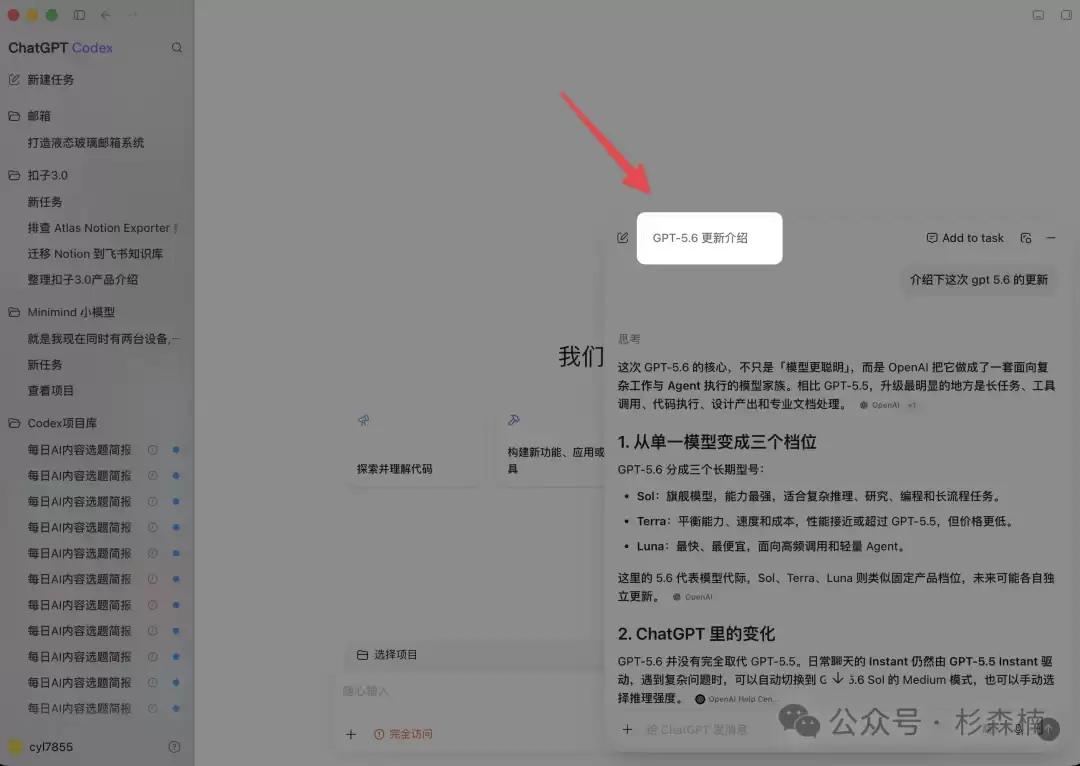
如果你点击聊天,它会在右下角唤起一个窗口,你可以直接在这个窗口里面对话。
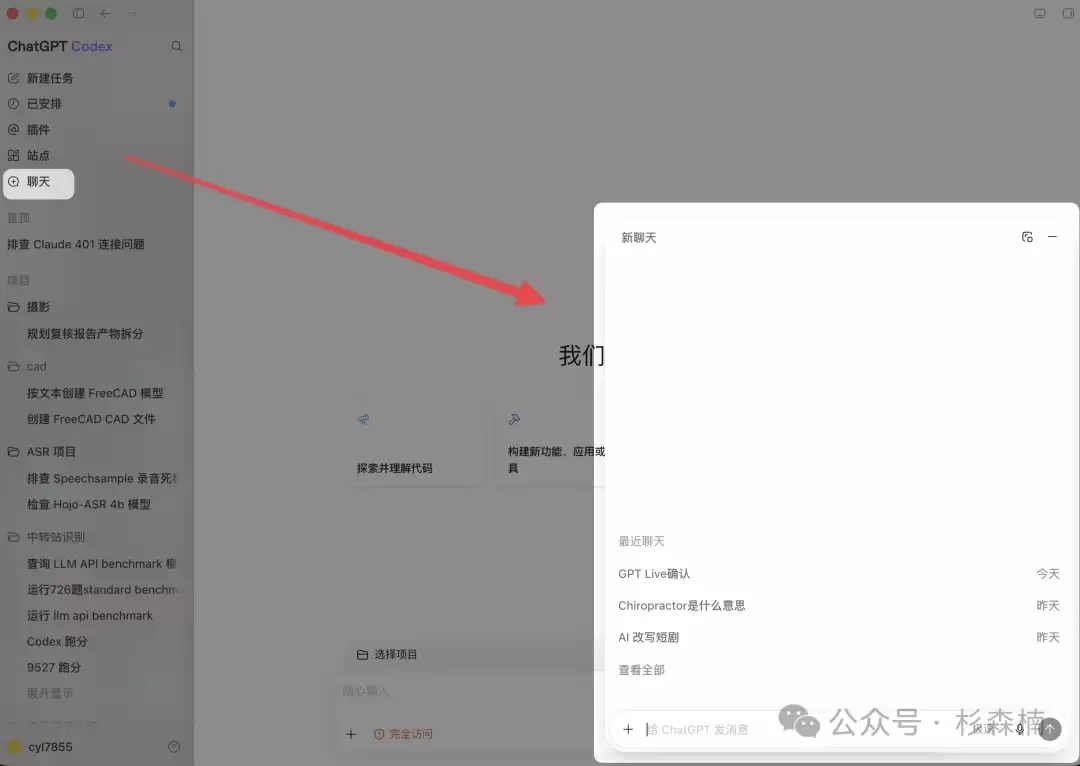
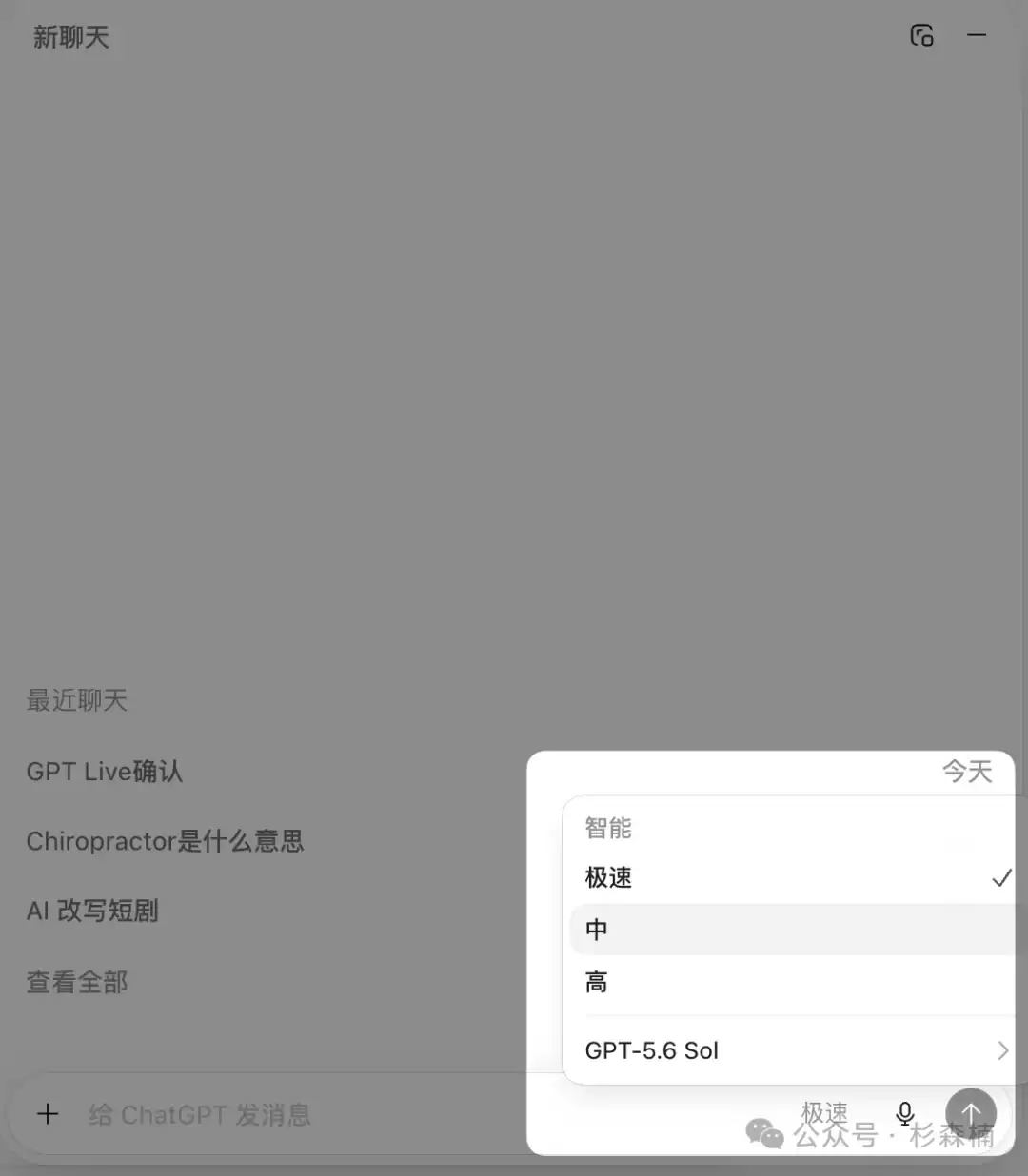
使用体验与传统的 ChatGPT 基本一致。你可以在这个聊天对话框的右下角选择它的模型以及智能程度。
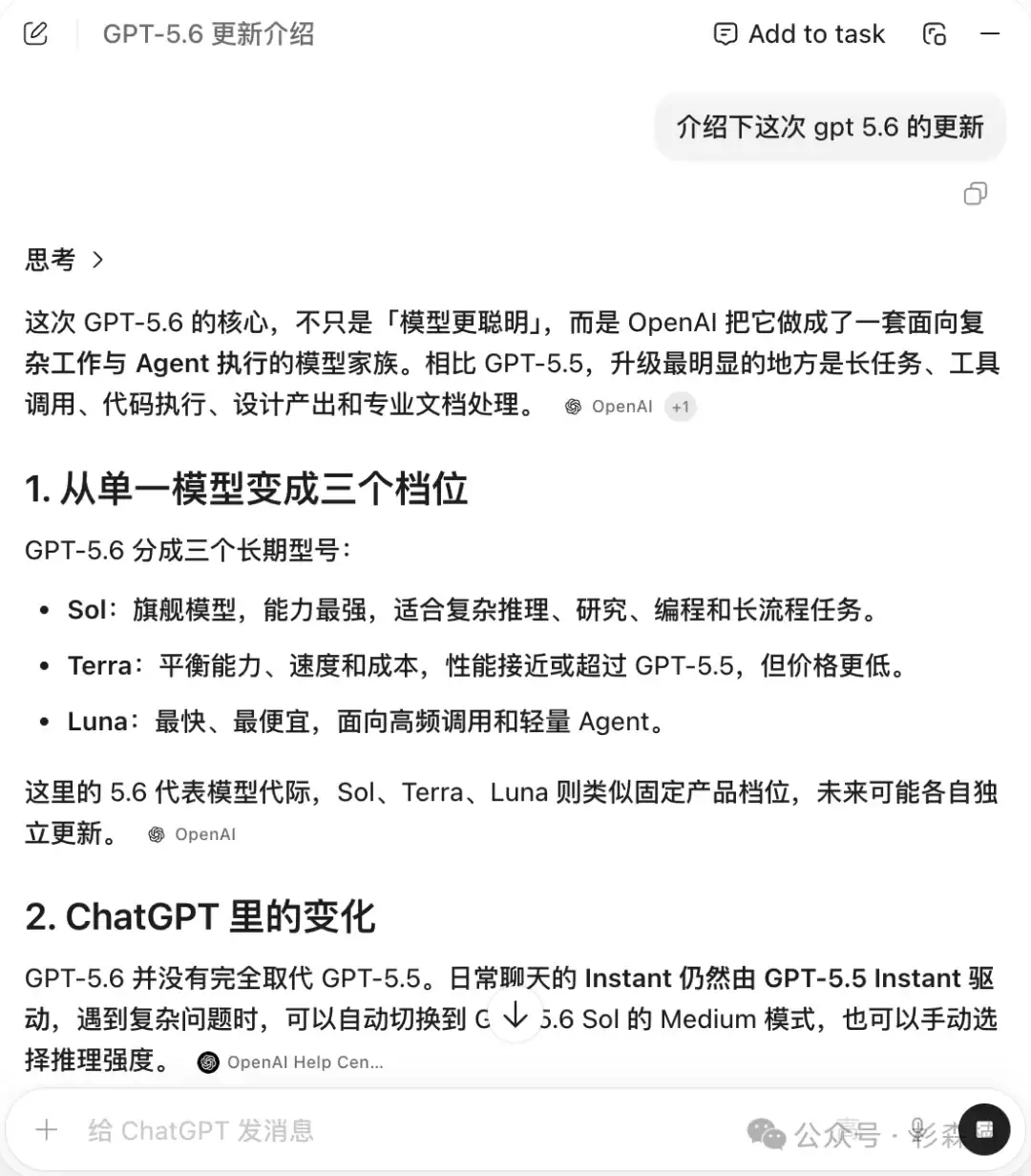
比如我让它介绍一下这次 GPT 5.6 的更新,它也会像传统 ChatGPT 的对话模式一样,先思考,再给出答案,后面还会附上引用。
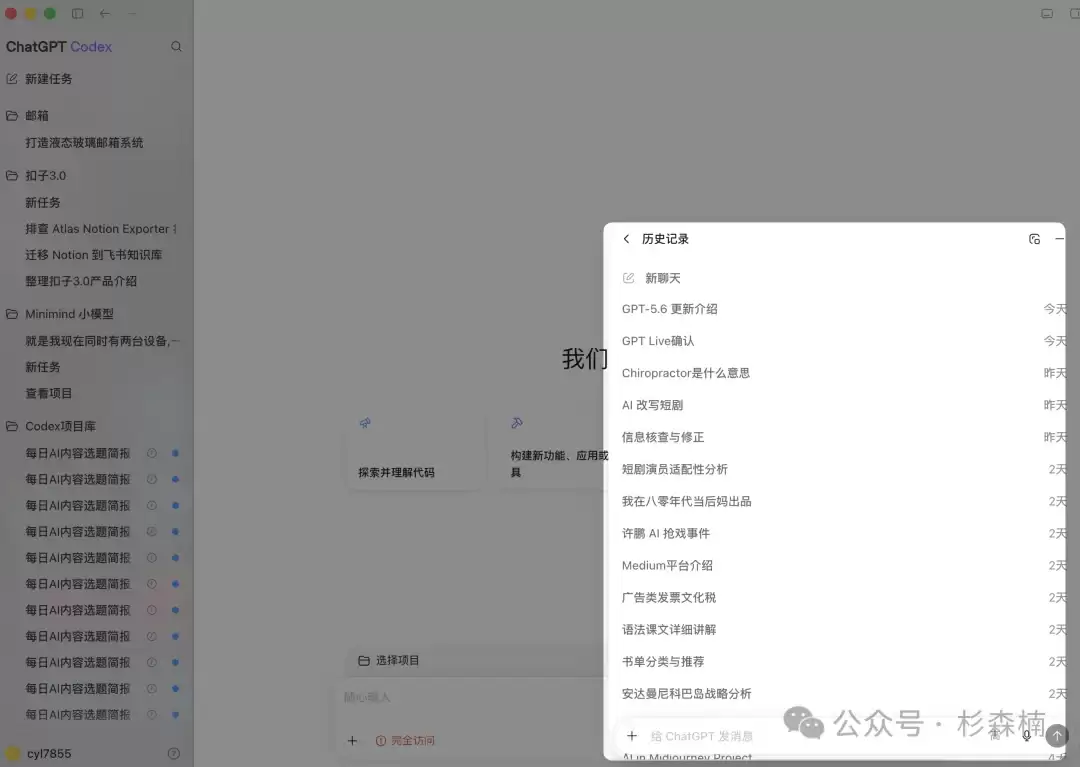
如果你想看过往的对话,需要点击这个对话框左上角的功能键。
它会显示历史聊天记录。
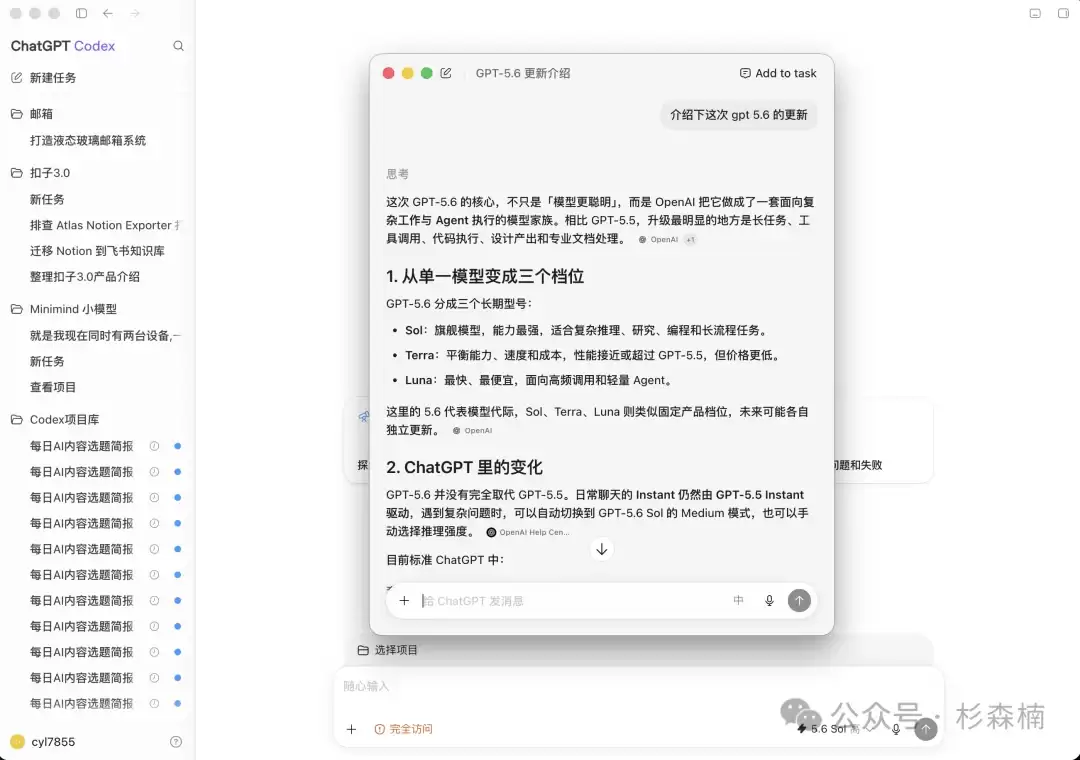
这个设计里有两个比较有意思的功能。
第一个是对话框右上角的「在新窗口打开」,它会直接转换为一个新的窗口,这样你就可以随意拖动了。
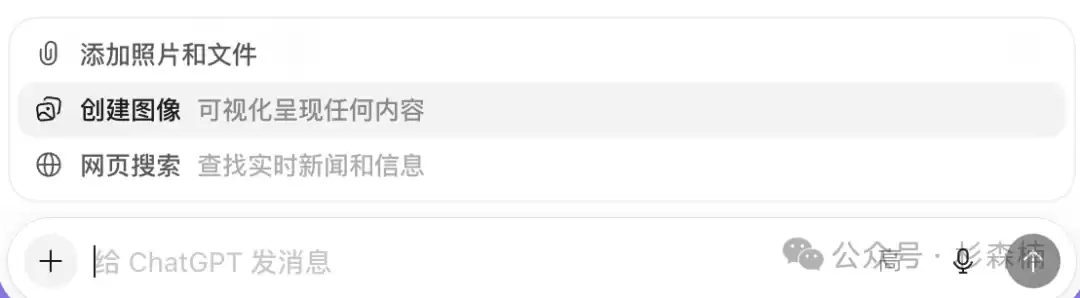
比较让人失望的是,我们都知道 ChatGPT 的网页端有大量的功能,比如深度研究。
但是在这个 ChatGPT Codex 里面,聊天真的就是一个非常次要的功能。你在里面点击加号之后,基本上也只有创建图像和网页搜索两个功能了:
第二个比较有意思的功能,是你在这个聊天框里进行的对话,可以直接点击 Add to Task 这个键,一键导入进 ChatGPT Codex 里面作为它的上下文。
这一点非常方便。比如我直接把先前与它对话得到的 GPT 5.6 更新介绍导入,让它根据这份上下文,帮我做一个可展示的 HTML 网页。
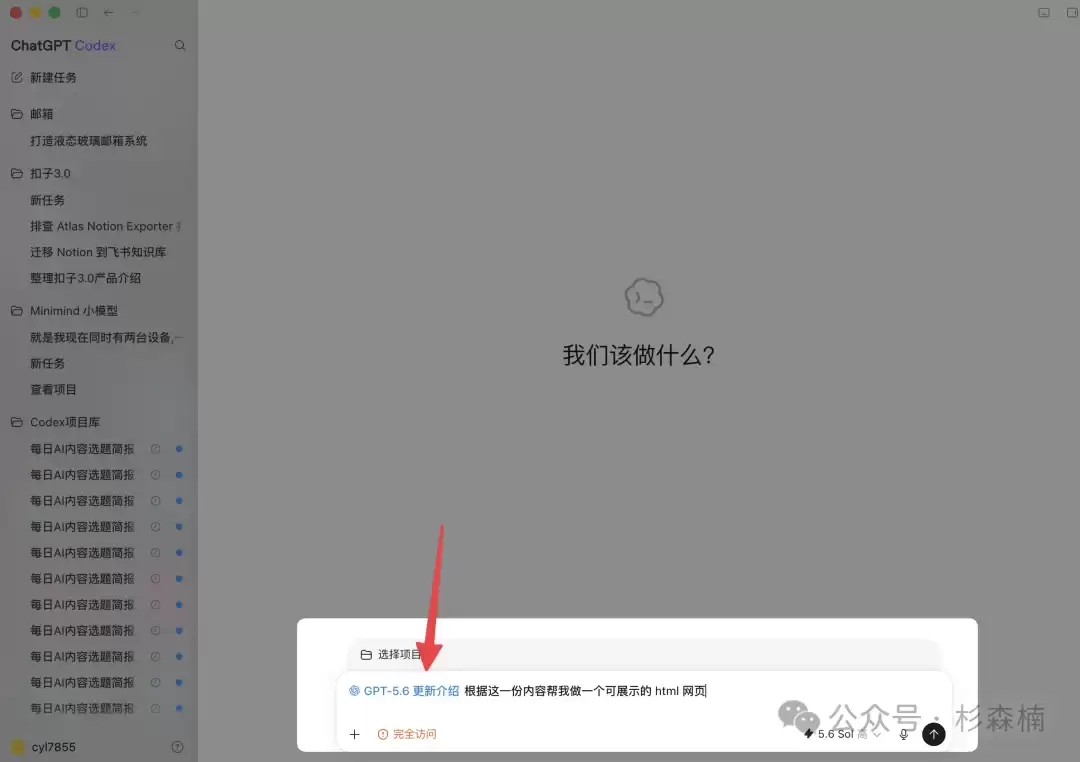
它就会非常顺畅地从 ChatGPT 聊天转向 Codex 的执行任务,立刻按照 Codex 的 Agent 执行路径,帮我做了一个 GPT 5.6 的本地展示页。
你可以直接在 ChatGPT Codex 内置的浏览器里观看这个展示页,也可以打开网页再看。
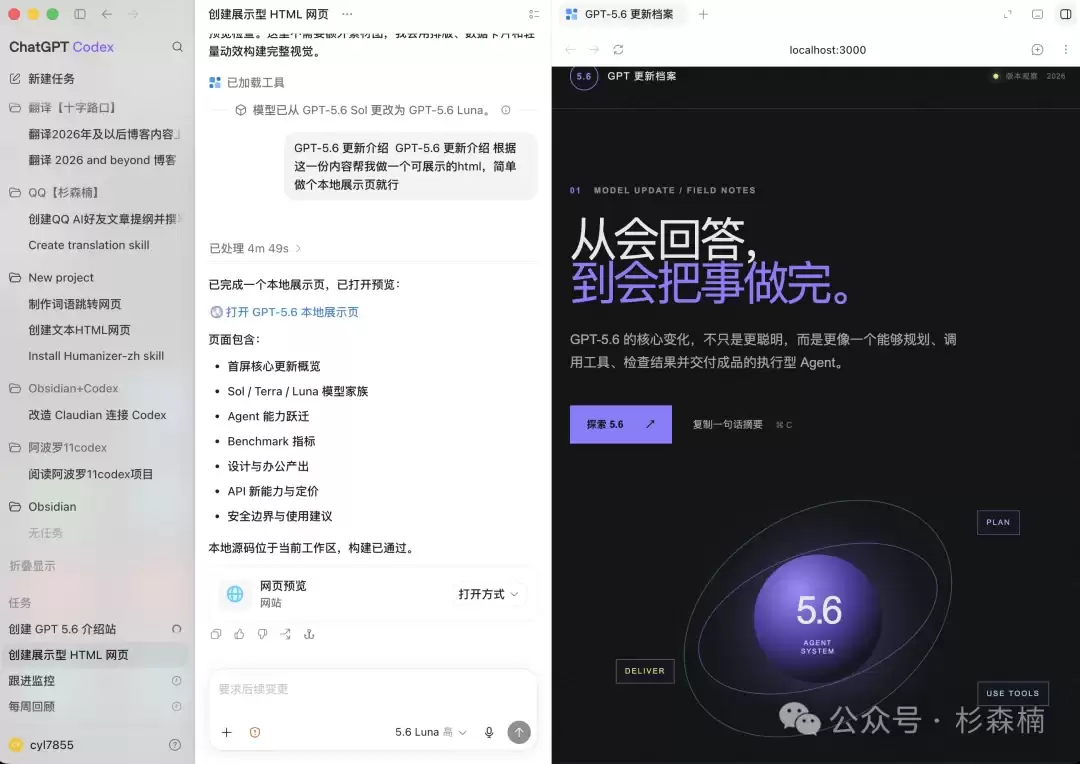
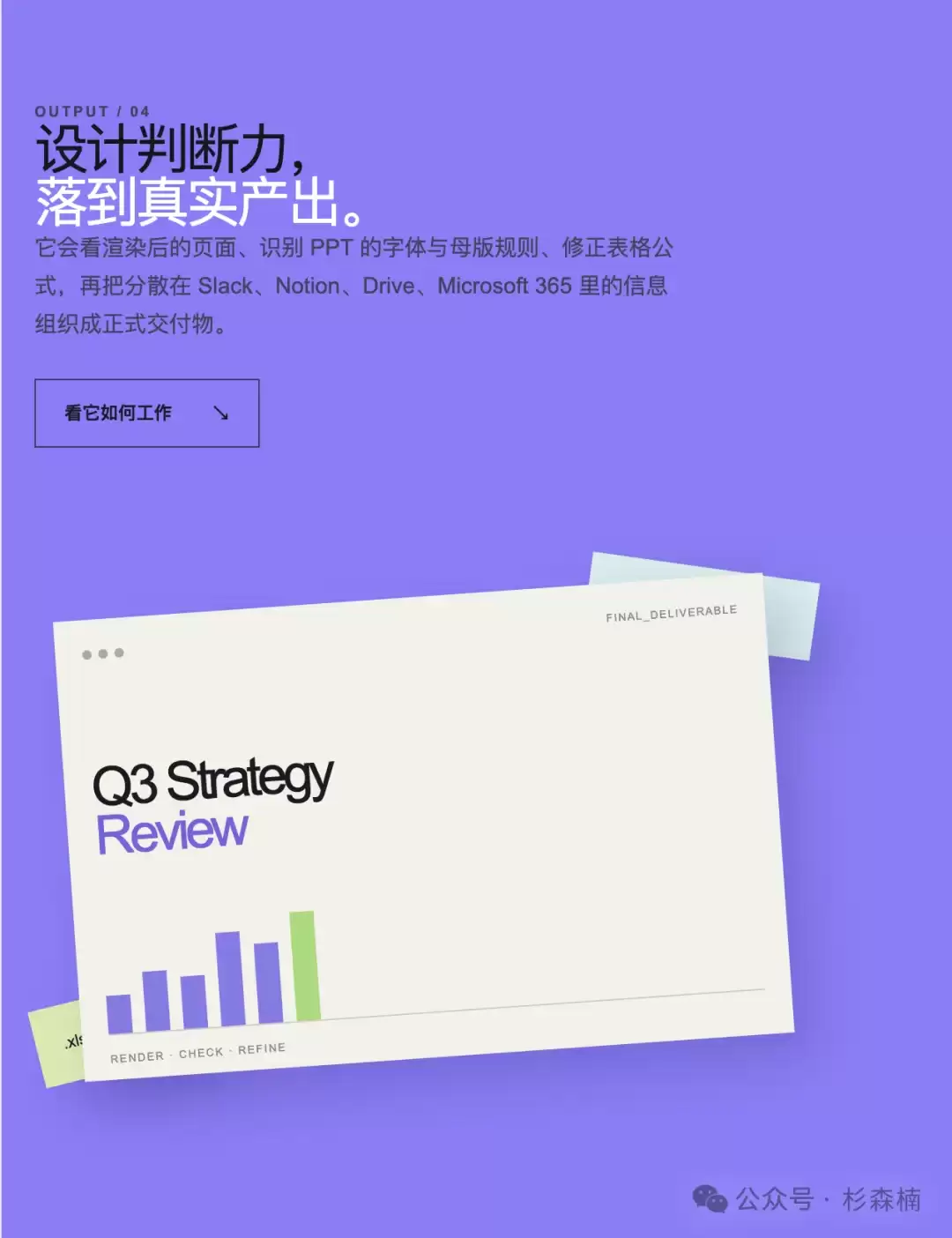
这一步非常有意思的点就在于,你与 ChatGPT 聊天对话所产生的任何上下文,可以一键导入到 Codex 里去执行。
很多人过往在执行任务的时候,一般都是先在 ChatGPT 里面对话,再把结果复制下来,或者转化为一个 Markdown 文档,然后传到 Codex 里面当上下文。
这个摩擦感非常大,而且非常麻烦。但是现在就会好很多了,几乎就是一键的事,整个流程被打通了。
不太好的地方在于,聊天在 ChatGPT Codex 里面是次要功能,所以它几乎没有网页端 Deep Research 的能力。一般来说 Deep Research 会产生更多、更有用的信息,但现在还没有,估计之后会补上。
等它补上,ChatGPT 最重要的信息产生能力,就会和 Codex 最重要的 Agent 执行能力完美结合到一起。
现在只能说还是个半成品。
安排任务和定时整合到一起了,更好用了
很多人之前会使用 Codex 的定时任务,以及 ChatGPT 的安排任务,但这两项都有各自的缺陷。
Codex 定时任务的设置比较麻烦,你要配置的东西非常多,展示也不到位。很多人不用 Codex 做定时任务,原因就是流程复杂麻烦,而且有点看不懂。而 ChatGPT 网页端的安排任务,又没有办法做那些能真正落地执行的任务,只能做信息的整合。
但现在这两个被安排到了一起,汇集成了左上角这个「已安排」功能键。
在这个里面,所有的展示都非常可视化,也非常直观了。你所有已安排的任务,Codex 里的定时任务,ChatGPT 的安排任务,全部会被集成到一起。
比如我之前做的每日 AI 内容选题简报就在里面。它下面还会提供一些建议,比如每日简报、每周回顾等等。这些都会用到你电脑里真实的信息和上下文,然后真实地执行。
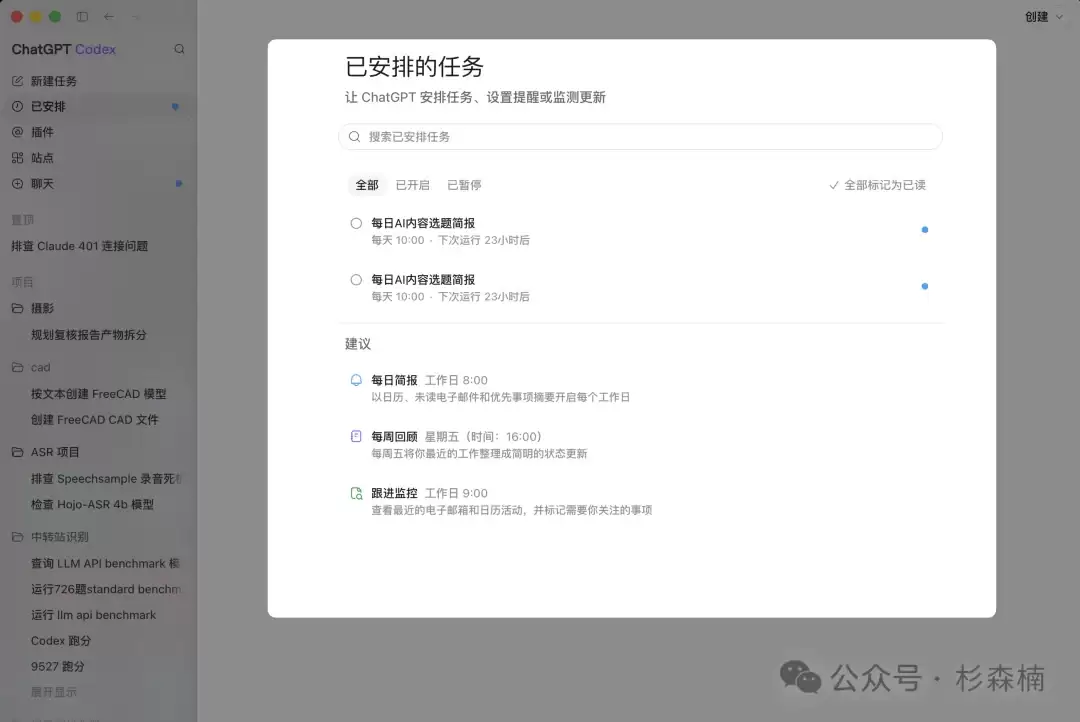
这个简报会用到 Last 30 days 这个 skill,内容做得非常复杂。
它一定要我开着电脑才能完成,因为涉及到真实调用这个 skill,到网站上调用 Last 30 days 里面一些供应商的 API,还需要写文件、优化,再保存到本地。
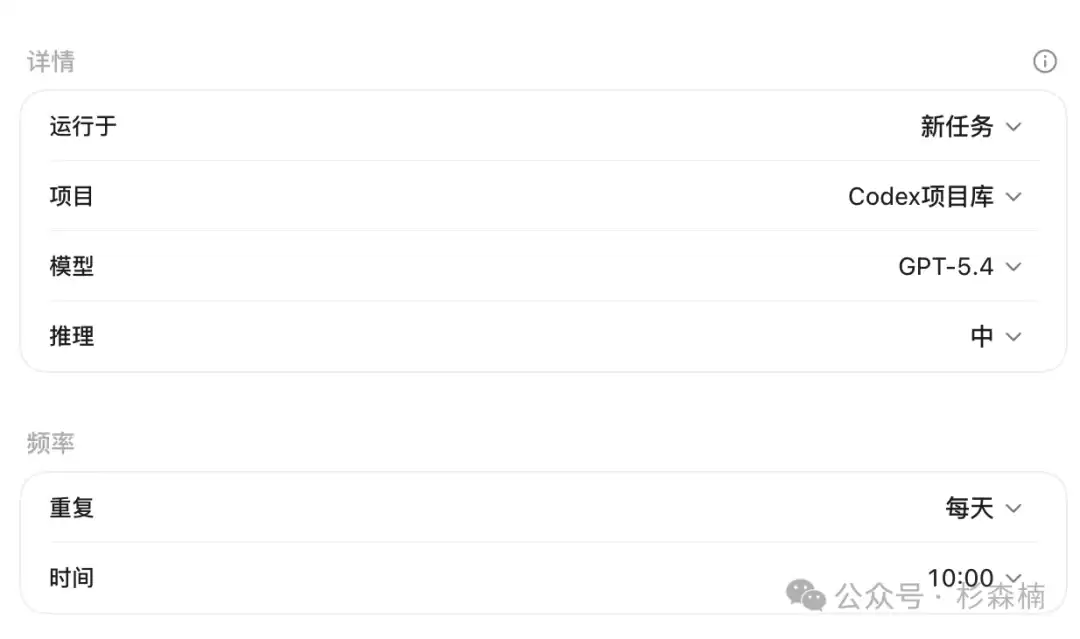
只是之前整个界面不是很舒适,但现在它的详情、频率这些都非常直观了。
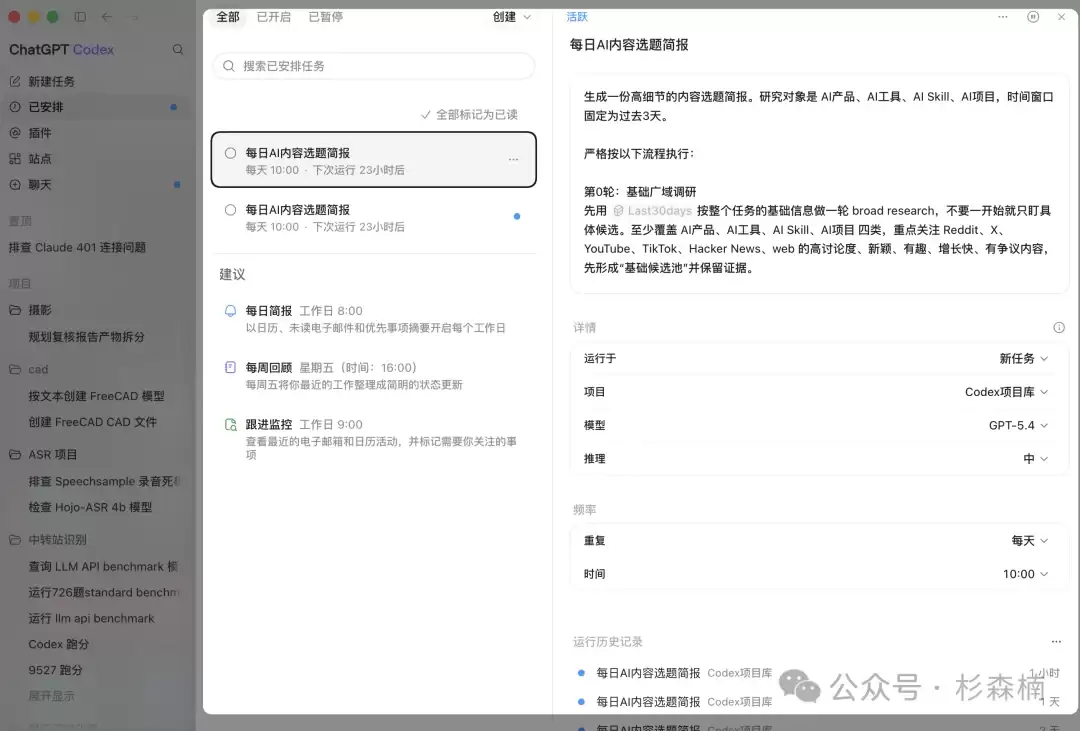
现在你可以直接在这个页面里面选择它所在的项目文件、模型、推理强度、重复时间,这些都已经以一种足够直观的界面展示出来,你只需要去点选就 OK 了。
但在老版 Codex 里,很多时候你还得跟它对话,消耗一定额度才能修改,非常麻烦。现在方便多了。
你以后如果再进行这种定时任务、安排任务,ChatGPT Codex 绝对是一个非常完美的选择。
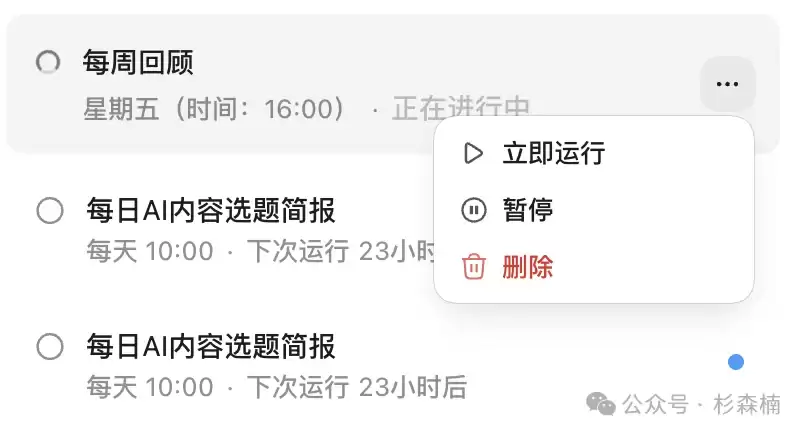
它会提供一些简单的提示,比如每周回顾。
这个模块已经做好,你只要选择,它就会自动设置好任务并开始执行。然后可以通过右侧的键让它立即运行,或者暂停、删除。这些远比之前方便得多。
像每周回顾这个任务,它会帮我梳理本周的工作,也会去查一些自动化专属记忆。而且它基本上已经把 Codex 和 ChatGPT 的记忆和文件都打通了,能直接去找 Codex 的会话记录,甚至是 ChatGPT 的会话记录。
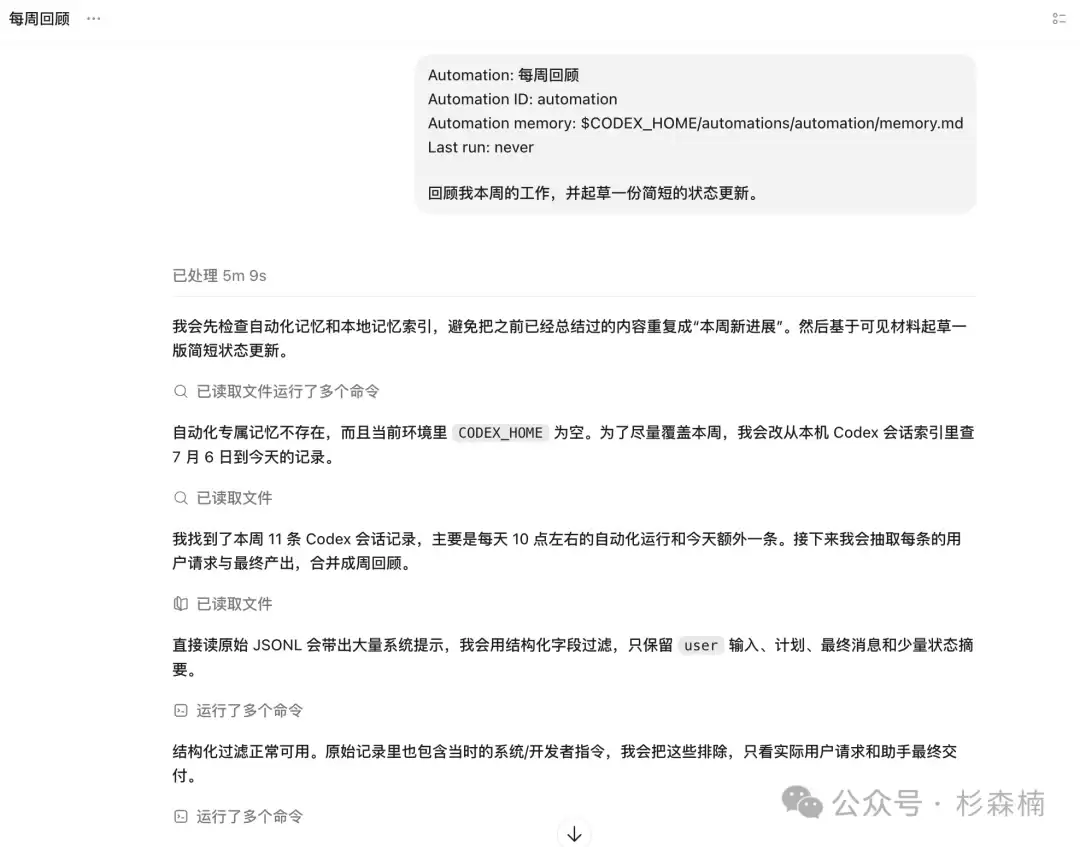
从实际的使用体验来说,这一点非常好。
像我之前所说的,老版 Codex 里面所有的页面,即便 Codex 这个应用已经做得比 Claude 的桌面应用要好得多了,但还是不够直观,尤其是做这种定时任务。现在已经非常直观了,而且想象力要远比之前大得多。
比如在 ChatGPT 网页端去安排这种定时任务,它基本上只能做信息的整合,没有任何实际操控文件的能力。
但是现在呢,你可以让 ChatGPT Codex 去做这种定时任务,把 ChatGPT 的信息整合与 Codex 的实际执行任务的能力结合在一起,它的想象力空间非常大。
主要是上手的门槛特别特别低。
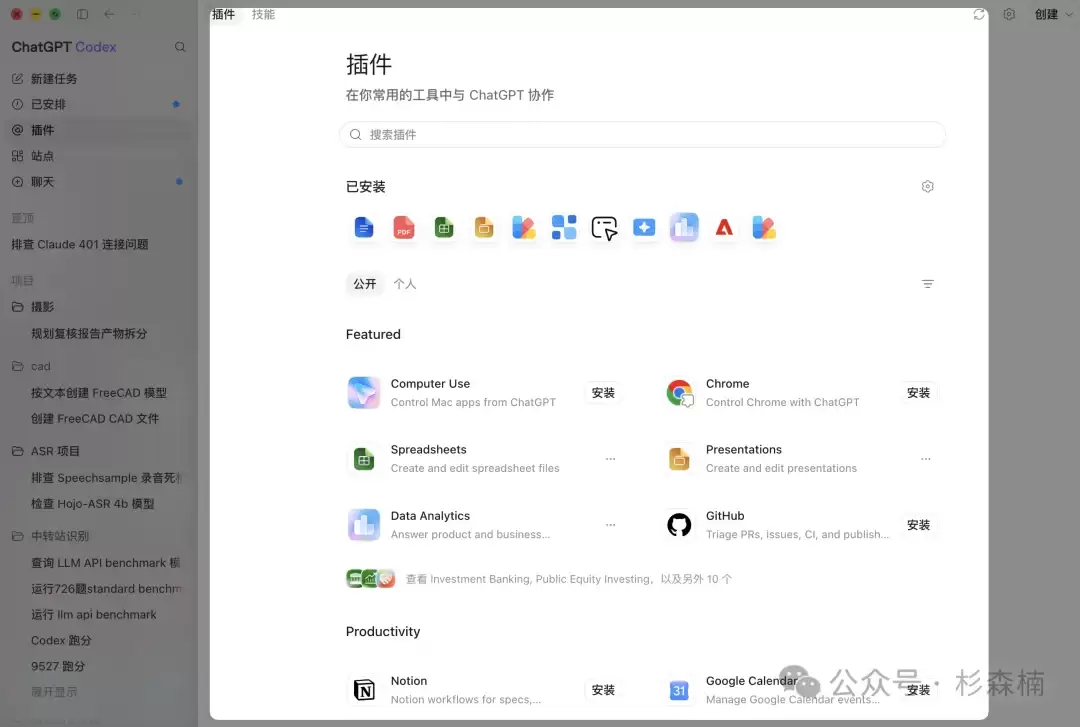
插件
插件仍然是 Codex 的一个独立功能键,也算是传承了 Codex。
这个插件功能最吸引人的地方还是上手门槛极低,它把所有东西全部都做成了可点选的菜单,你可以直接在里面点击安装。它本地的一些代码和执行过程,你完全不用看,是个低代码环境。
站点
这回还有一个比较有意思、也非常实际的新功能,就是站点,放在 ChatGPT Codex 的左上角,位置很主要。
它的主要能力是把你的想法变成真实的网站去部署。
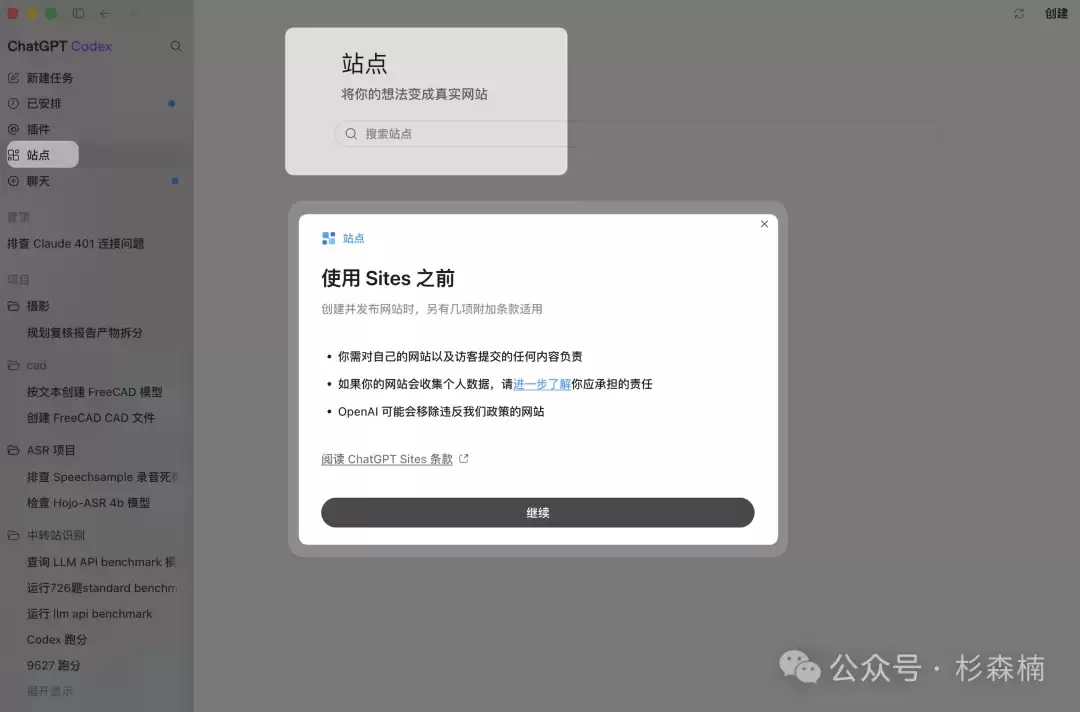
当你点击站点这个功能模块之后,直接选择继续,它就会转化为一个 Skill,就像下方这张图片的对话框里的 Skill。
然后在它后面输入提示词,比如让它创建一个什么样的网站,它就会自动完成部署。
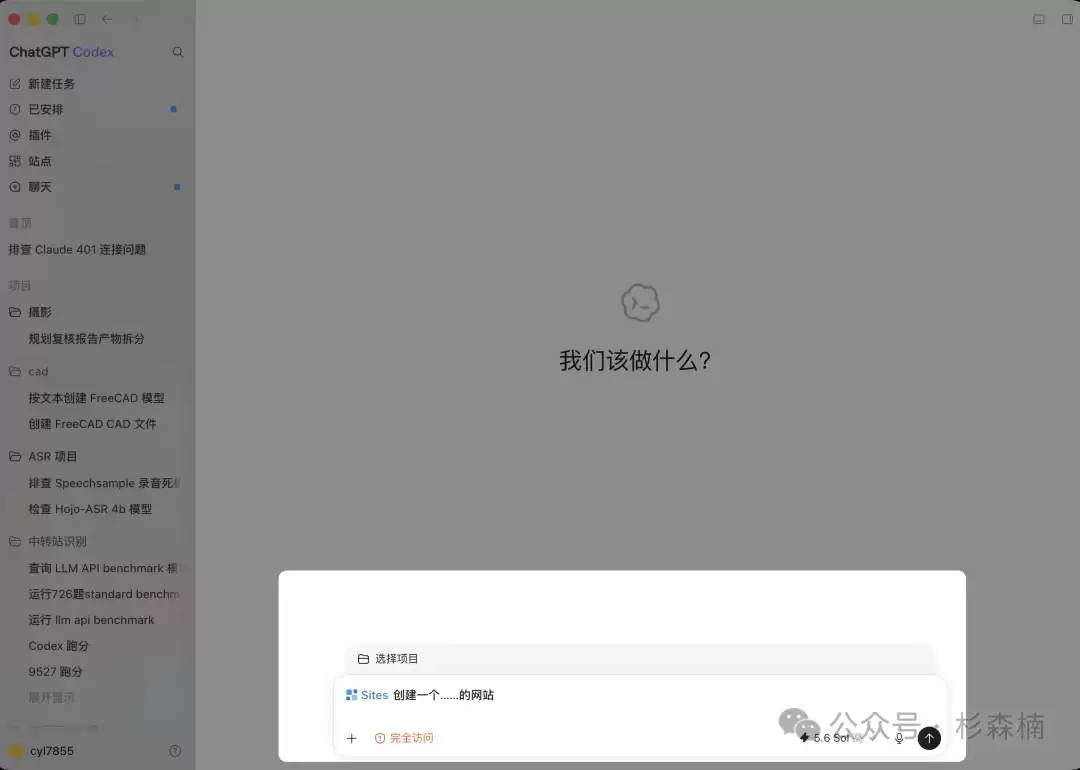
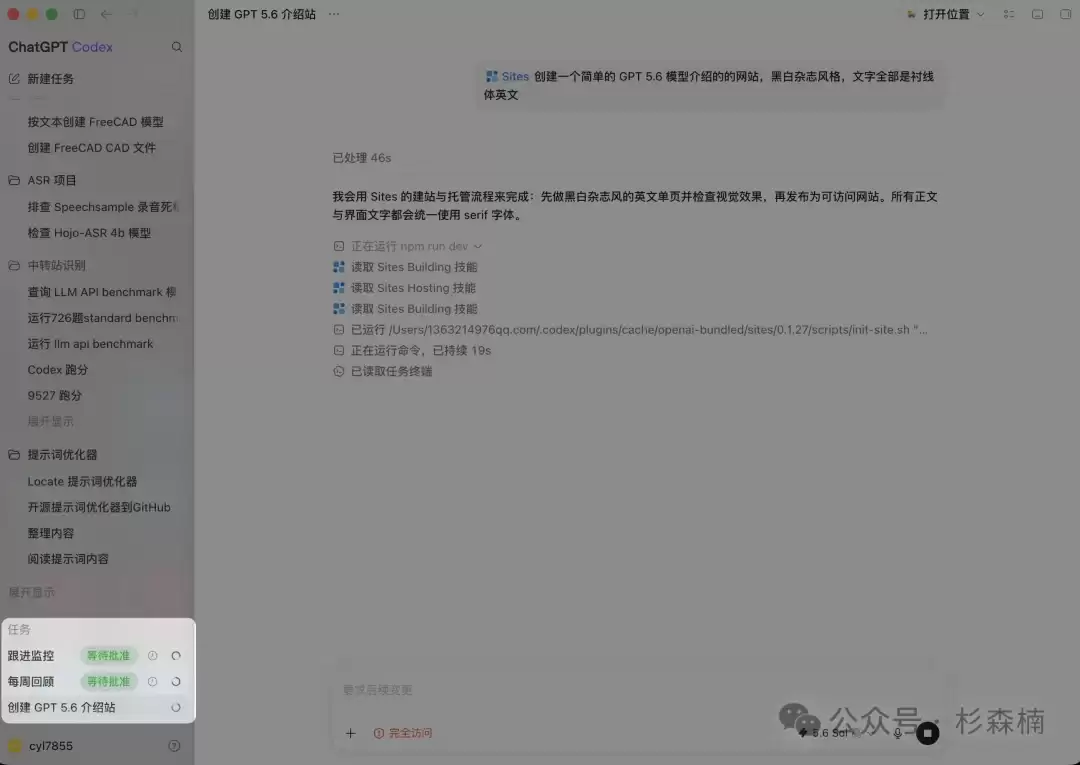
像我让它直接去创建一个简单的 GPT 5.6 模型介绍的网站,黑白杂志风格,文字全部是衬线体英文。它会直接用这个站点 Skill 进行建站和托管,去读取站点 Skill 里的 Hosting、Building 这些能力。
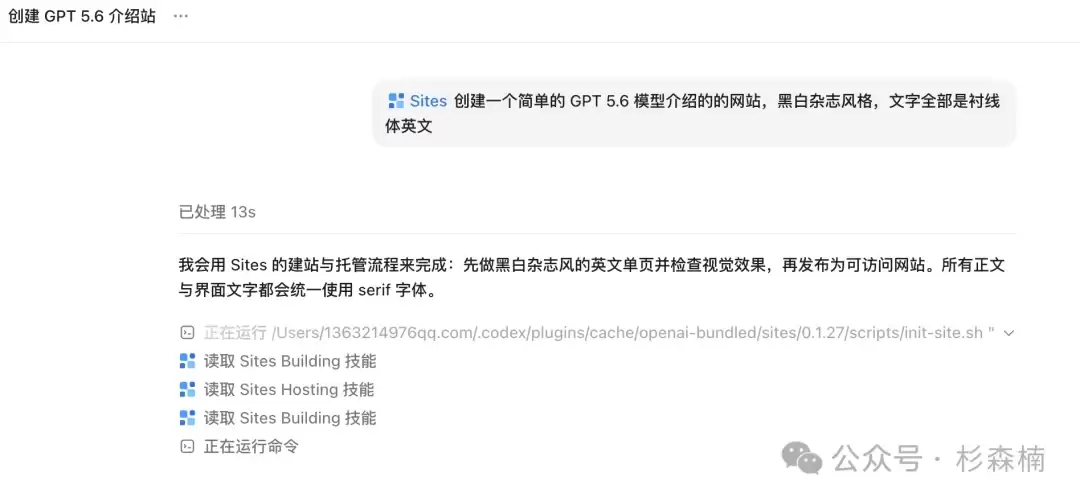
还有一个比较有意思的更新点,之前可能也有,但这回更加可视化了。你所有任务的执行情况,全都会被汇集到左下角的任务栏。
它下面会显示等待批准,以及它的一些进度。这也算是超级应用的一个基本技能吧。
网站制作完之后,它会先私密发布,然后提供一个链接。
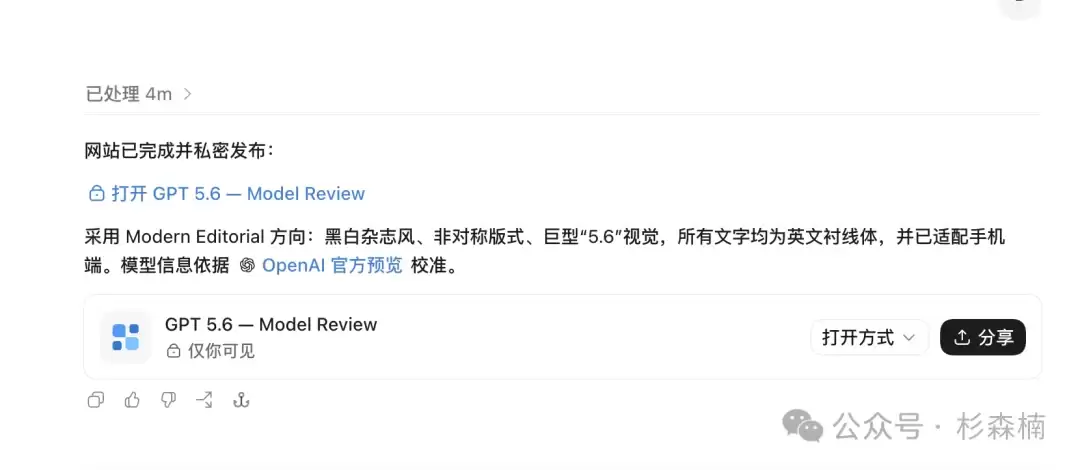
我这次制作的网站链接是:
https://gpt-56-model-review.cyl7855.chatgpt.site
如果你第一次登录进来,还是需要进行 ChatGPT 的用户登录,相当于校验一下身份。

第一版做好的 GPT 5.6 的 HTML 展示页如下。
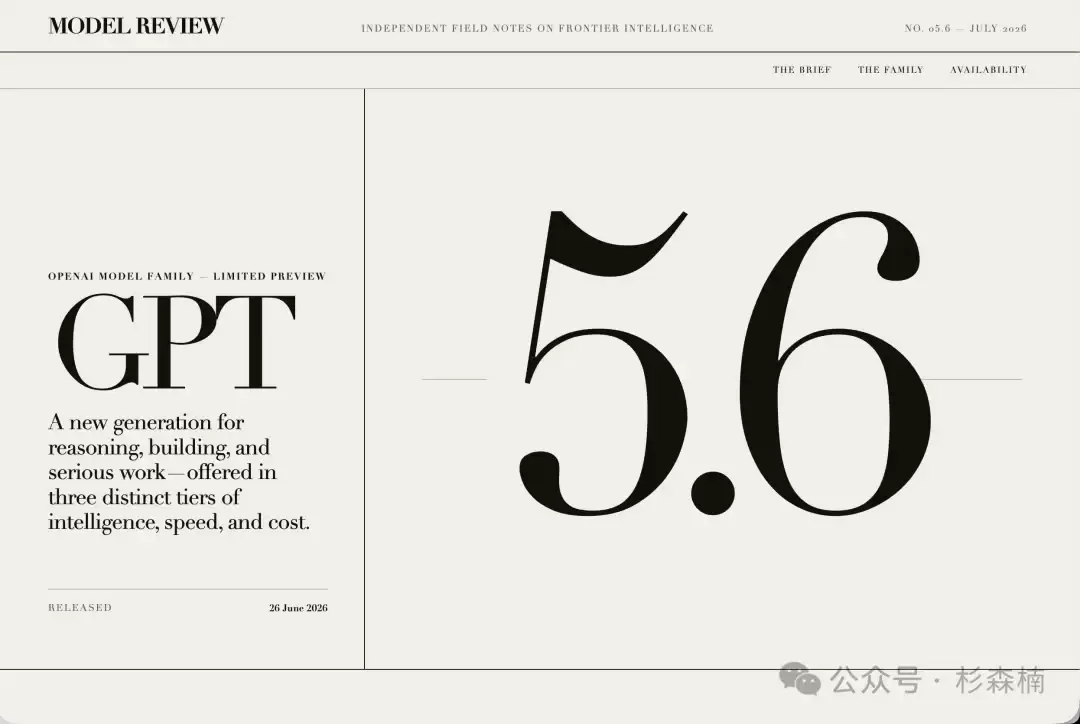
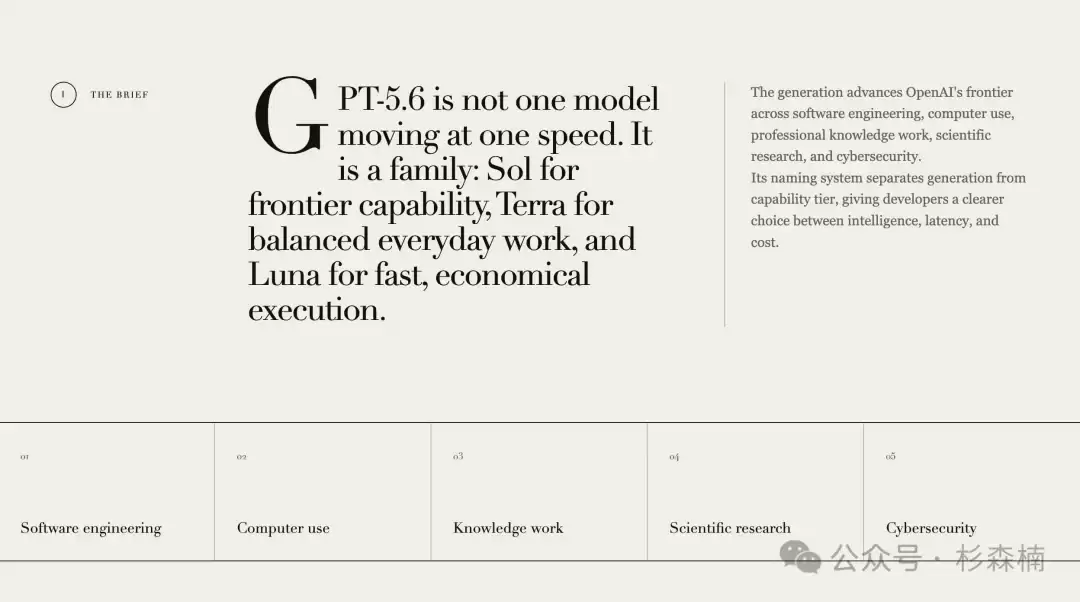
整体看起来还是比较 OK 的。大家在做 HTML 页面,或者做一些视觉风格的展示时,很多时候会用一个非常简短的提示词,去判断各个模型的设计和审美能力。
但这样你能明显发现,只要你提供了一个非常详细、非常有创造力的提示词,每个模型的视觉审美能力真没有特别大的差别。
像这回 GPT 5.6 的制作,我就感觉还是非常有美感的。
不过现在还是私密部署状态,当你看完效果以后,你可以直接回复它公开发布,它就会照做。
以上建站用的模型都是 GPT 5.6 Sol,推理强度是高。我的 Claude 目前是 Max 5X 的订阅,GPT 之前是 Pro,但我现在还没有去续,现在是 Plus 会员。
就这一个简单展示页的发布,已经用掉了我 90% 的 5 小时额度。这个额度消耗确实还比较夸张。
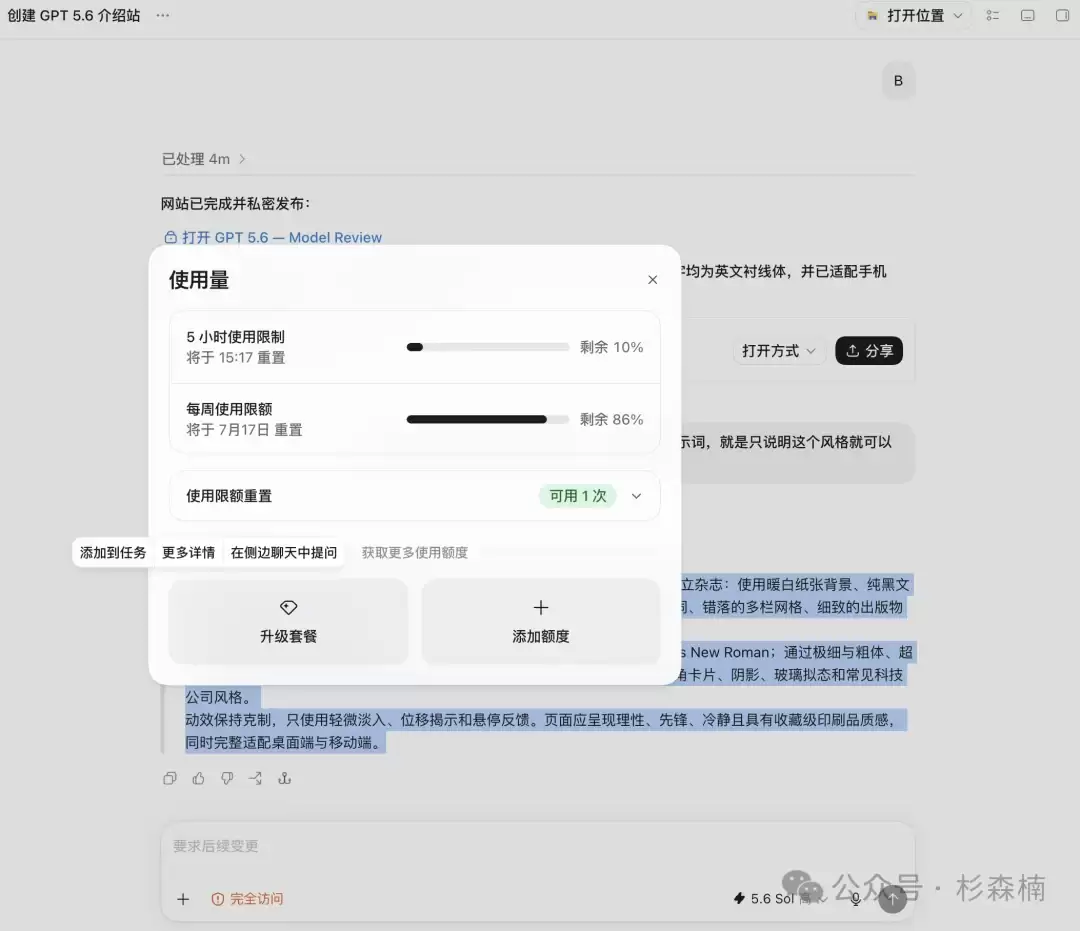
不过这也侧面说明了,在以后的实际使用过程之中,无论是 ChatGPT 还是 Claude,20 美元这一档的低等会员基本上已经完全做不了任何实际的工作了。
即便是轻度的办公工作,可能也得用 100 美金的会员。
不过这也还好理解,因为模型能力也越来越强,而 Claude 和 ChatGPT 背后的 Anthropic 和 OpenAI 也都在谋划 IPO,所以以后这种额度的削减会更加明显。
额度,噩耗
最后有一个噩耗。
在过去的几个月之中,当 Codex 推出来之后,大家一直有一个疑惑,你在 ChatGPT 网页端的对话到底会不会消耗 GPT 订阅额度。GPT 订阅额度一般分为两块,一块是 ChatGPT 网页端的对话,另一块是 Codex 的使用额度。
过去几个月,一般认为这两块是完全分开的,你在网页端的对话基本不消耗订阅额度。它被视为一种次数,按 5 小时内对话多少次来计算。
基本上可以认为,即便你是最低档的 20 美金 Plus 会员,你在 ChatGPT 网页端对话也几乎是无限制的。
但是这次我去试了一下,在 ChatGPT Codex 里面与 ChatGPT 对话,发现它还是比较明显地消耗掉了 GPT 订阅额度。5 小时的使用额度会跟着下降,我只对话了一次,额度就掉了 5%。
这次官方基本算是挑明了,即使只是用 ChatGPT 对话,也会消耗 GPT 订阅额度,两者的额度体系很可能已经打通。
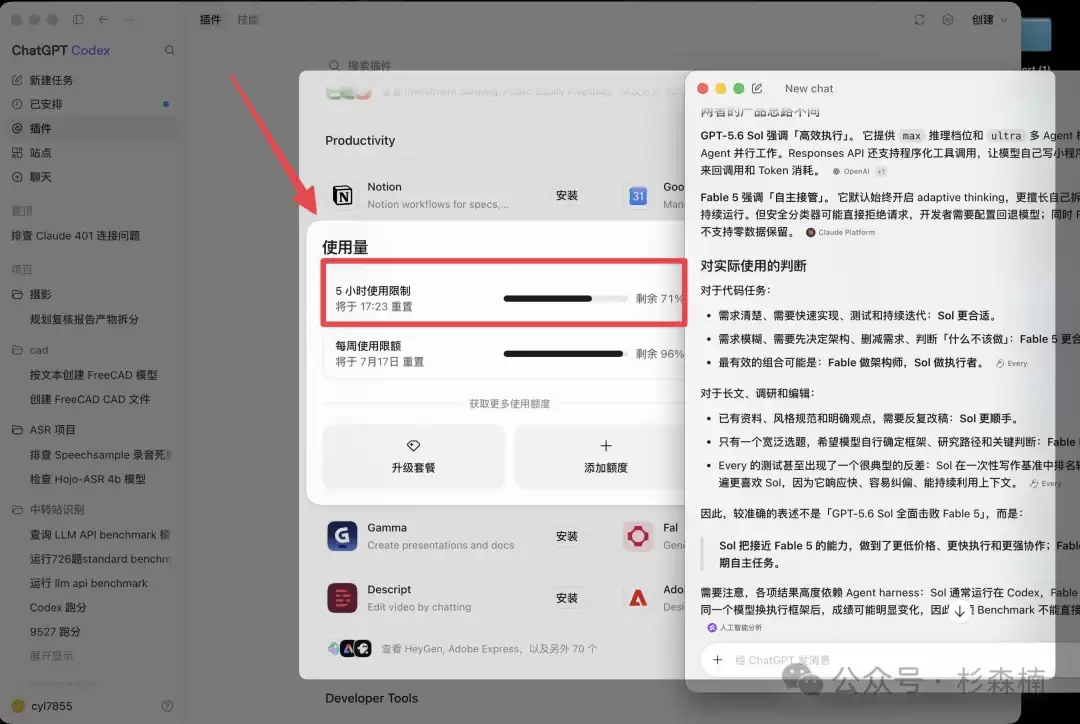
这真的算是一个噩耗了。
整体使用下来,我对这次 ChatGPT 和 Codex 的结合,感受是好的坏的都有。
好的一方面像聊天的集成,聊天内容可以直接作为上下文导入 Codex,确实好用。但这次的官宣 slogan 是 ChatGPT 和 Codex 融合,做成一个超级应用,实际体验下来,超级应用的感觉一点也没有。
整体页面和产品逻辑还是以 Codex 为主导,ChatGPT 只是一个单开的聊天框,你聊完把内容导入 Codex,这与原先的 Codex 逻辑几乎没有变化。
而且这个聊天框用起来还不是特别顺,里面并没有集成 Deep Research,以及一些其他能力。产品逻辑的衔接还是有断点,它并没有相较于之前的 Codex 有太多提升,在实际工作里也没有带来多少效率上的帮助。
我一直没太想明白,把 ChatGPT 和 Codex 结合到一块做成一个超级应用,究竟是为了什么。
首先从产品逻辑上来说,我觉得他们还没有想好该怎么做,该怎么去更好地融合。而这次也只是把 ChatGPT 作为一个次要功能融进了 Codex 里面而已。
其次,把 ChatGPT 与 Codex 大组合是否真的有必要,也是一个未知数。绝大多数人使用 ChatGPT,跟它聊天对话就已经完全足够。如果非要说 Agent 是趋势,Agent 当然是趋势,但对绝大多数人来说,Agent 是否是必要的能力,真的不好说。
模型层面,OpenAI 也算是暂时追上了 Claude,两家最强模型的能力基本一致。
不过我觉得这次倒是一个非常好的契机。
如果你之前懒得用 Codex,也懒得下载,这次可以直接下载一个 ChatGPT Codex,按现在的产品逻辑去研究怎么玩 AI,怎么去使用现在最主流、也最有想象力的 AI 应用。
因为,这是目前最「复利」的 AI 应用。
看到这里,辛苦啦。
感谢你的阅读和「在场」!
-
10.08
四六级准考证打印时间_四六级准考证打印查询
-
10.08
四六级官网准考证2026_四六级准考证打印入口
-
10.08
腾讯企业邮箱网页版_腾讯企业邮箱网页版入口
-
10.08
126.com邮箱登录网页_126邮箱注册入口
-
10.08
126邮箱登录入口_126邮箱入口官网
-
10.08
学信网查询登录入口_学历学籍查询方法及在线验证报告申请指南
-
专题
三国战纪-风云再起 整合版
-
专题
三国战纪-乱世枭雄
-
-
下载
- |
-
-
下载
- 《行尸走肉第一章》免安装中文汉化硬盘版下载
- 单机|436 MB
- 一款以动作冒险为主题的游戏
-
-
下载
- 《街头霸王X铁拳》免安装中文汉化硬盘版下载
- 单机|111MB
- 一款非常好玩的格斗游戏
-
-
下载
- |
-
-
下载
- 《暗黑破坏神3》免安装繁体中文正式版下载
- 单机|7630 MB
- 一款以角色扮演为主题的游戏
-
-
下载
- 《马克思佩恩3》免安装硬盘版下载
- 单机|27033 MB
- 一款以第三人称射击为主题的游戏