又被网友的‘微信用法’惊到了!果然!人类对微信的开发不足1%
微信的隐藏功能,原来可以这样提升效率!用了这么多年,才知道还有这些神奇操作。核心内容:1. 添加特殊好友实现聊天记录、文章、视频的智能总结2. 图片一键生成Excel表格与自动提取画面文字3. 巧用#号键快速查询天气、汇率等实用信息
文/猫儿

 .⏰结尾准备了抽奖福利
评论区留言后即可参与抽奖哦

进入正文咯上一期分享的微信隐藏用法被网友的“微信用法”惊到了!用了10年,才发现自己是个“假用户”本以为解密了大多数不为人知的功能
然而,我又刷到一个关于微信用法的帖子,再次被震惊!咱就是说,微信你到底还有多少“隐藏用法”,是不是欠我一本300页的说明书。
本期内容,就给大家再介绍几个超实用的微信用法。1.添加特殊好友
以前我以为微信只能添加正常的好友
可看了网友的操作,才知道,还可以添加一些特殊的好友。
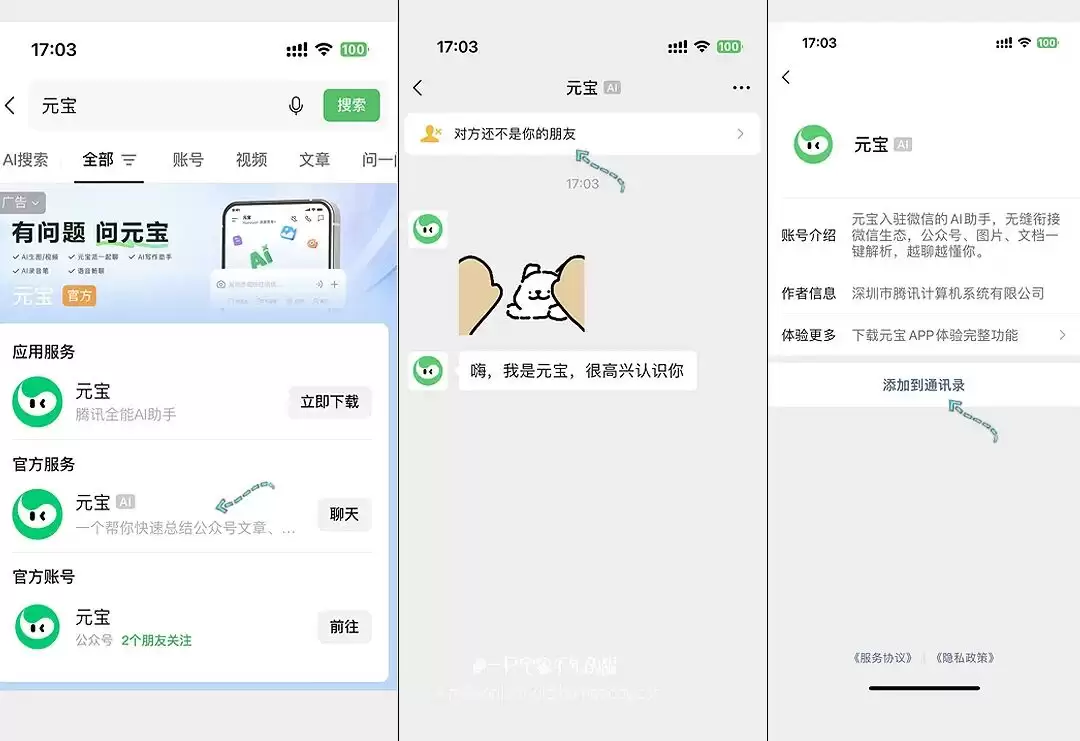
比如,添加AI元宝为好友,那么以后有任何问题都可以转发给它,来实现你的需求。
相当于,有了一个万能的“好友”。
①比如:聊天记录一键总结分析
当你打开微信,发现公司工作群发了99﹢的消息... ...
当你打开微信,发现家长群里老师发的消息,被一群收到覆盖... ...
这时候你只能崩溃的慢慢爬楼查看记录
生怕错过了重要消息。
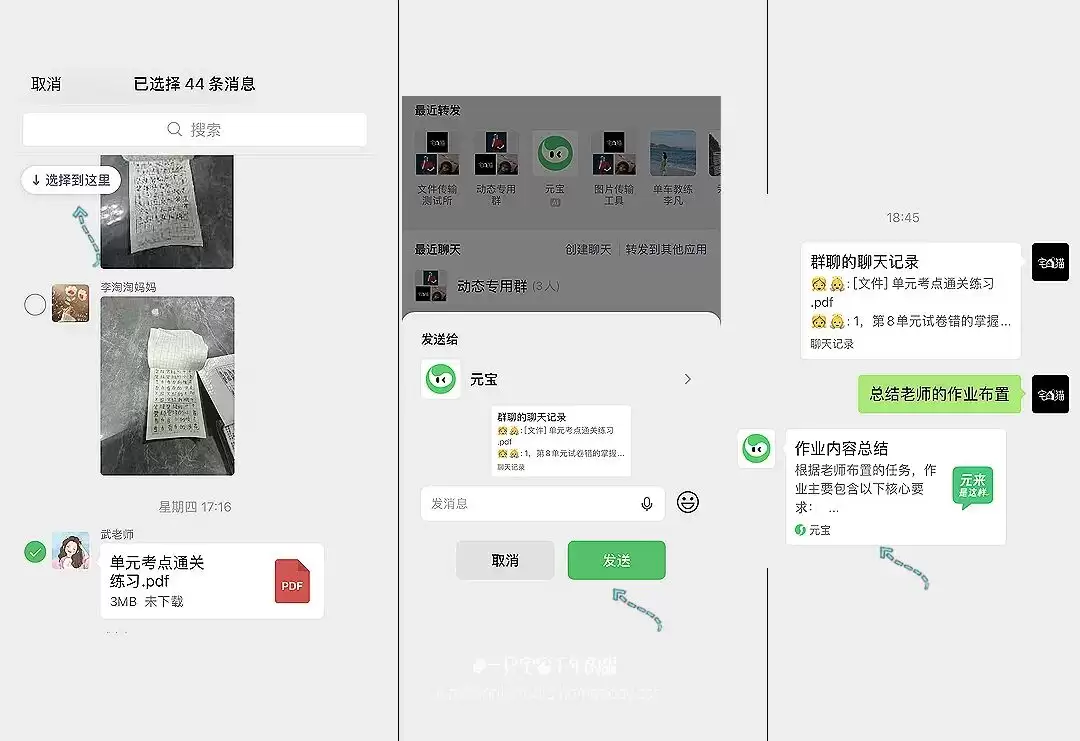
但是,当你有了元宝这个好友,这一切将变得非常简单。
长按多选聊天记录→点击转发→转发到其他应用→选择元宝,然后就自动复制到元宝APP或者聊天对话框中。
这时候,你只需要输入你的需求,让元宝帮你总结分析即可。
它能瞬间把这一大串聊天记录整理成清晰的主题、重点和待办事项,甚至可以告诉你怎么回复消息。
②比如:文章一键总结
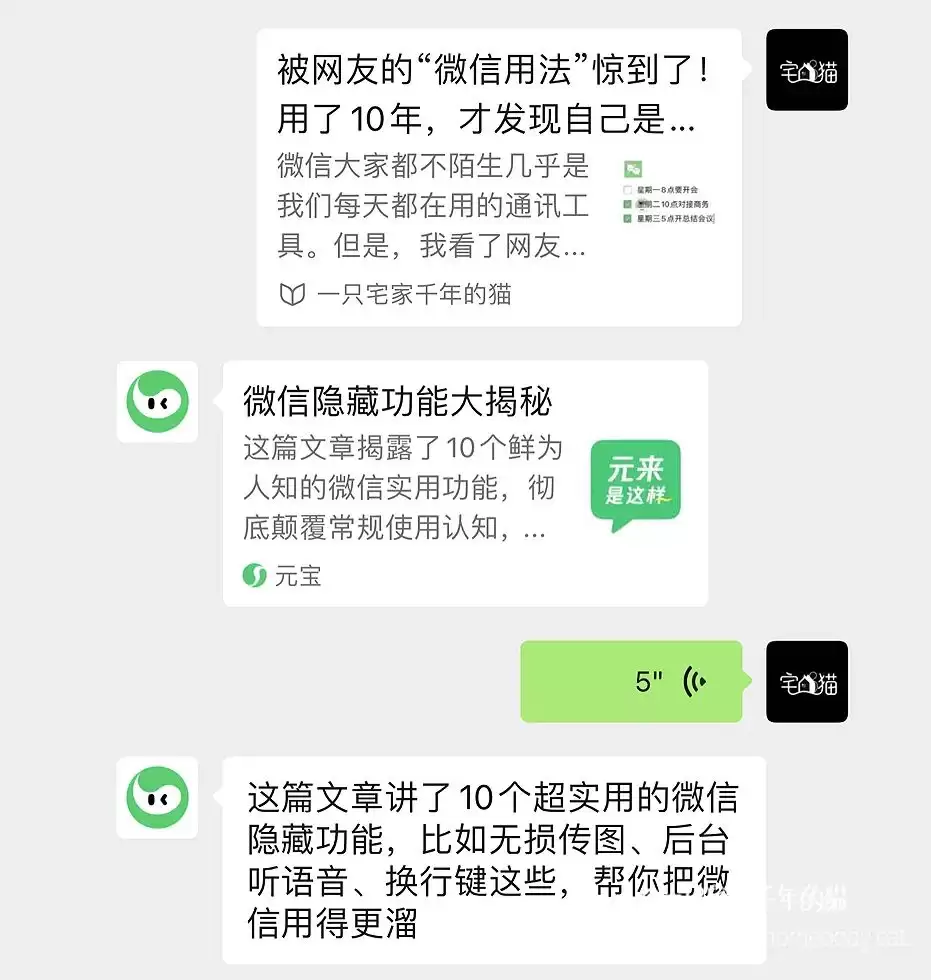
当你看到一篇不错的公众号干货文章
但是文字又太长,阅读起来比较枯燥。
那么这时候
你也可以把文章转发给元宝,让元宝帮你提炼内容。
而且可以继续追问,你想知道的具体信息和数据。
③比如:视频一键总结
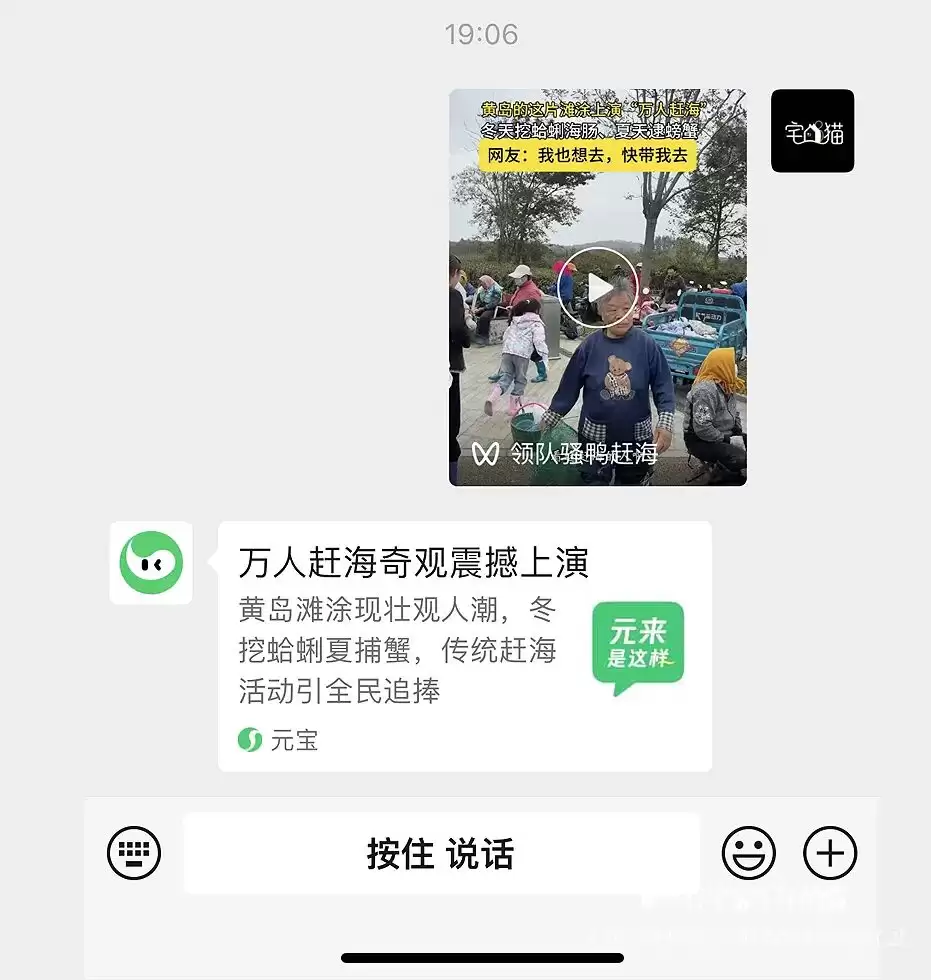
同样的道理,当你刷到一个视频号干货
想要解读里面的内容,但是又懒得暂停记笔记。
这时候你也可以转发给元宝
几秒钟就能把视频里的结构要点给你整理的明明白白。
2.自动excel表格
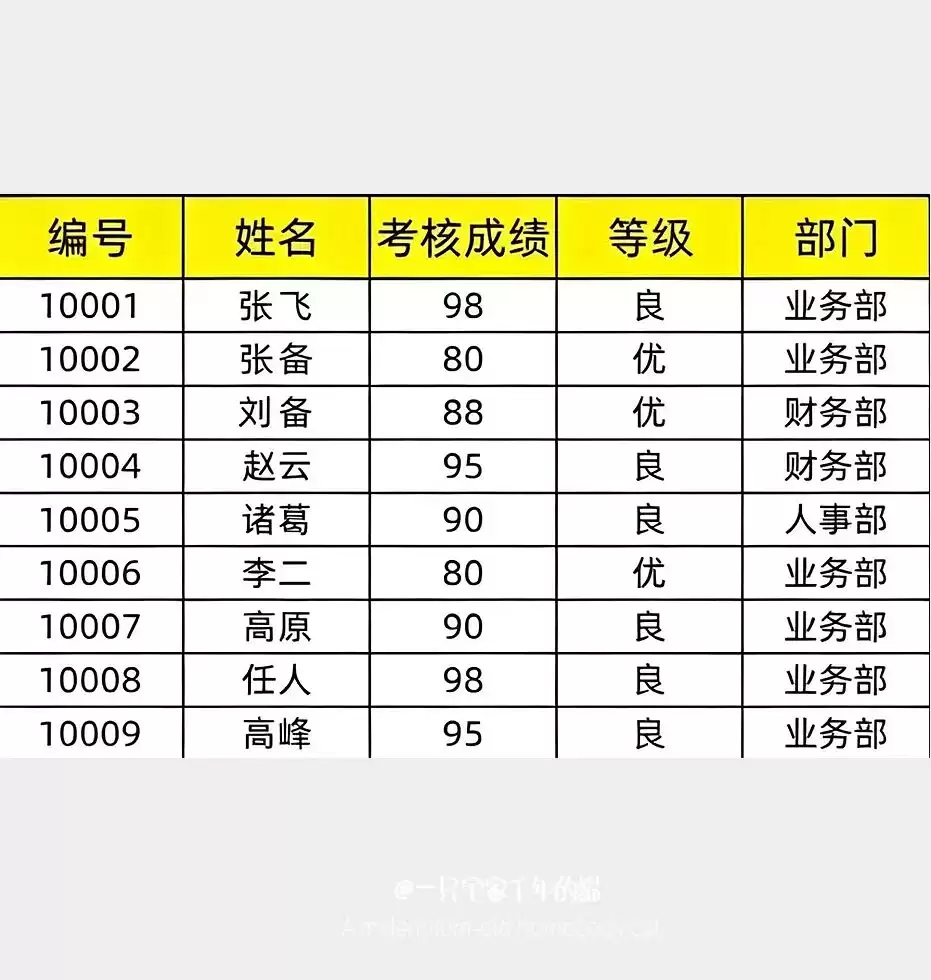
上班牛马最崩溃的事情,就是快下班了,老板丢给你一张图片,让你做个excel表格。
当我正在崩溃,并准备手搓的时候,却看到了网友的微信用法,直接把我惊呆,原来微信就可以直接一键生成电子excel表格。
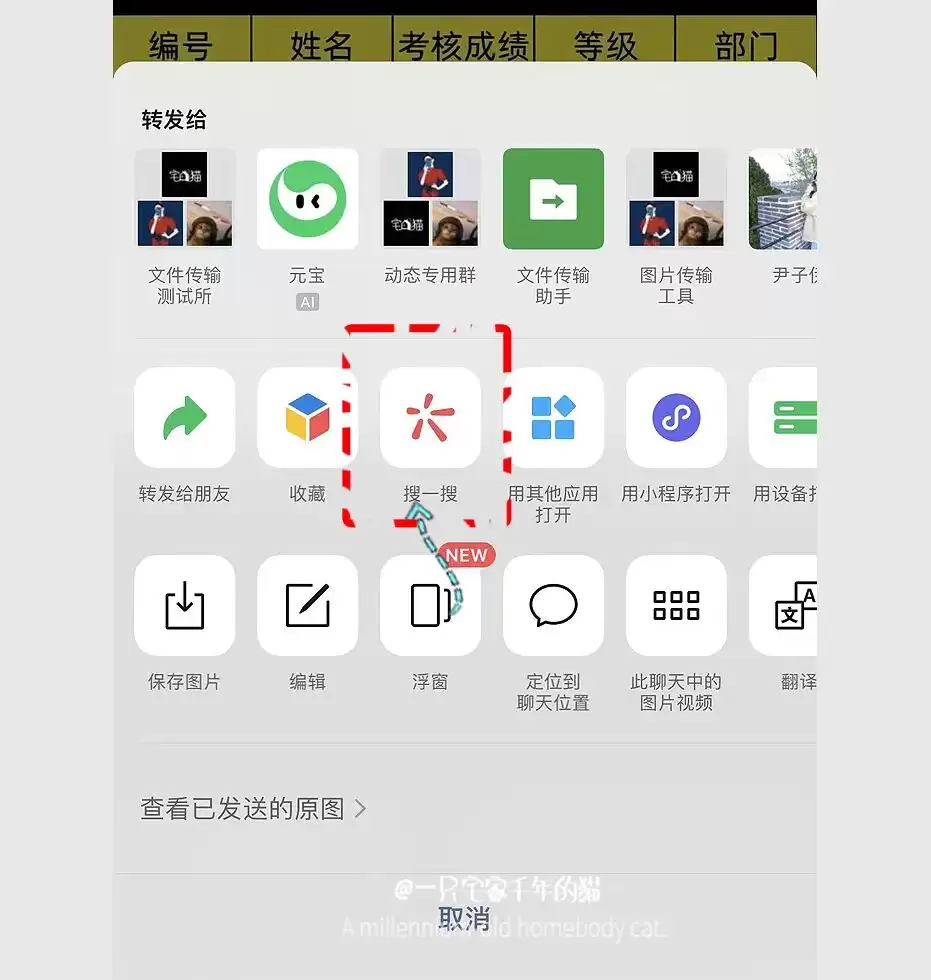
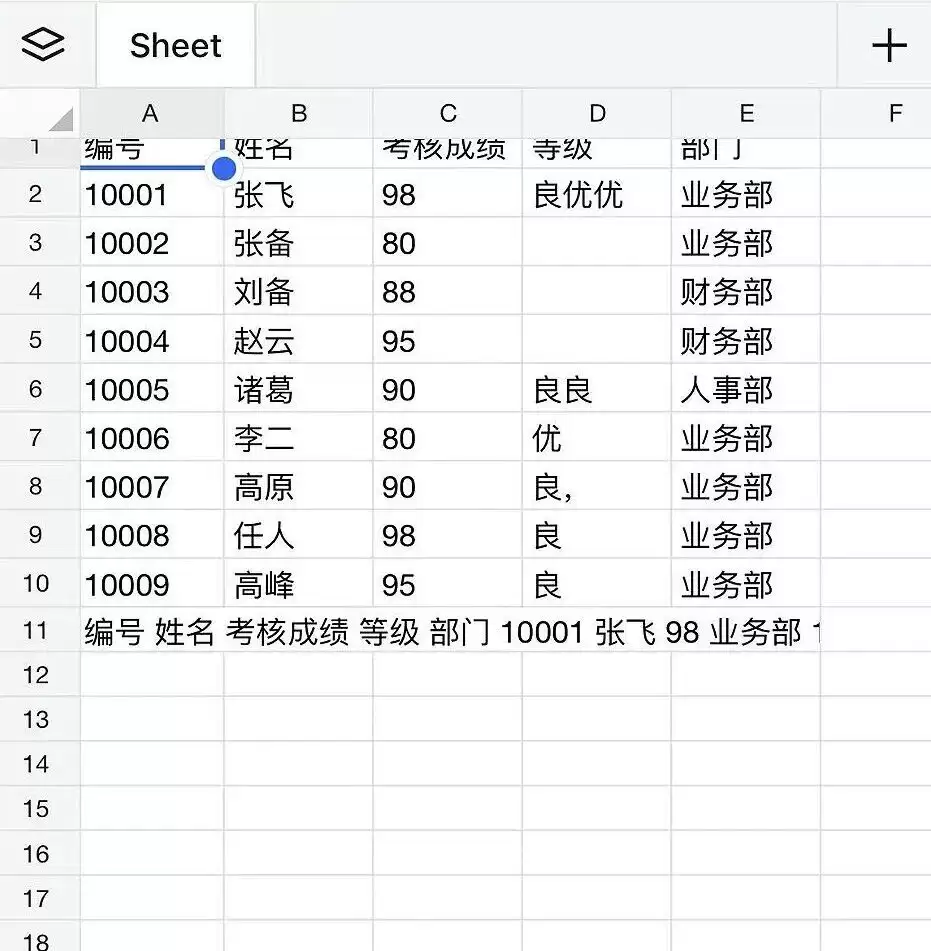
首先,把图片保存→发送给文件传输助手→长按图片→搜一搜→在线表格,就可以生成excel表格了,既简单又省事,1分钟搞定。
3.自动填充
当你看到书上的内容,想要复制下来发送给老板或者朋友的时候,是不是只能拍照,而无法直接复制文字。
但是你又不想一个个地打字,怎么办?
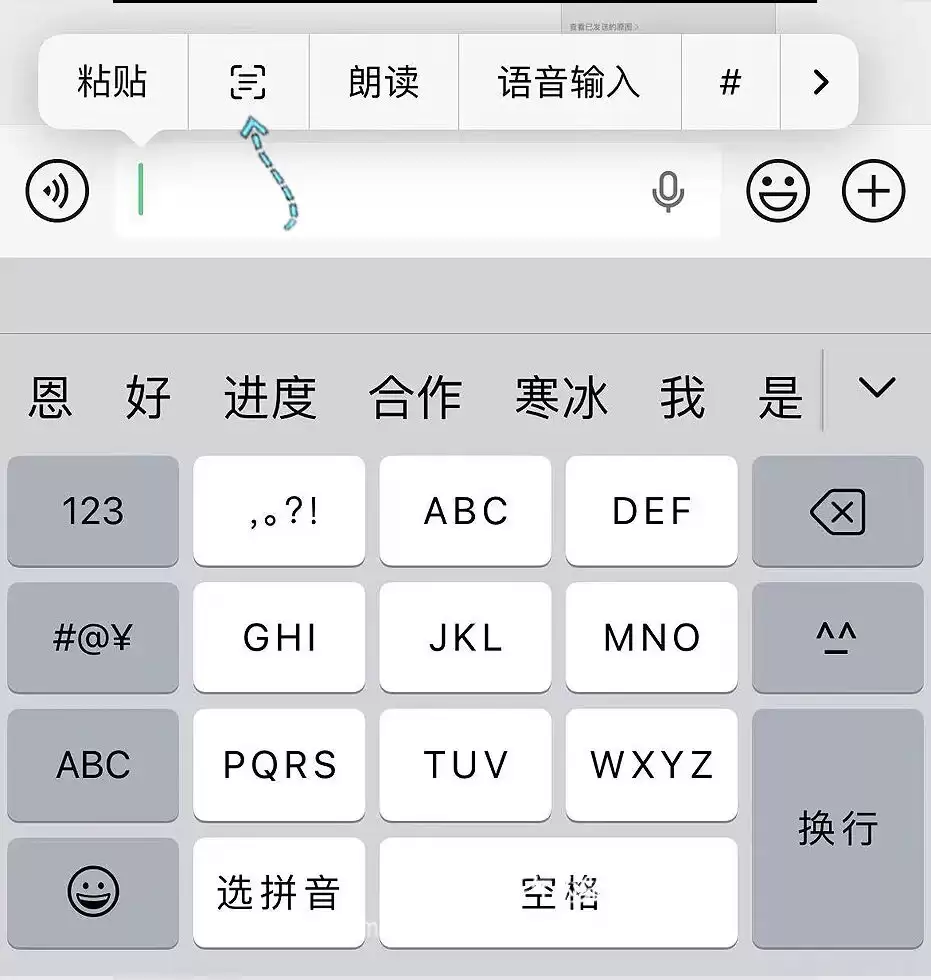
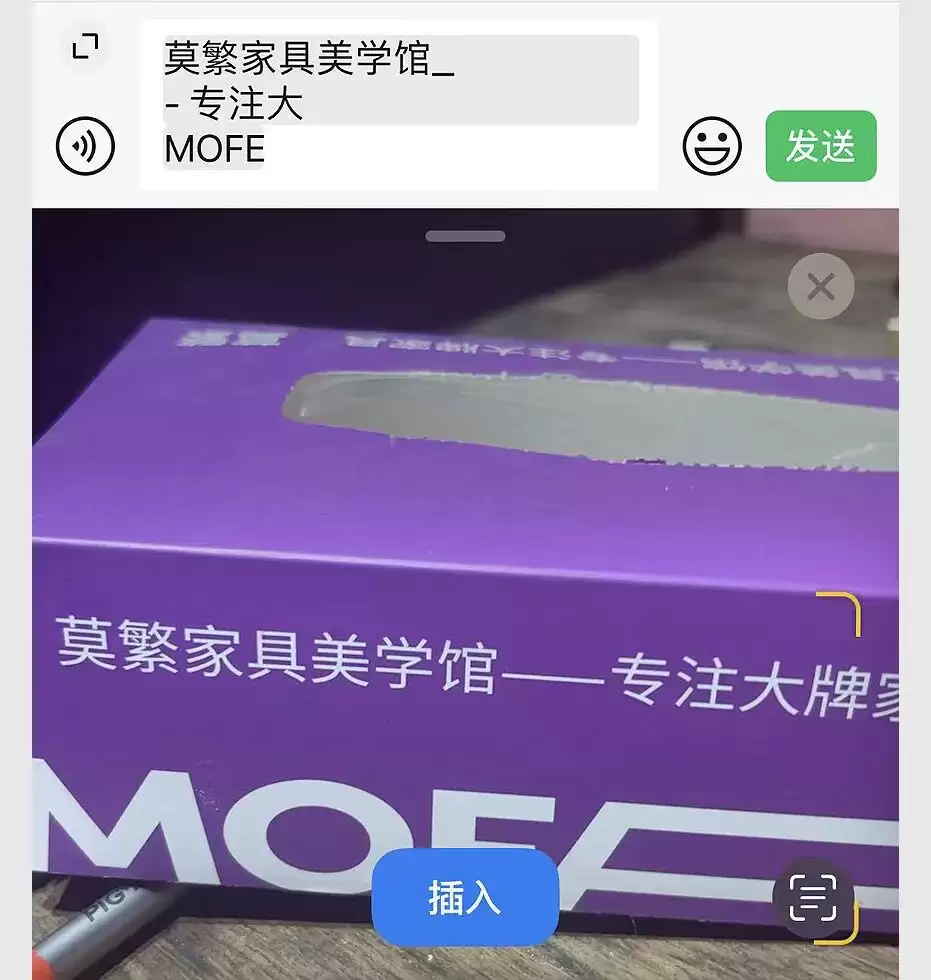
其实,你只要在对话框中
长按聊天框→点击扫描按钮→对准哪里它就会把文字直接提取出来。
[无论是书本上的,还是电脑屏幕上的文字都可以。]
而且是实时的画面,速度超快,可以提高很多办公效率。
4.#号键的妙用
以前看天气预报、汇率、航班之类的
我一般都是去搜索或者去APP里查看。
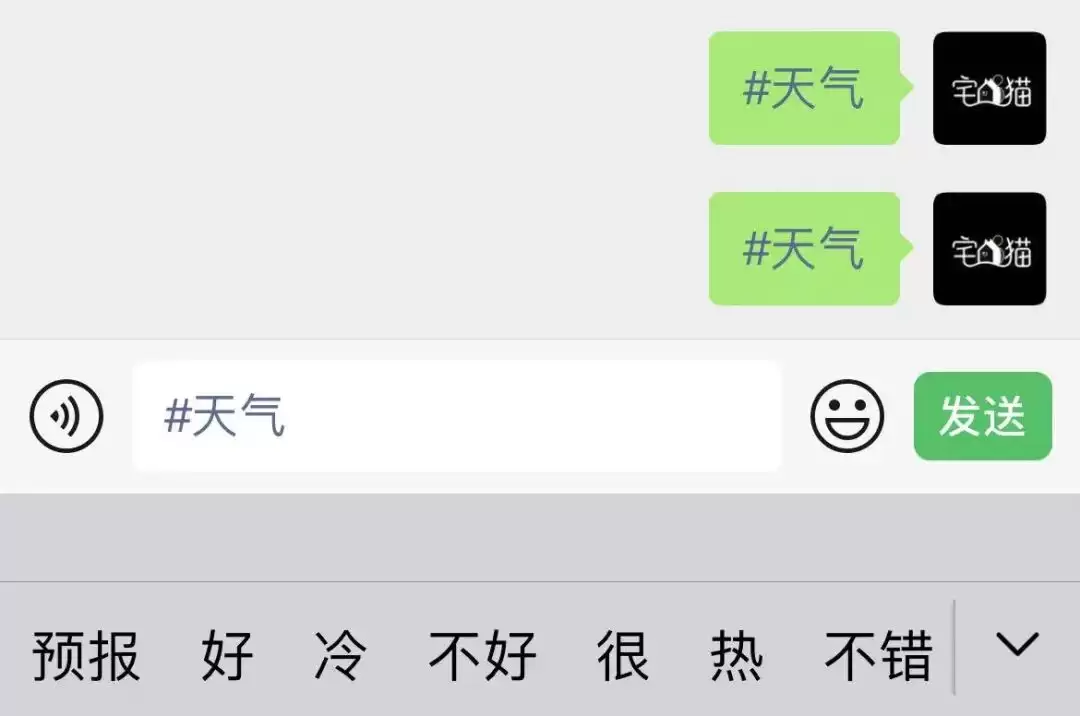
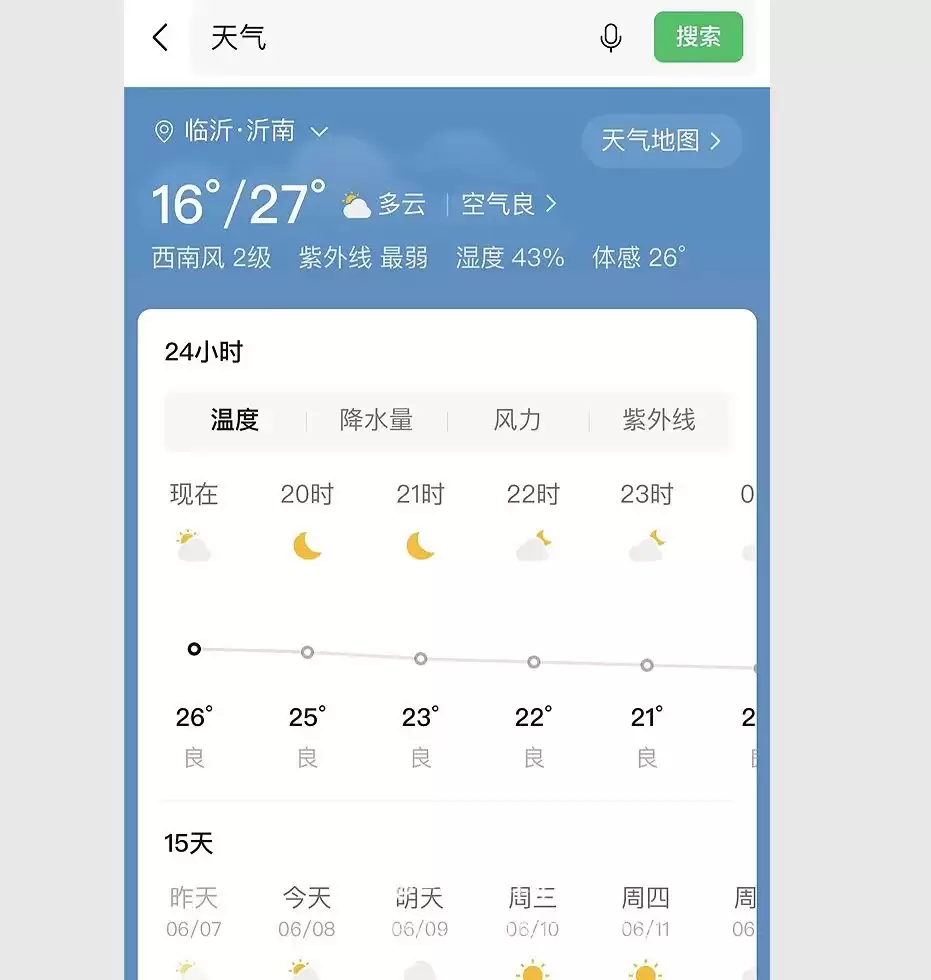
直到看了网友的微信用法,才知道,在对话框中就可以查看这些信息。
点开文件传输助手[或者自己给自己发]→输入井号键+汇率、天气或者航班→
发送→点击发送的文字,即可查看你需要的信息。
5.免打字
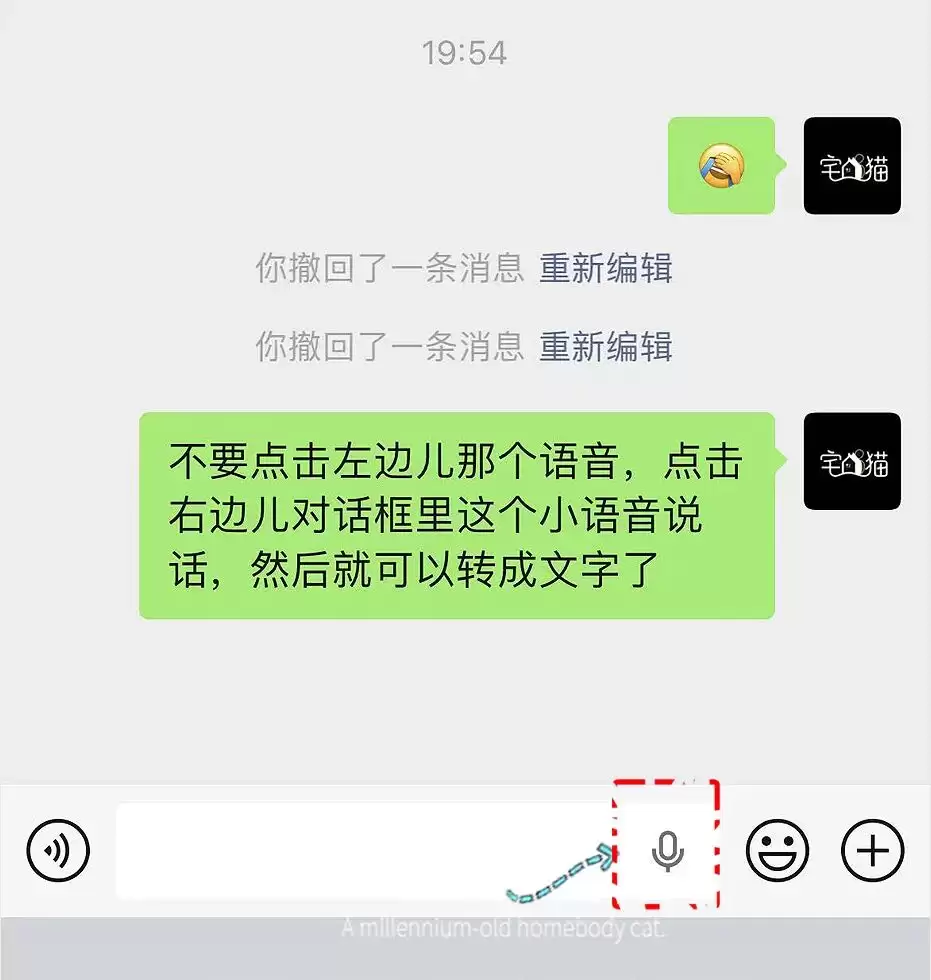
成年人发微信的体面
就是能发文字绝对不发长语音
但是打字又非常麻烦。
殊不知,只需要在对话框中点击右边的小话筒,就可以直接语音转换文字了。
主打一个绝不烦人!
6.微信提醒
像我这样记性不好的
别人微信和我说好的事情,后头一忙起来就给忘了。
别提有多尴尬了。
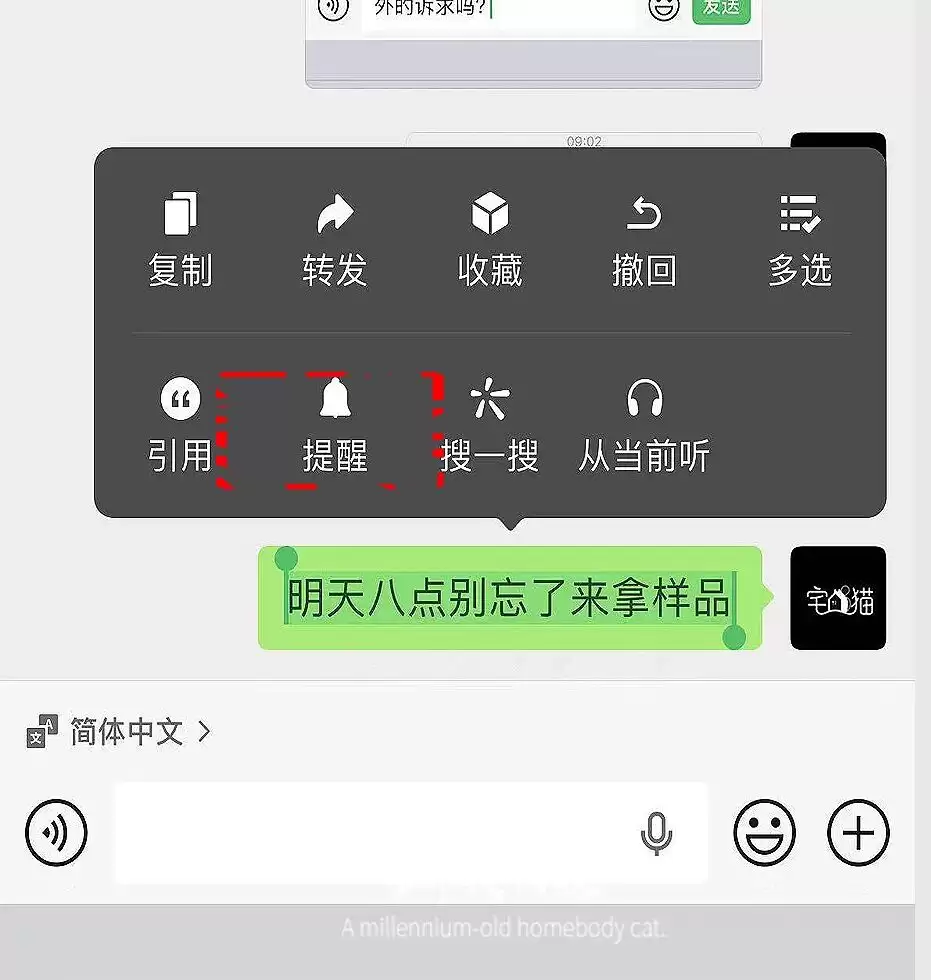
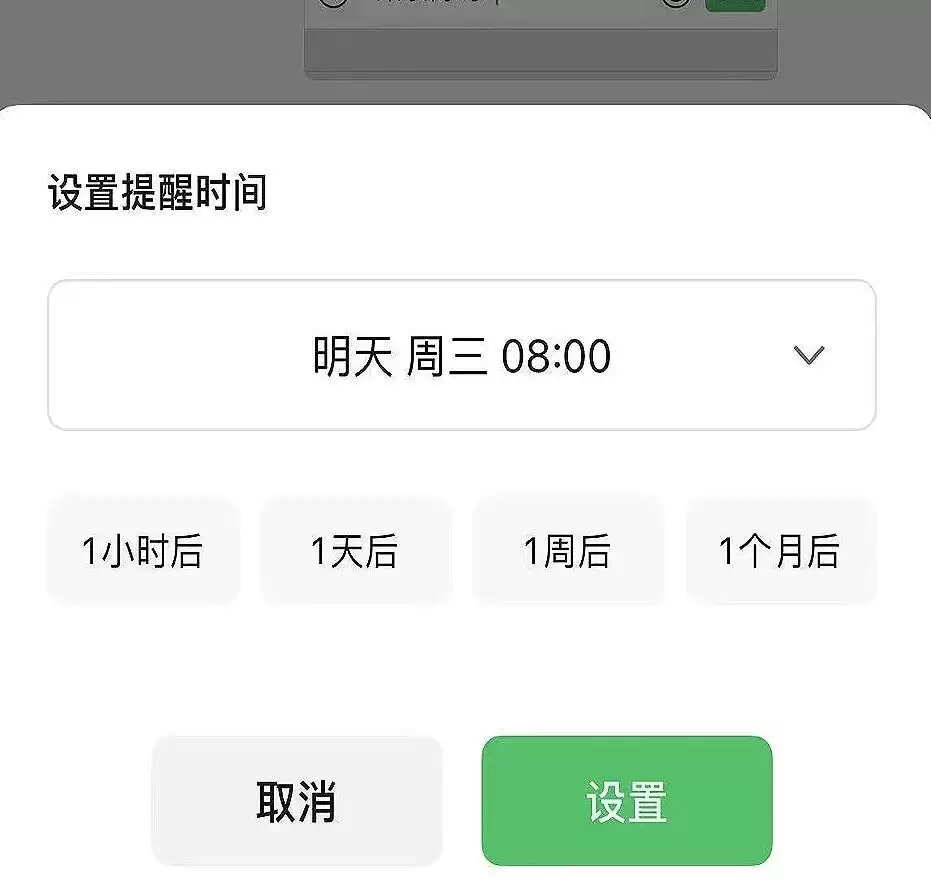
现在好了!和网友学会提醒的用法后,再也不怕因为忘事而耽误事情了。
长按别人发给你的那条消息→提醒→设置闹铃。到时候微信就会亲自闹钟提醒你啦,超实用。
7.边写边译
有时候工作需求,和国外的客户沟通,因为英语不好,所以每次我都是找翻译软件,忙得不可开交。
后来我才知道,原来微信是可以直接实时翻译的,边写边译,输入中文发出来的就是英文日文韩文。
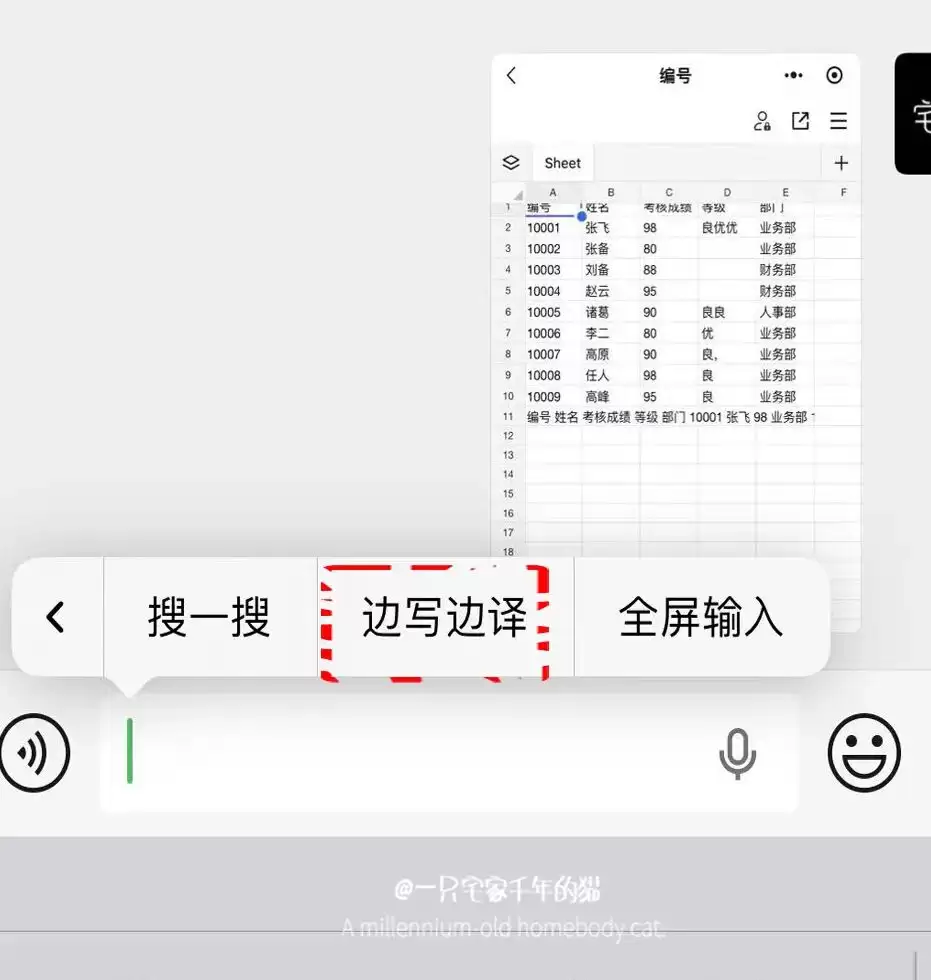
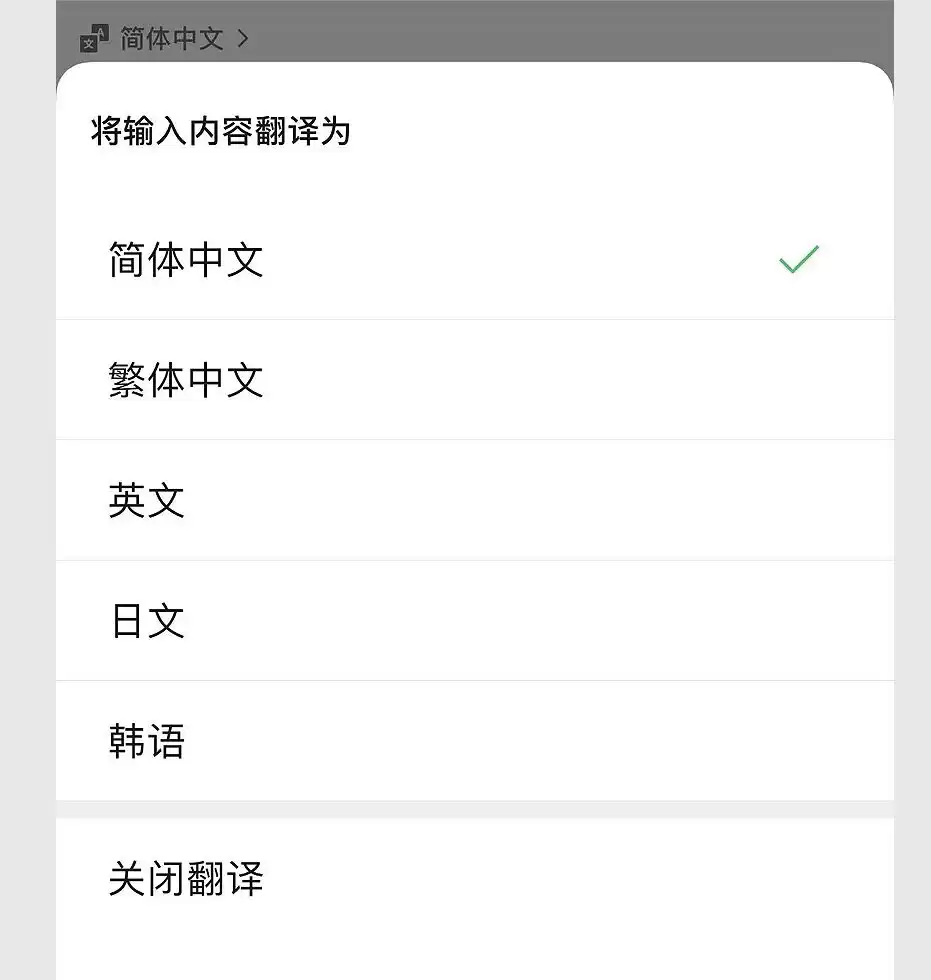
方法很简单:
长按输入框→边写边译,然后正常输入中文,即可实时翻译出来英文日文韩文。
8.合并发送
以前和朋友分享照片时
发个几张照片还行
如果照片一旦多了
几乎会刷屏,而且对方照片保存起来也非常麻烦。
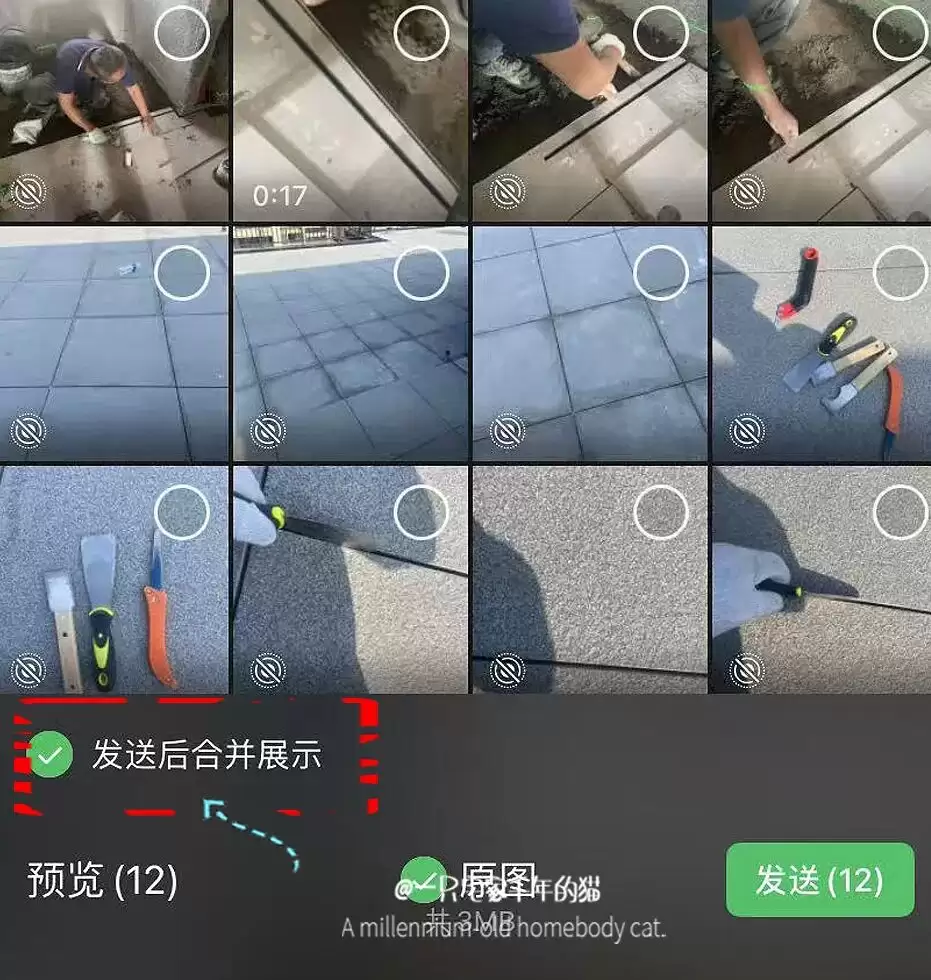
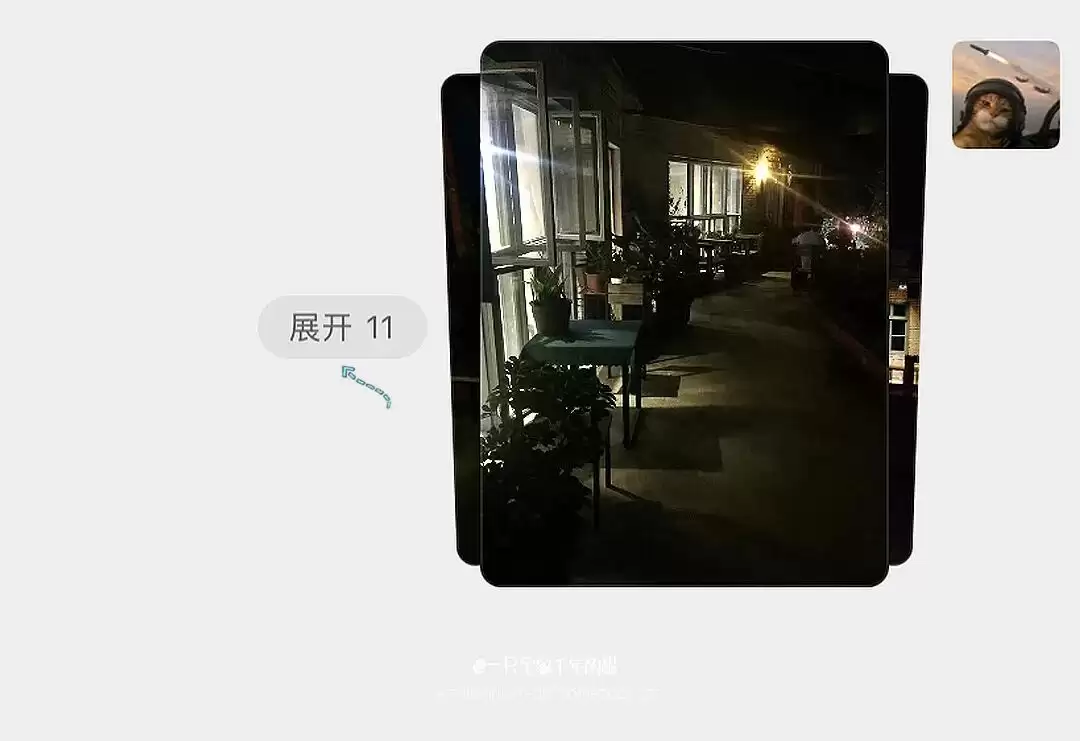
后来才发现,只需要在发送照片的时候,选择发送后合并展示,这样发送过去的照片,就会叠加在一起,而不是一张张的照片占满整个屏幕。
[目前仅有部分内测用户可以看到的]
9.粉色微信
最后和大家说一个好玩的!
以前只知道iPhone微信是绿色的,看都看腻了。
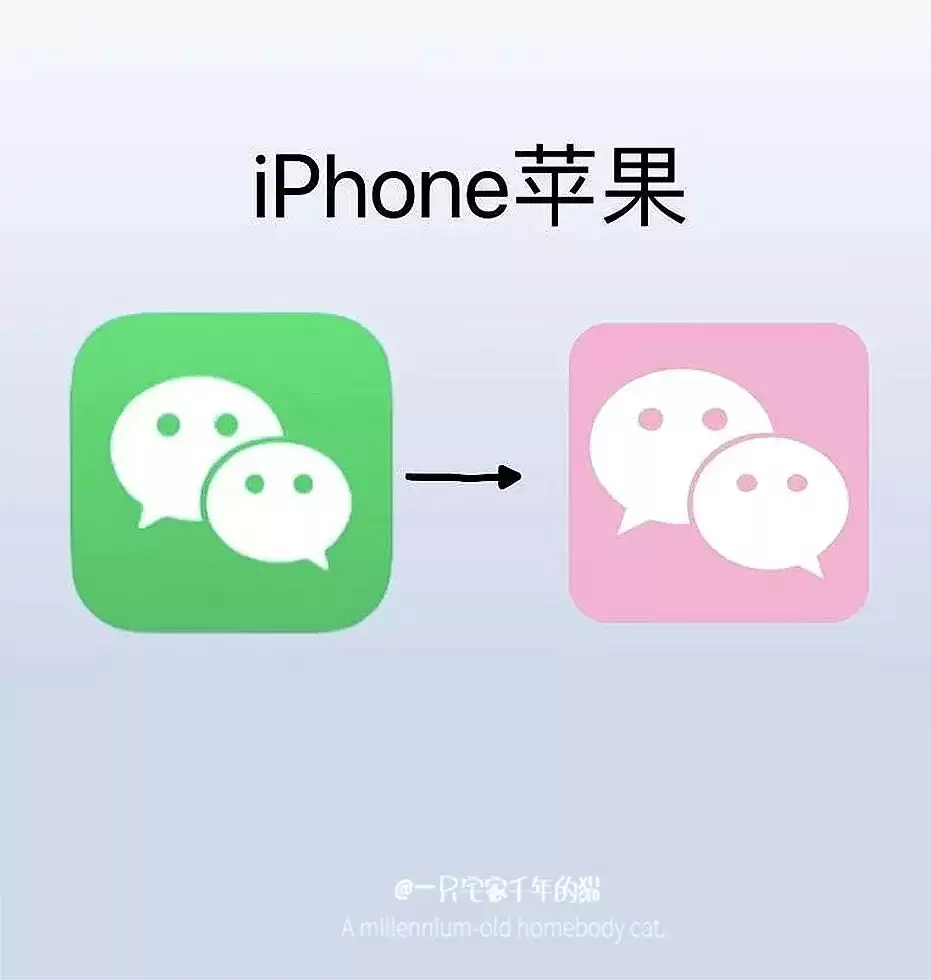
而我后来无意中发现,微信竟然还可以改成粉色的甚至任何图标。
而且轻松几步就可以搞定。
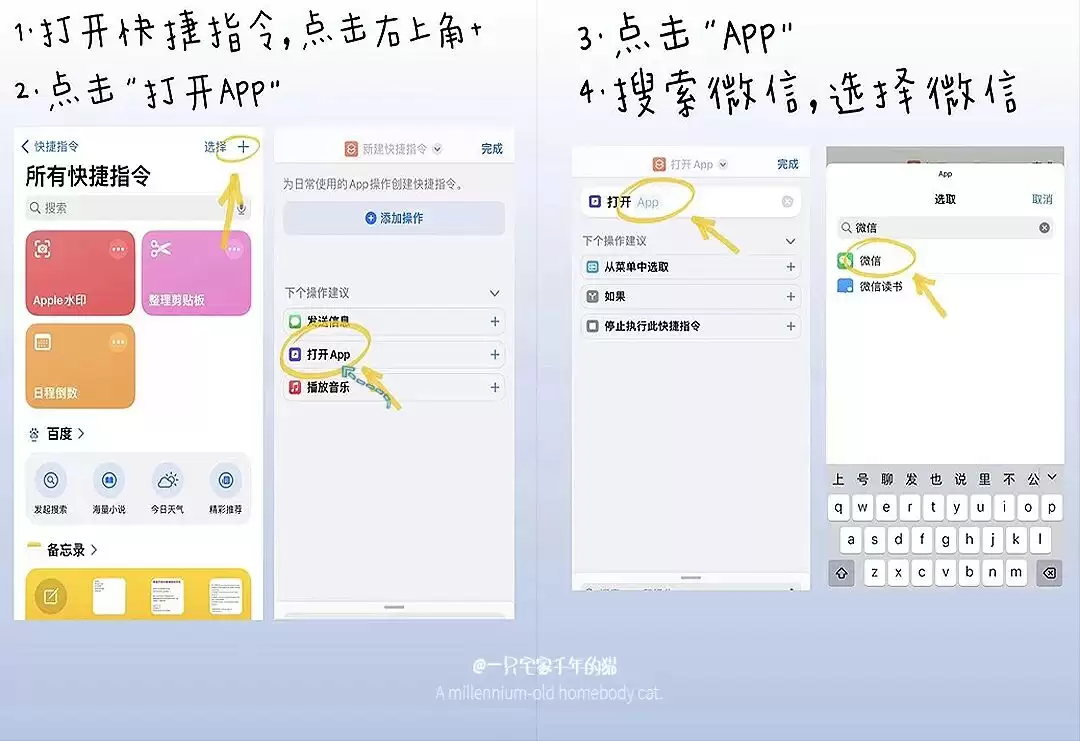
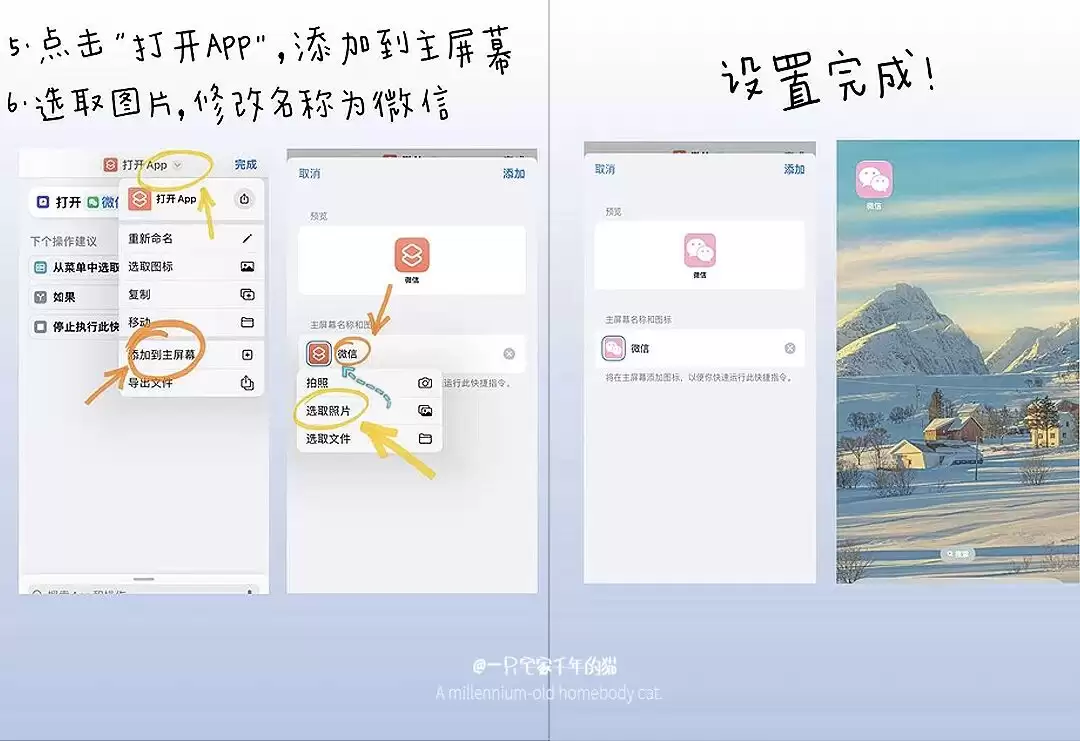
首先打开快捷指令app→点击右上+号→打开APP→点击APP选择微信→点击右下方分享→添加到主屏幕→更换图片和名称→搞定。


附上图片,大家可保存到相册备用。
用这个方法还可以给手机任何软件换图标哦~
 说在最后:
说在最后:以前只是说科技改变生活但从未深刻感触而一个小小的微信却让我深刻地感受到,科技从来不是冰冷的效率,而是帮我们在鸡零狗碎的日常里透出一点喘息的自由。
点“赞”+“推荐”+ 留言
从留言区抽5位姐妹送精美礼物
经常阅读和经常分享
会增加中奖几率噢~

登录查看剩余 70% 内容
-
10.03
pishi-normalno:AI Agent 工具实践指南
-
10.03
Hermes Agent的本地部署并接入飞书的完整攻略实用指南
-
10.03
reference-video-rebuild:实践指南
-
10.03
natively-cluely-ai-assistant:AI Agent 工具实践指南
-
10.03
分析node事件循环和消息队列实用指南
-
10.03
quiet-money:实践指南
-
专题
三国战纪-风云再起 整合版
-
专题
三国战纪-乱世枭雄
-
- 顽皮狗经典IP重制版提案曝光 光影与材质全面翻新
- 09.29
-
- 从AI硬件热潮看产品经理如何辨别真实需求
- 07.08
-
- 从Palantir发布的案例:我看到三个转型信号
- 07.08
-
-
-
-
-
下载
- |
-
-
下载
- 《行尸走肉第一章》免安装中文汉化硬盘版下载
- 单机|436 MB
- 一款以动作冒险为主题的游戏
-
-
下载
- 《街头霸王X铁拳》免安装中文汉化硬盘版下载
- 单机|111MB
- 一款非常好玩的格斗游戏
-
-
下载
- |
-
-
下载
- 《暗黑破坏神3》免安装繁体中文正式版下载
- 单机|7630 MB
- 一款以角色扮演为主题的游戏
-
-
下载
- 《马克思佩恩3》免安装硬盘版下载
- 单机|27033 MB
- 一款以第三人称射击为主题的游戏