Ccleaner如何设置自动清理
ccleaner是一款功能强大的系统清理工具,它能帮助我们有效清理系统中的各种垃圾文件,释放磁盘空间,提升系统性能。而设置自动清理功能,更是能让清理工作变得轻松又便捷。下面就来详细介绍如何在ccleaner中设置自动清理。
一、打开ccleaner软件
首先,在电脑上找到ccleaner的应用图标,双击打开软件。打开后,你会看到它简洁直观的界面。
二、进入设置界面
在ccleaner的主界面中,找到并点击左上角的“设置”按钮,这将打开设置窗口。
三、设置自动清理任务
1. 选择要清理的项目
在设置窗口中,有多个清理类别可供选择,如浏览器缓存、系统日志、临时文件等。你可以根据自己的需求勾选想要自动清理的项目。比如,如果你经常使用浏览器上网,勾选浏览器缓存清理能及时清除浏览网页产生的垃圾文件,节省磁盘空间。
2. 设置清理频率
接着,在设置窗口中找到“自动清理”选项卡。在这里,你可以设置自动清理任务的执行频率。有每天、每周、每月等多种选项可供选择。如果你希望每天都对系统进行一次全面清理,就选择“每天”。
3. 指定清理时间
除了设置清理频率,你还能指定具体的清理时间。比如,你可以选择在每天凌晨电脑使用频率较低的时候进行自动清理,这样不会影响你日常的工作和使用。在“自动清理”选项卡中,找到“在以下时间运行”选项,通过下拉菜单选择你想要的清理时间。
四、保存设置
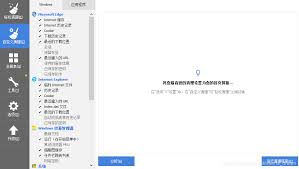
完成以上设置后,点击设置窗口下方的“确定”按钮,保存你所做的设置。这样,ccleaner就会按照你设定的频率和时间自动进行清理工作啦。
通过以上简单的设置步骤,就能让ccleaner自动为你的系统清理垃圾,保持系统的清爽和高效。以后再也不用担心系统垃圾堆积过多影响性能了,赶紧试试吧!
-
10.08
四六级准考证打印时间_四六级准考证打印查询
-
10.08
四六级官网准考证2026_四六级准考证打印入口
-
10.08
腾讯企业邮箱网页版_腾讯企业邮箱网页版入口
-
10.08
126.com邮箱登录网页_126邮箱注册入口
-
10.08
126邮箱登录入口_126邮箱入口官网
-
10.08
学信网查询登录入口_学历学籍查询方法及在线验证报告申请指南
推荐专题
-
专题
三国战纪-风云再起 整合版
-
专题
三国战纪-乱世枭雄
热门阅读
-
- 《YAPYAP》戴着镣铐的囚犯介绍
- 09.29
-
- 《YAPYAP》史莱姆介绍
- 09.29
-
-
-
-
-
-
下载
- |
-
-
下载
- 《行尸走肉第一章》免安装中文汉化硬盘版下载
- 单机|436 MB
- 一款以动作冒险为主题的游戏
-
-
下载
- 《街头霸王X铁拳》免安装中文汉化硬盘版下载
- 单机|111MB
- 一款非常好玩的格斗游戏
-
-
下载
- |
-
-
下载
- 《暗黑破坏神3》免安装繁体中文正式版下载
- 单机|7630 MB
- 一款以角色扮演为主题的游戏
-
-
下载
- 《马克思佩恩3》免安装硬盘版下载
- 单机|27033 MB
- 一款以第三人称射击为主题的游戏