Rhino如何开启自动捕捉功能
rhino作为一款强大的三维建模软件,自动捕捉功能能极大地提升建模效率。下面就为大家详细介绍开启自动捕捉功能的方法。
一、进入选项设置
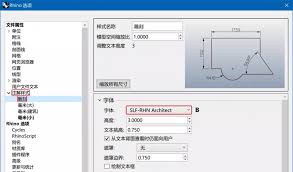
首先,打开rhino软件。然后在菜单栏中找到“工具”选项,点击下拉菜单中的“选项”。这一步是进入软件设置的关键入口,通过这里我们可以对各种功能进行定制。
二、捕捉选项卡设置
在弹出的“选项”对话框中,找到“捕捉”选项卡。这里集中了与自动捕捉相关的各种设置参数。
(一)勾选需要的捕捉点类型
在“捕捉点”区域,有众多可供选择的捕捉点类型。比如“端点”,勾选它后,当鼠标靠近线段端点时,软件会自动捕捉到该端点,方便我们精确选取进行建模操作,像绘制新线段时准确连接到已有线段端点。“中点”也是常用的捕捉点,能帮助我们快速定位线段中点位置,用于一些基于中点的几何操作,如创建对称图形等。还有“圆心”,对于绘制圆、圆弧或者对圆形物体进行编辑时,捕捉圆心能确保操作的准确性。根据实际建模需求,勾选相应的捕捉点类型。
(二)设置捕捉敏感度
“捕捉敏感度”滑块用于调整捕捉的灵敏程度。如果将敏感度设置得较高,鼠标靠近捕捉点时能更迅速地捕捉到;若设置较低,则需要鼠标更接近捕捉点才会触发捕捉。可以先进行一些简单操作,根据自己的习惯和实际使用感受来调整敏感度,找到最适合自己的数值。
三、应用与验证
完成上述设置后,点击“确定”保存设置。此时,回到绘图界面,开始进行建模操作。比如绘制一条直线,当鼠标靠近已有的线段端点时,会看到软件自动捕捉到端点,出现明显的捕捉提示标识,这就说明自动捕捉功能已成功开启并生效。通过实际的绘图、编辑等操作,进一步验证自动捕捉功能是否能满足你的建模需求。如果在使用过程中发现某些捕捉不准确或者有遗漏,可再次回到“选项”对话框的“捕捉”选项卡进行微调,直到达到理想的使用效果。掌握了rhino开启自动捕捉功能的方法,就能在三维建模过程中更加高效、精准地完成各种复杂的设计任务,让你的建模工作事半功倍。
-
10.13
C#中Invoke、begininvoke、InvokeRequired三者之间的区别实用指南
-
10.13
Codex下载与本地部署实践:从零搭建你的AI编程助手实用指南
-
10.13
OpenClaw飞书渠道ACP功能启动的实现方式步骤实用指南
-
10.13
C# async Task返回值的使用小结实用指南
-
10.13
认识 DeepSeek Harness(DSH):Agent、Harness 与“一切皆插件“实用指南
-
10.13
C# 索引器(Indexer)超全笔记实用指南
-
专题
三国战纪-风云再起 整合版
-
专题
三国战纪-乱世枭雄
-
- Rhino如何开启自动捕捉功能
- 10.08
-
- 《明日方舟》护盾值解析-护盾机制详解
- 09.30
-
- 《明日方舟》蛇屠箱皮肤评测-是否值得购买解析
- 09.30
-
- 《明日方舟》怎么阻止溟痕-阻止溟痕的有效方法
- 09.30
-
- 香肠派对西游悟空挑战模式玩法详解
- 07.02
-
- 崩坏星穹铁道千冶刃技能效果详析
- 07.02
-
-
下载
- |
-
-
下载
- 《行尸走肉第一章》免安装中文汉化硬盘版下载
- 单机|436 MB
- 一款以动作冒险为主题的游戏
-
-
下载
- 《街头霸王X铁拳》免安装中文汉化硬盘版下载
- 单机|111MB
- 一款非常好玩的格斗游戏
-
-
下载
- |
-
-
下载
- 《暗黑破坏神3》免安装繁体中文正式版下载
- 单机|7630 MB
- 一款以角色扮演为主题的游戏
-
-
下载
- 《马克思佩恩3》免安装硬盘版下载
- 单机|27033 MB
- 一款以第三人称射击为主题的游戏