如何在360极速浏览器中查看缓存文件
在日常使用360极速浏览器的过程中,缓存文件起着重要作用,它能帮助我们更快地加载网页,提升浏览体验。那么,该如何查看缓存文件呢?
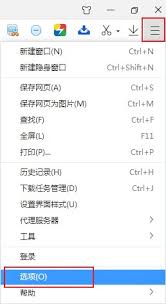
首先,打开360极速浏览器。然后在浏览器的右上角找到并点击“菜单”图标,通常是三条横线的形状。在弹出的菜单中,选择“设置”选项。
进入设置页面后,在左侧的菜单栏中找到“高级设置”。接着,在高级设置的选项里,向下滚动页面,找到“网络内容”板块。在这个板块中,能看到“缓存”选项。
点击“缓存”选项旁边的“查看文件”按钮,此时系统会弹出一个文件夹窗口,这里展示的就是360极速浏览器的缓存文件。缓存文件包含了网页中的各种元素,如图片、脚本、样式表等。
你可以在这里对缓存文件进行管理。比如,如果你想清理缓存以释放磁盘空间,可以选中不需要的文件,然后删除它们。或者,如果你发现某些网页加载缓慢,怀疑是缓存问题,可以尝试先清除相关网页的缓存,再重新打开该网页,看是否能改善加载速度。

此外,了解缓存文件的存储位置也很有帮助。你可以通过这个文件夹窗口,知道缓存文件具体存放在电脑的哪个路径下。如果之后需要手动查找或备份某些特定的缓存文件,就能更方便地操作。
查看360极速浏览器的缓存文件,不仅能让我们对浏览器的运行机制有更深入的了解,还能通过合理管理缓存来优化浏览器性能,让我们的上网体验更加流畅。无论是清理缓存节省空间,还是排查加载问题,这个功能都能为我们带来便利。所以,掌握如何查看缓存文件,是用好360极速浏览器的一个重要小技巧。
-
10.13
DeepSeek本地部署Ollama/量化与接口避坑指南(最新整理)实用指南
-
10.13
C#中Invoke、begininvoke、InvokeRequired三者之间的区别实用指南
-
10.13
Codex下载与本地部署实践:从零搭建你的AI编程助手实用指南
-
10.13
OpenClaw飞书渠道ACP功能启动的实现方式步骤实用指南
-
10.13
C# async Task返回值的使用小结实用指南
-
10.13
认识 DeepSeek Harness(DSH):Agent、Harness 与“一切皆插件“实用指南
推荐专题
-
专题
三国战纪-风云再起 整合版
-
专题
三国战纪-乱世枭雄
热门阅读
-
- 如何在360极速浏览器中查看缓存文件
- 10.09
-
- 《毒液突击队》快速反应成就解锁指南
- 10.01
-
- 灵兽大冒险大雁塔五层如何通关
- 06.30
-
-
-
-
-
下载
- |
-
-
下载
- 《行尸走肉第一章》免安装中文汉化硬盘版下载
- 单机|436 MB
- 一款以动作冒险为主题的游戏
-
-
下载
- 《街头霸王X铁拳》免安装中文汉化硬盘版下载
- 单机|111MB
- 一款非常好玩的格斗游戏
-
-
下载
- |
-
-
下载
- 《暗黑破坏神3》免安装繁体中文正式版下载
- 单机|7630 MB
- 一款以角色扮演为主题的游戏
-
-
下载
- 《马克思佩恩3》免安装硬盘版下载
- 单机|27033 MB
- 一款以第三人称射击为主题的游戏