Dreamweaver怎么插入水平线
在网页设计中,水平线是一种简单而有效的元素,它可以起到分隔内容、增强页面层次感的作用。dreamweaver作为一款广泛使用的网页设计软件,提供了便捷的方式来插入水平线。
插入水平线的基本步骤
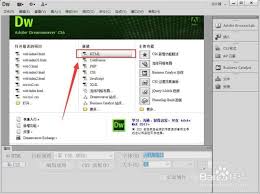
打开dreamweaver软件并创建或打开你要编辑的网页文件。将光标定位到你想要插入水平线的位置。然后,在菜单栏中选择“插入”,接着在下拉菜单中找到“html”,再从其子菜单中选择“水平线”。此时,一条默认样式的水平线就会出现在指定位置。
调整水平线的属性
插入水平线后,可以通过属性面板对其进行各种设置。宽度属性用于控制水平线的长度,可以以像素为单位输入具体数值,也可以选择以页面宽度的百分比来显示。高度属性则决定了水平线的粗细程度。对齐方式有左对齐、居中对齐和右对齐三种,能根据页面布局需求进行调整。此外,还可以设置水平线的颜色,使其与页面整体风格相匹配。
个性化水平线样式
除了基本的属性设置,还可以进一步个性化水平线的样式。通过css样式表来实现更多效果。例如,可以更改水平线的边框样式,如虚线、双线等。也可以调整其背景颜色,使其与页面背景形成对比或融合。还能添加阴影效果,让水平线更具立体感。在css中,可以使用如下代码来修改水平线样式:
```css
hr {
border: 1px solid 000; /* 实线边框 */
background-color: ccc; /* 背景颜色 */
box-shadow: 0 0 5px rgba(0, 0, 0, 0.3); /* 阴影效果 */
}
```
将上述代码添加到css样式文件中,然后应用到相应的水平线标签上,就能看到样式的变化。
注意事项
在插入水平线时,要注意合理使用,避免过多的水平线使页面显得杂乱。同时,要确保水平线的样式与页面整体风格协调一致。另外,不同浏览器对水平线样式的显示可能会略有差异,所以在设计过程中最好进行多浏览器测试,以保证用户在各种浏览器上都能看到预期的效果。
通过以上方法,在dreamweaver中轻松插入并个性化水平线,为网页增添独特的视觉效果和良好的布局结构。
-
10.18
vue3中的事件修饰符完整指南
-
10.17
Codex CLI 登录失败排查流程:从命令状态、浏览器回调到脱敏支持记录实用指南
-
10.17
Redis基础篇之特性、使用场景与配置指南实用指南
-
10.17
WSL2+Docker+Ollama本地部署大模型思路和实践指南(Qwen1.8b)实用指南
-
10.17
Codex手写自动重试工具:解决capacity与overloaded报错的实用方案实用指南
-
10.17
DeepSeek Harness热门插件盘点:10个实用插件,覆盖多Agent、上下文和多模态实用指南
-
专题
三国战纪-风云再起 整合版
-
专题
三国战纪-乱世枭雄
-
- Dreamweaver怎么插入水平线
- 10.18
-
- 恋与深空懒人如何培育花
- 10.04
-
- 《逆战:未来》墙壁陷阱暴风之眼效果解析
- 10.04
-
- 鸣潮弗洛洛声骸词条怎么搭配
- 10.04
-
-
-
下载
- |
-
-
下载
- 《行尸走肉第一章》免安装中文汉化硬盘版下载
- 单机|436 MB
- 一款以动作冒险为主题的游戏
-
-
下载
- 《街头霸王X铁拳》免安装中文汉化硬盘版下载
- 单机|111MB
- 一款非常好玩的格斗游戏
-
-
下载
- |
-
-
下载
- 《暗黑破坏神3》免安装繁体中文正式版下载
- 单机|7630 MB
- 一款以角色扮演为主题的游戏
-
-
下载
- 《马克思佩恩3》免安装硬盘版下载
- 单机|27033 MB
- 一款以第三人称射击为主题的游戏