painter填充图案教程怎么学
在绘画创作中,利用painter软件填充图案能为作品增添独特魅力。下面就为大家详细介绍painter填充图案的教程。
准备图案素材
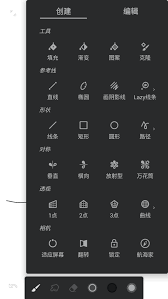
首先,你需要准备好想要填充的图案素材。可以通过网络搜索、自己绘制或者使用软件自带的一些图案库来获取。确保图案的格式是软件能够识别的,一般常见的图片格式如jpeg、png等都可以。
打开文件
打开painter软件,导入你要进行图案填充的绘画文件。可以是一幅草图、线稿或者已经绘制了一部分的作品。
选择填充工具
在软件的工具栏中找到填充工具。通常它的图标类似于一个油漆桶。点击该工具,使其处于选中状态。
设置填充选项
在属性栏中,你可以对填充的一些选项进行设置。比如填充的颜色模式,有rgb、cmyk等多种模式可供选择,根据你的需求和作品风格来决定。还可以设置填充的不透明度,以调整图案显示的深浅程度。
选择图案
点击属性栏中的图案选项,会弹出图案选择窗口。在这里,你可以看到之前准备好的各种图案。如果你想要使用软件自带的图案,也可以在相应的分类中查找。找到你心仪的图案后,点击它即可选中。
进行填充
将鼠标指针移动到你想要填充图案的区域,点击鼠标左键,图案就会被填充到指定区域。如果填充的效果不符合你的预期,可以随时调整填充选项和图案,再次进行填充。
调整填充效果
你还可以对填充后的图案进行一些调整。比如通过变形工具来改变图案的大小、形状和角度,使其更好地与画面融合。也可以使用图层样式来进一步优化图案的显示效果,如添加阴影、发光等效果。
保存作品
完成图案填充后,记得及时保存你的作品。选择合适的文件格式进行保存,如psd格式以便后续继续编辑,或者保存为常见的图像格式如jpeg用于分享展示。
通过以上步骤,你就能轻松地在painter中进行填充图案操作,为你的绘画作品增添丰富多样的元素,让作品更加生动有趣。快来试试吧,创作出属于自己的独特画作!
-
10.20
Rust并发编程入门教程:多线程与通道通信怎么用实用指南
-
10.19
基于Vue3+DeepSeek实现方式流式打字机效果实用指南
-
10.19
Rust并发编程怎么实现协程?异步任务调度做法完整指南
-
10.19
OpenClaw安装部署及应用场景教程(2026最新完整版)实用指南
-
10.19
Rust并发编程入门:多进程创建与等待子进程的实用指南
-
10.18
vue3中的事件修饰符完整指南
-
专题
三国战纪-风云再起 整合版
-
专题
三国战纪-乱世枭雄
-
-
-
-
-
- 《古代战争》邪修兽族队阵容思路分享-玩法详解
- 10.05
-
- 潮汐守望者权游联动池抽卡攻略
- 10.05
-
-
下载
- |
-
-
下载
- 《行尸走肉第一章》免安装中文汉化硬盘版下载
- 单机|436 MB
- 一款以动作冒险为主题的游戏
-
-
下载
- 《街头霸王X铁拳》免安装中文汉化硬盘版下载
- 单机|111MB
- 一款非常好玩的格斗游戏
-
-
下载
- |
-
-
下载
- 《暗黑破坏神3》免安装繁体中文正式版下载
- 单机|7630 MB
- 一款以角色扮演为主题的游戏
-
-
下载
- 《马克思佩恩3》免安装硬盘版下载
- 单机|27033 MB
- 一款以第三人称射击为主题的游戏