如何将editplus添加到右键菜单
在日常的文件编辑工作中,我们常常需要频繁地打开editplus来处理各种文件。将editplus添加到右键菜单中,可以让我们更便捷地调用它,无需在众多程序中寻找。下面就为大家详细分享一下具体的操作教程。
一、准备工作
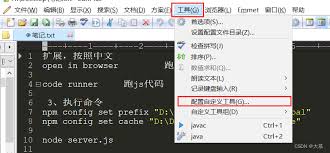
首先,确保你已经安装好了editplus软件。这是整个操作的基础,只有安装好软件,我们才能进行后续的添加步骤。
二、找到editplus的安装路径
1. 找到电脑桌面上editplus的快捷方式图标。
2. 右键点击该图标,选择“属性”。
3. 在弹出的属性窗口中,找到“目标”一栏,里面显示的路径就是editplus的安装路径。比如我的是“c:⁄program files (x86)⁄editplus⁄editplus.exe”,不同电脑安装路径可能会有所不同。记住这个路径,后面会用到。
三、添加到右键菜单
1. 按下“win”键+“r”键,打开运行窗口。
2. 在运行窗口中输入“regedit”,然后回车,打开注册表编辑器。
3. 在注册表编辑器中,依次展开以下路径:hkey_classes_root⁄*⁄shell。这里的“*”代表所有文件类型,我们将在这个路径下添加editplus的右键菜单选项。
4. 在“shell”文件夹上右键点击,选择“新建”->“项”,新建一个项,命名为你想要的名称,比如“editplus编辑”。
5. 选中新建的“editplus编辑”项,在右侧窗口空白处右键点击,选择“新建”->“字符串值”。
6. 将新建的字符串值命名为“icon”,然后双击它,在数值数据中输入editplus的安装路径加上“,0”(注意中间有逗号),例如“c:⁄program files (x86)⁄editplus⁄editplus.exe,0”。这一步是设置右键菜单选项的图标。
7. 再次在右侧窗口空白处右键点击,选择“新建”->“字符串值”,命名为“muiverb”,双击它,输入你想要显示在右键菜单中的文字,比如“使用editplus编辑”。
8. 接着在右侧窗口空白处右键点击,选择“新建”->“字符串值”,命名为“command”,双击它,在数值数据中输入editplus的安装路径加上“ %1”(注意中间有空格),例如“c:⁄program files (x86)⁄editplus⁄editplus.exe %1”。这里的“%1”表示当你右键点击文件时,会将文件路径作为参数传递给editplus打开。
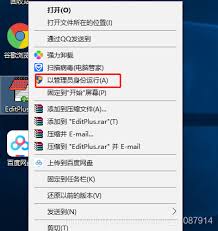
完成以上步骤后,关闭注册表编辑器。现在,当你右键点击任何文件时,就会看到刚刚添加的“使用editplus编辑”选项,点击它就能快速用editplus打开该文件进行编辑啦。是不是很方便呢?赶紧试试吧!
-
专题
三国战纪-风云再起 整合版
-
专题
三国战纪-乱世枭雄
-
-
- 《解压找茬烧脑》第389关南方小朋友通关攻略
- 07.27
-
- 如何将editplus添加到右键菜单
- 06.01
-
-
- 检疫区终点站:全部症状有哪些
- 05.22
-
- 洛克王国:麦克达克领地试炼全攻略
- 05.22
-
-
下载
- |
-
-
下载
- 《行尸走肉第一章》免安装中文汉化硬盘版下载
- 单机|436 MB
- 一款以动作冒险为主题的游戏
-
-
下载
- 《街头霸王X铁拳》免安装中文汉化硬盘版下载
- 单机|111MB
- 一款非常好玩的格斗游戏
-
-
下载
- |
-
-
下载
- 《暗黑破坏神3》免安装繁体中文正式版下载
- 单机|7630 MB
- 一款以角色扮演为主题的游戏
-
-
下载
- 《马克思佩恩3》免安装硬盘版下载
- 单机|27033 MB
- 一款以第三人称射击为主题的游戏