怎样查看任务管理器中的进程
在日常使用电脑的过程中,了解如何查看任务管理器中的进程是一项很实用的技能。它能帮助我们更好地掌握电脑的运行状况,及时发现并解决一些潜在问题。
打开任务管理器的方法
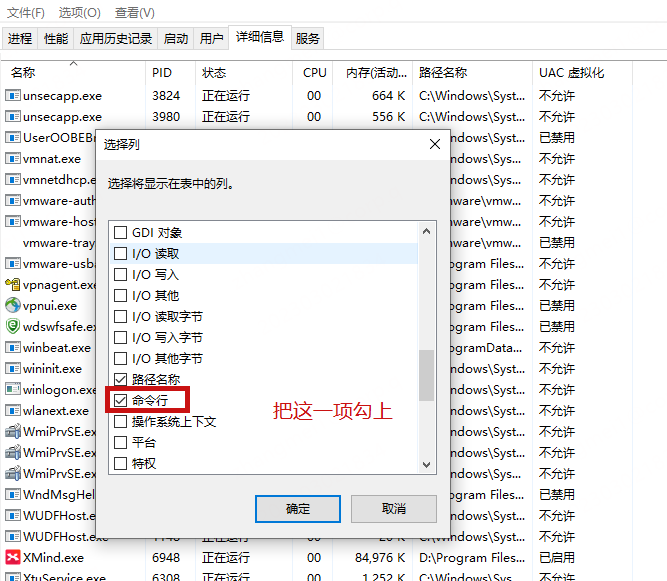
要查看任务管理器中的进程,首先得知道如何打开它。在 windows 系统中,有多种打开方式。常见的一种是通过快捷键“ctrl + shift + esc”,按下这三个键后,任务管理器窗口会迅速弹出。另外,也可以在任务栏空白处右键单击,然后在弹出的菜单中选择“任务管理器”选项来打开。
查看进程的界面
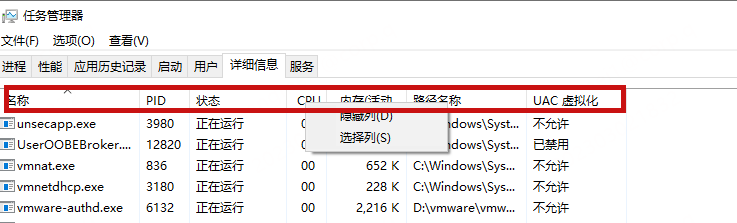
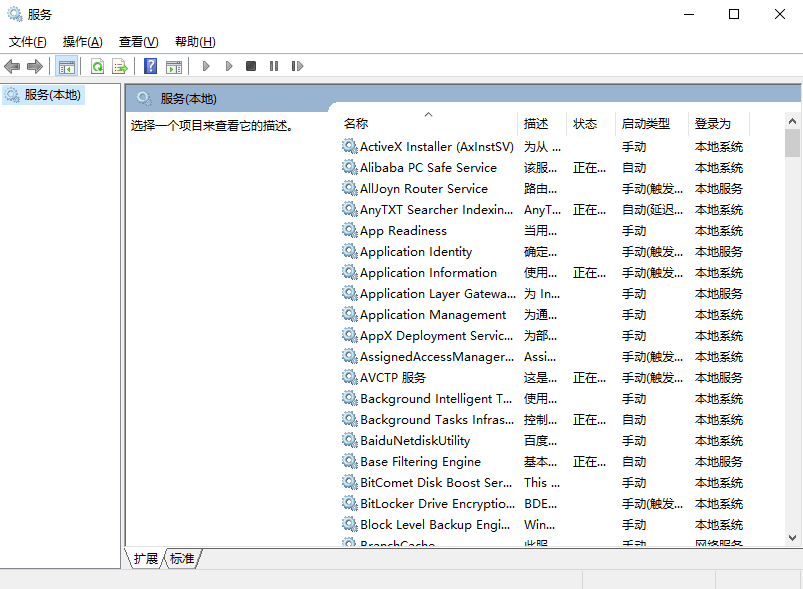
当任务管理器打开后,呈现在我们眼前的是一个丰富的界面。它主要分为“进程”“性能”“应用历史记录”“启动”“详细信息”“服务”等多个选项卡。我们重点关注的是“进程”选项卡。
在“进程”选项卡中,会列出当前正在运行的各种进程。这些进程按照不同的类别进行了分组,比如“后台进程”“应用”等。每个进程都显示了其名称、状态、cpu 使用率、内存使用率、磁盘 i/o 等关键信息。通过观察这些信息,我们就能了解每个进程对系统资源的占用情况。
关注重要进程指标
cpu 使用率反映了进程对处理器资源的消耗程度。如果某个进程的 cpu 使用率持续较高,可能意味着该程序在进行大量的计算任务,或者存在异常。内存使用率则显示了进程占用的内存大小。当内存使用率过高时,可能会导致系统运行缓慢,甚至出现卡顿现象。磁盘 i/o 情况可以让我们知道进程对磁盘读写操作的频繁程度。
识别异常进程
通过查看任务管理器中的进程,我们还能及时发现一些异常进程。比如,一些进程名称看起来陌生且可疑,或者其资源占用情况明显不合理。对于这些异常进程,可以进一步了解其来源和作用,如果确认是恶意或不必要的进程,可以选择结束它,以保障系统的安全和稳定运行。
总之,熟练掌握如何查看任务管理器中的进程,能让我们对电脑的运行状态了如指掌,及时处理各种问题,让电脑始终保持良好的性能。
-
10.21
MongoDB导出和导入实用指南(含详细代码)实用指南
-
10.21
MongoDB与PostgreSQL两个数据库的特点详细对比指南实用指南
-
10.21
C#连接SQLite数据库的完整方案实用指南
-
10.21
OpenClaw公网访问失败怎么办?OpenClaw报错control ui requires device identity解决教学实实用指南
-
10.21
PyTorch损失函数CrossEntropyLoss用法及说明实用指南
-
10.21
Claude Code 的账号、模型与使用限制完整指南
-
专题
三国战纪-风云再起 整合版
-
专题
三国战纪-乱世枭雄
-
-
- 两鲜app如何注销
- 04.15
-
- 怎样查看任务管理器中的进程
- 04.15
-
- 抖音怎么拍同款
- 04.15
-
- 腾讯在线文档如何转换成PDF文档
- 04.15
-
- 华为手机怎么安装网飞猫app
- 04.14
-
-
下载
- |
-
-
下载
- 《行尸走肉第一章》免安装中文汉化硬盘版下载
- 单机|436 MB
- 一款以动作冒险为主题的游戏
-
-
下载
- 《街头霸王X铁拳》免安装中文汉化硬盘版下载
- 单机|111MB
- 一款非常好玩的格斗游戏
-
-
下载
- |
-
-
下载
- 《暗黑破坏神3》免安装繁体中文正式版下载
- 单机|7630 MB
- 一款以角色扮演为主题的游戏
-
-
下载
- 《马克思佩恩3》免安装硬盘版下载
- 单机|27033 MB
- 一款以第三人称射击为主题的游戏